
Astuces rapides
Si vous débutez avec Saga, commencez par créer votre première page. Suivez ces astuces rapides pour découvrir de nouveaux superpouvoirs et apprendre à créer un espace de travail plus complet et connecté.
1. Tapez @ ou / pour accéder à la saisie automatique
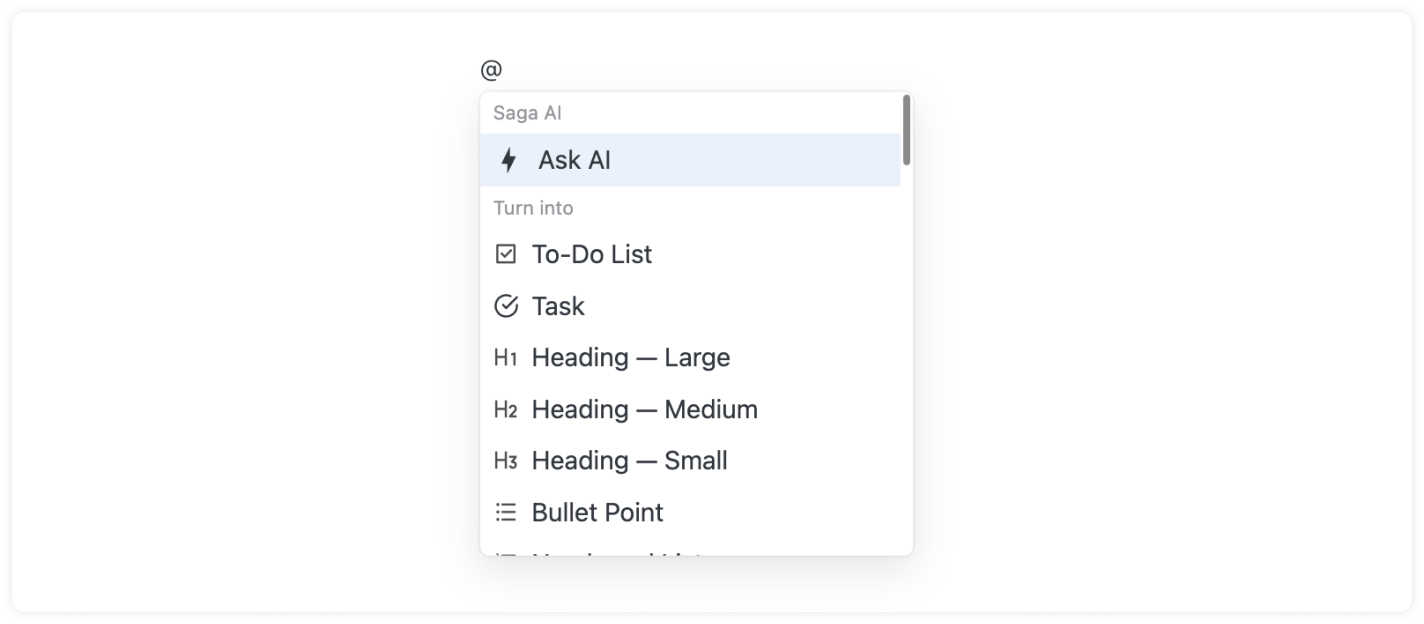
Tapez @ ou / dans une page pour accéder aux commandes rapides, telles que Saga AI, le formatage des titres, l’ajout de listes à puces ou d’images, et pour mentionner une page ou un collègue. Vous pouvez également l’utiliser pour créer de nouvelles pages ou tâches, en continuant simplement à taper du texte.
2. Créez des liens entre les pages
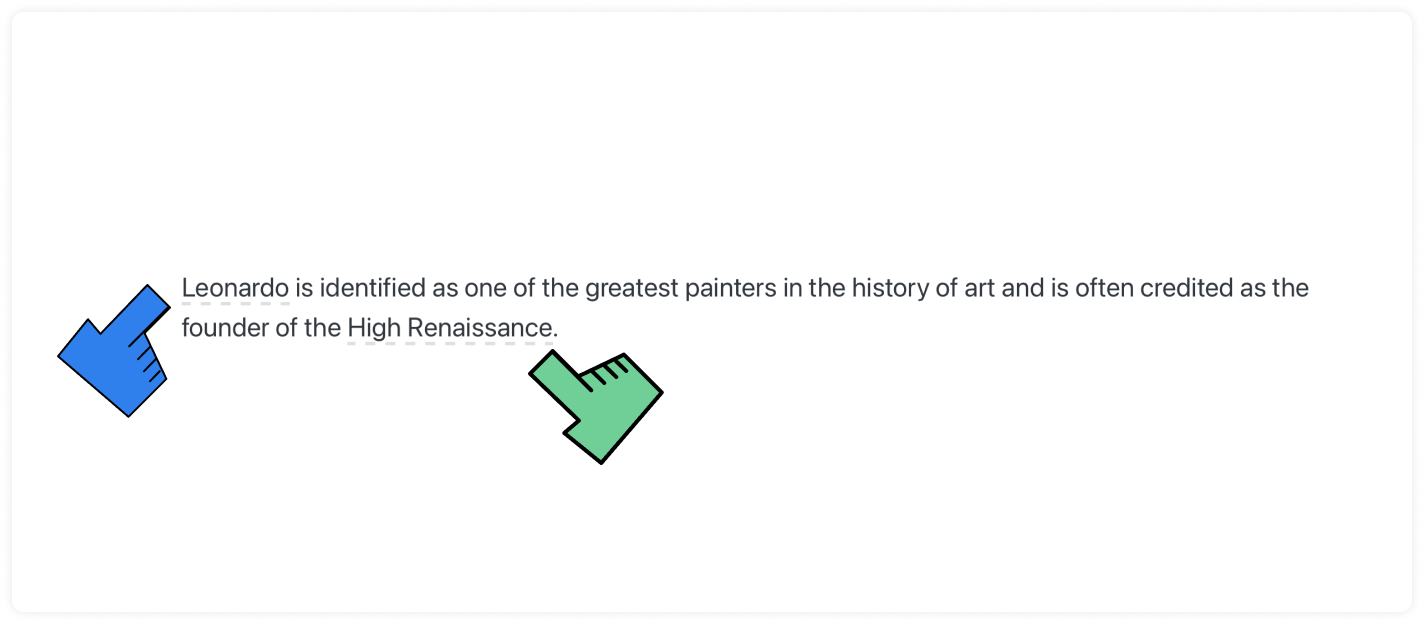
Tapez simplement un titre de page dans une autre page, et un lien sera automatiquement créé. Il s’agit de l’une des fonctionnalités clés de Saga, appelée liens automatiques, pour créer des connexions entre vos nombreuses idées, naviguer rapidement entre les pages et vous assurer d’avoir tout le contexte à portée de main.
3. Recherchez avec Ctrl / ⌘ + K
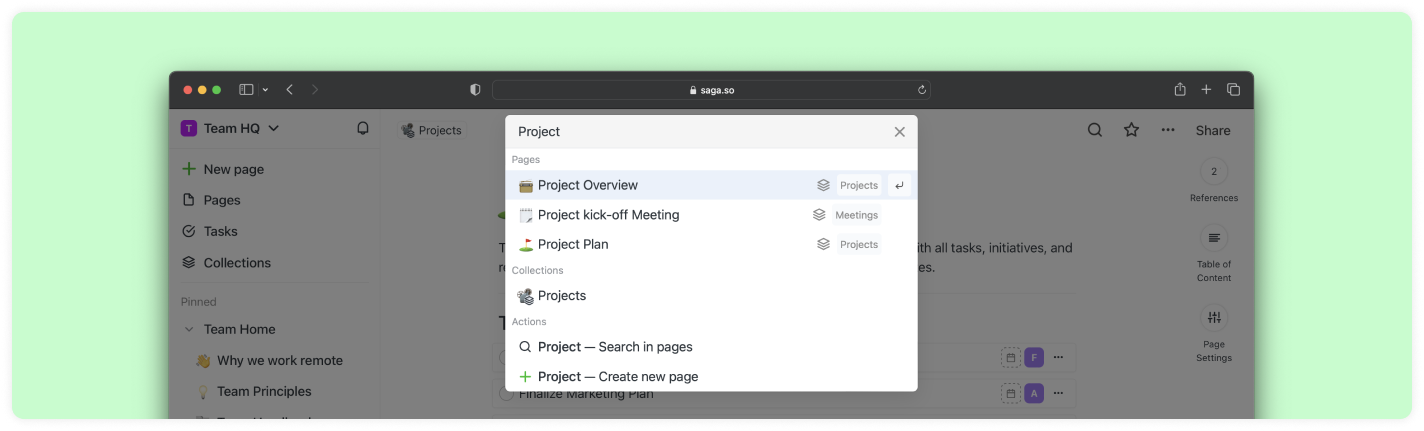
Cliquez sur l’icône 🔍 dans le coin supérieur droit ou appuyez sur Ctrl / ⌘ + K pour ouvrir le menu de recherche ultra-rapide. Utilisez-le pour naviguer rapidement entre les pages et les tâches, ou visualiser tous les endroits où une information donnée est mentionnée.
4. Visualisez les références à votre page
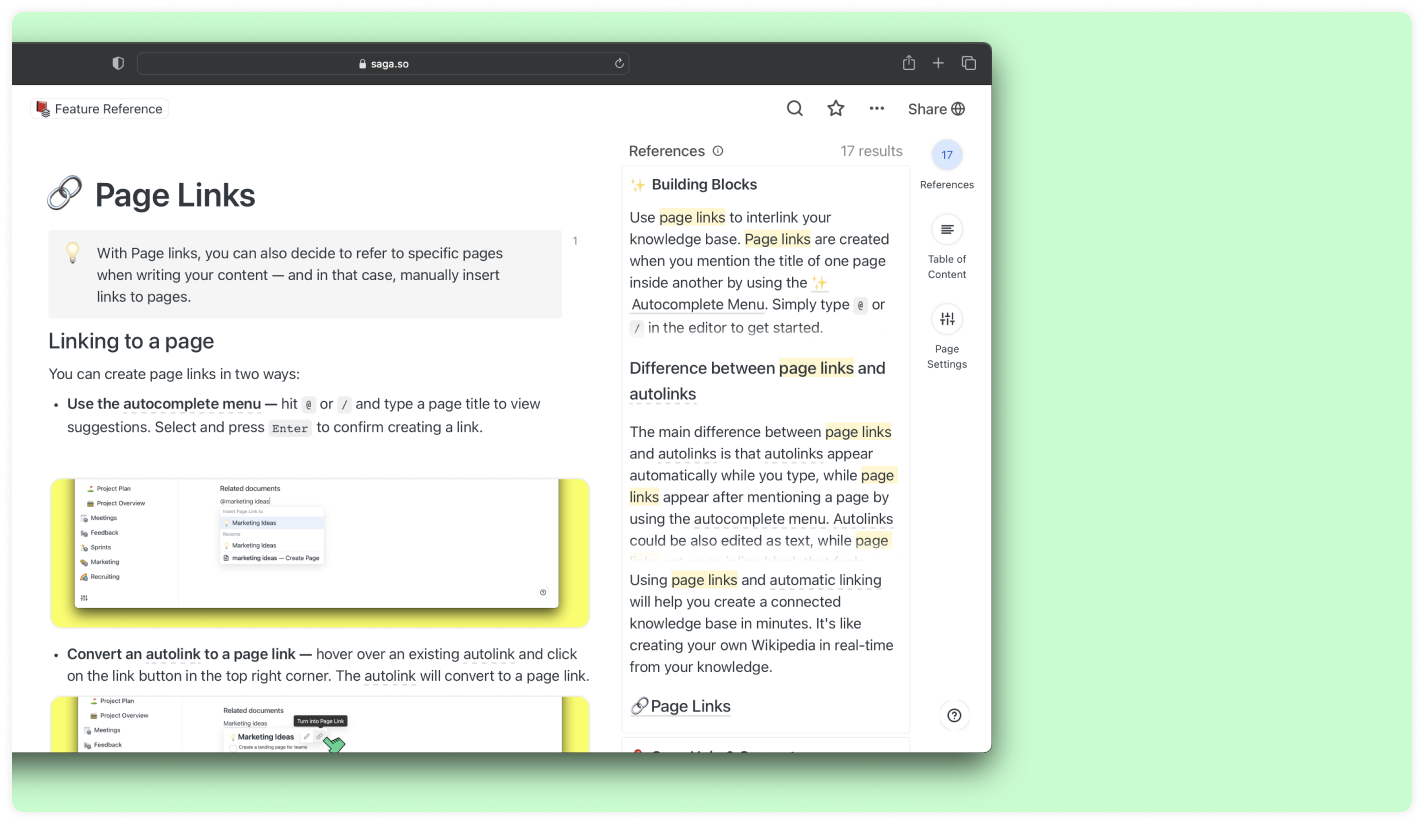
Les références affichent toutes les pages qui renvoient à la page actuelle. Utilisez-les pour naviguer en va-et-vient entre les pages connectées et avoir tout le contexte disponible dans votre espace de travail.
Cliquez simplement sur l’icône Références dans le coin supérieur droit ↗️ pour visualiser.
5. Créez des collections
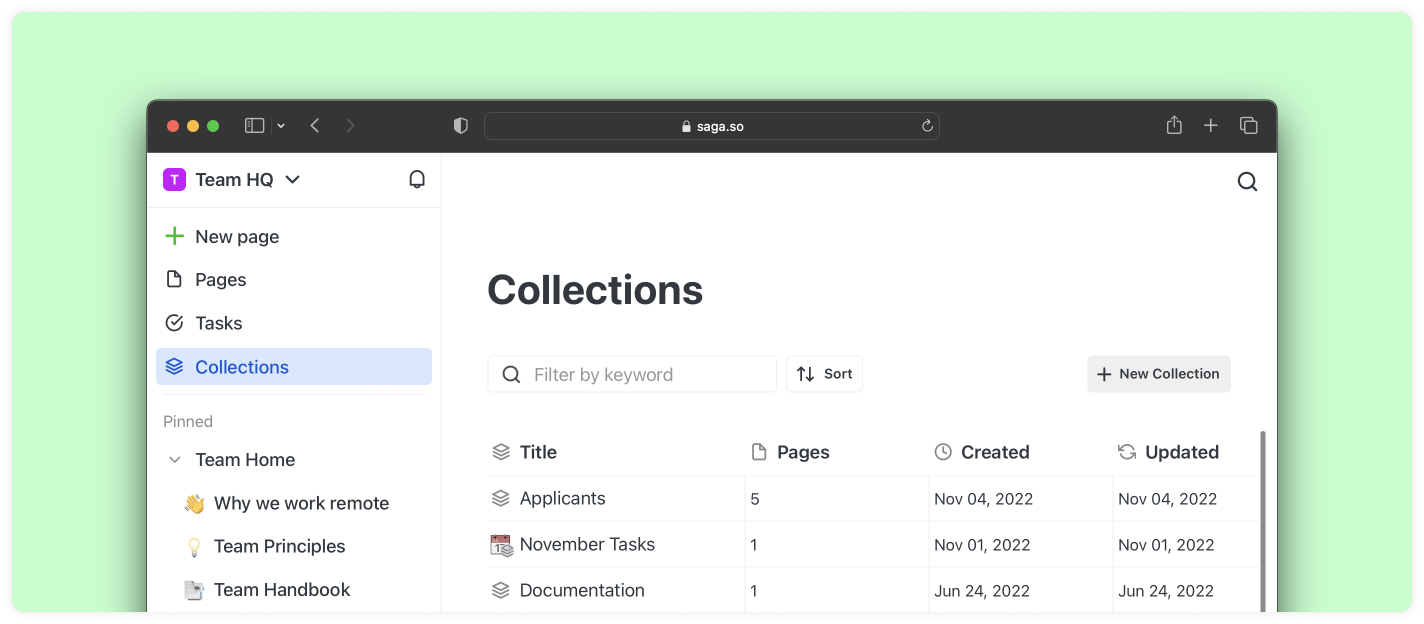
Les collections vous aident à regrouper des pages similaires ou liées. Créez une collection pour un projet et placez-les au même endroit pour un accès facile. Ouvrez la barre latérale gauche et cliquez sur le bouton + à côté du libellé Collections pour créer une collection.
6. Organisez votre travail dans des espaces de travail
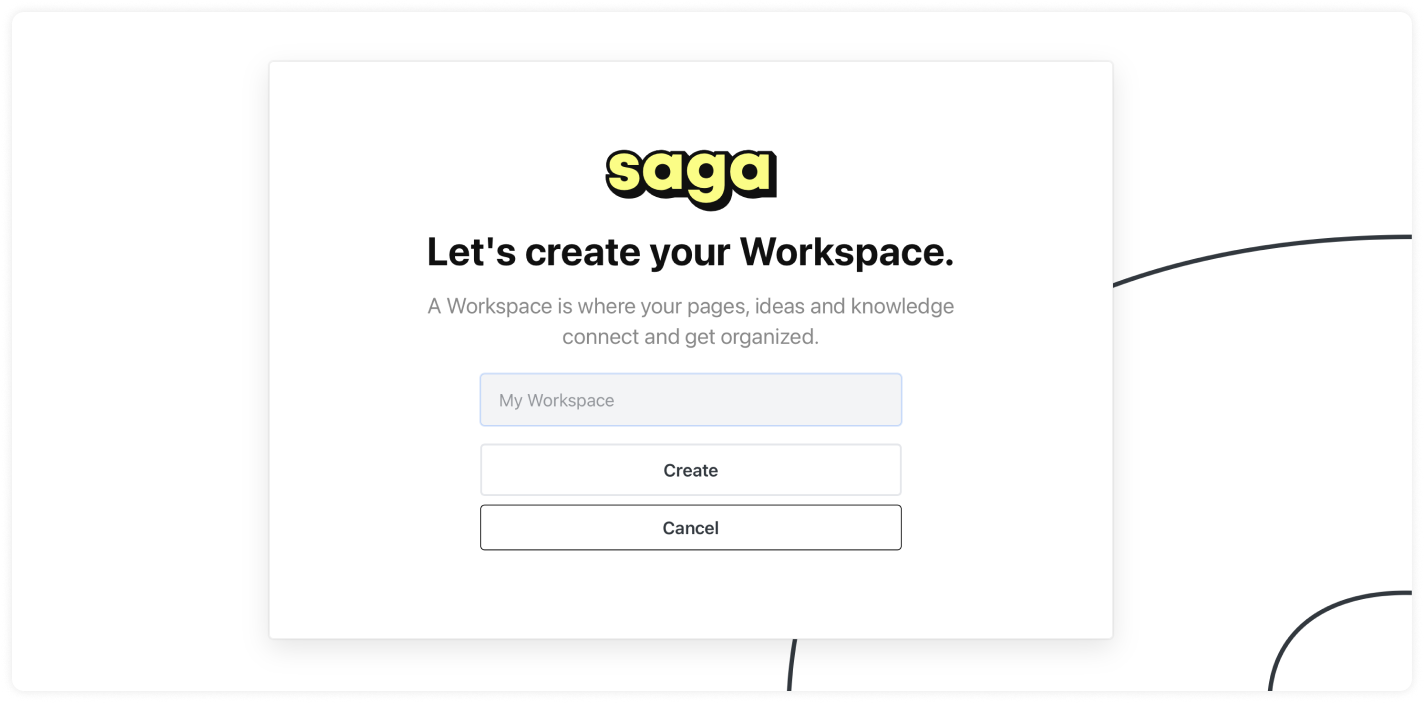
Rendez-vous dans le coin supérieur gauche de la barre latérale pour créer ou naviguer entre tous vos espaces de travail. Ils sont utiles pour séparer votre travail entre différentes équipes ou projets. Notez que toutes les pages sont accessibles par les membres de l’espace de travail, vous voudrez donc peut-être en avoir un individuel pour vos notes personnelles.
7. Ouvrez les pages côte à côte
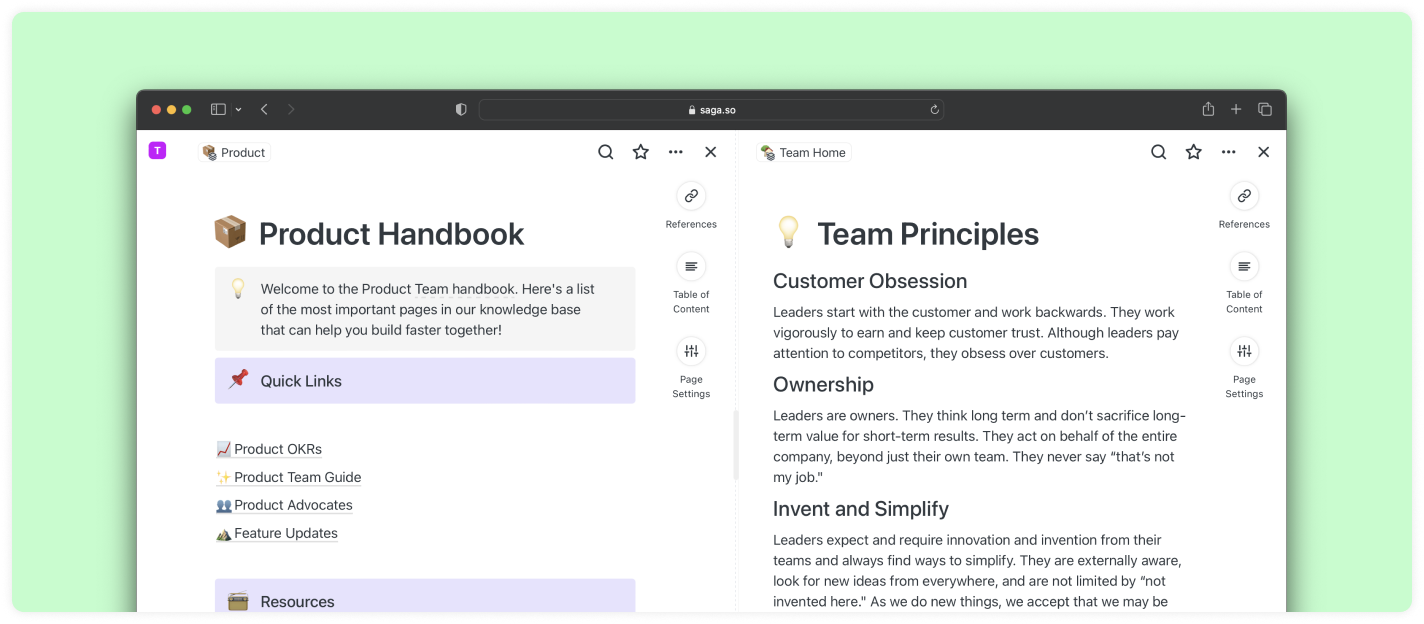
Saviez-vous que vous pouvez travailler dans deux pages ou tâches en même temps ?
Pour ouvrir une page ou une tâche sur le côté, maintenez simplement Shift enfoncée, puis cliquez sur le lien. Il peut s’agir d’un lien de page, d’un lien automatique ou d’un lien depuis la barre latérale. Fini de se perdre entre les onglets !
8. Prévisualisez les pages
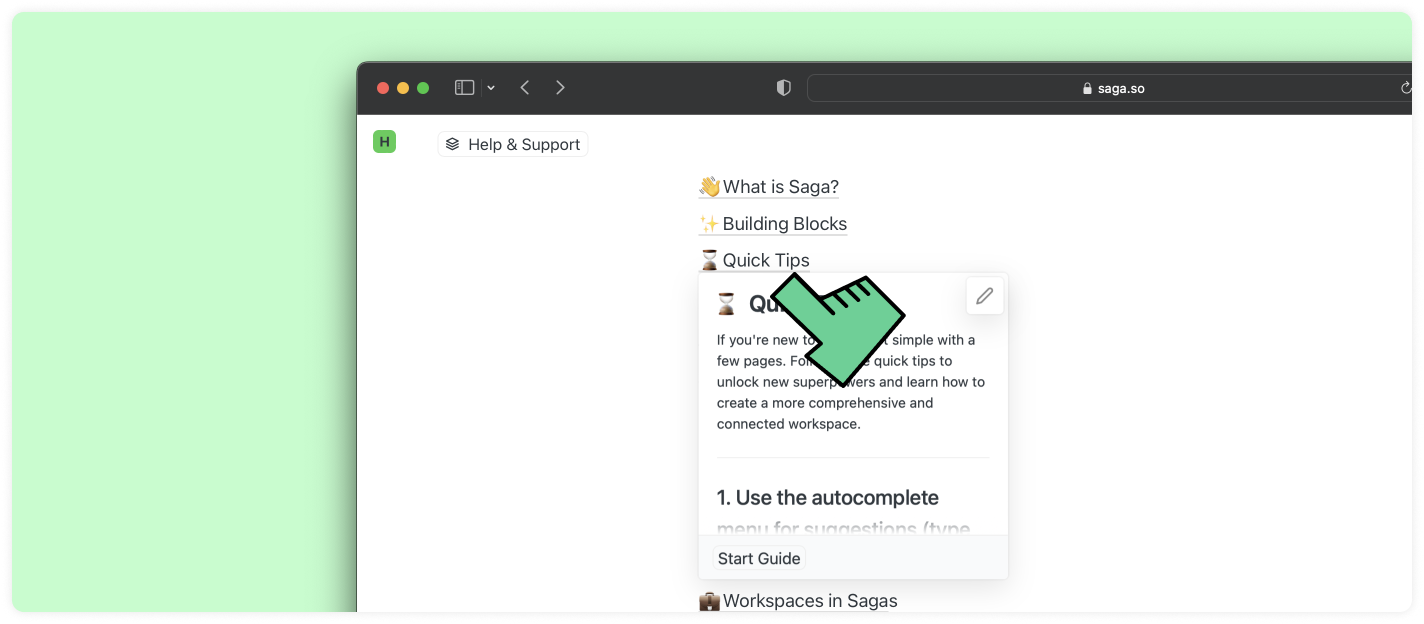
Survolez avec votre souris un lien de page pour voir un aperçu de la page. Cliquez sur l’aperçu pour naviguer vers cette page.
9. Importez et exportez
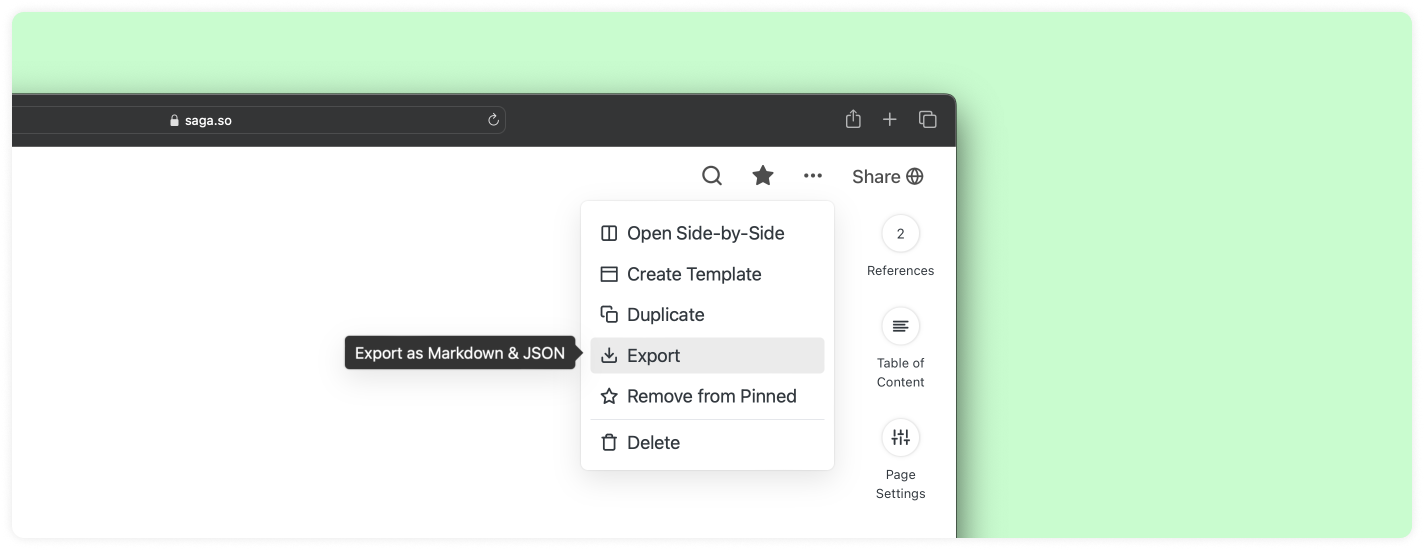
Saga est ouvert, et vous pourrez toujours exporter votre travail, ainsi qu’importer votre travail depuis d’autres outils.
Nous prenons actuellement en charge l’importation et l’exportation de contenu Markdown.
10. Soyez plus productif avec les raccourcis clavier
Consultez tous les raccourcis clavier pour vous aider à être plus productif. Vous pouvez les utiliser pour créer des blocs, styliser du texte et naviguer entre les pages et les collections sans quitter votre clavier.