
Tâches
Les tâches sont l’un des principaux blocs de construction dans Saga, aux côtés des pages.
Vous pouvez créer rapidement des tâches sur différentes pages, les assigner à des collègues et toutes les gérer efficacement depuis un seul endroit.
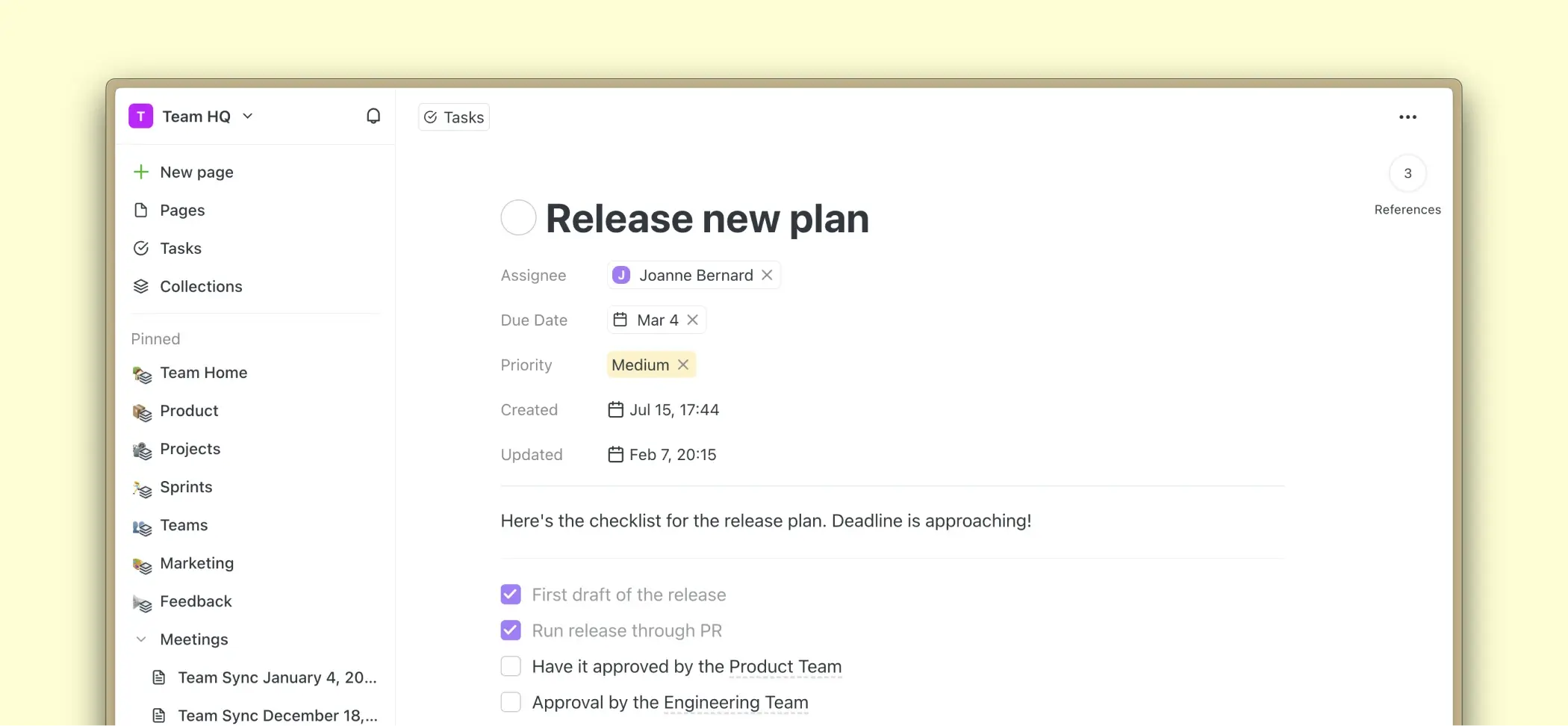
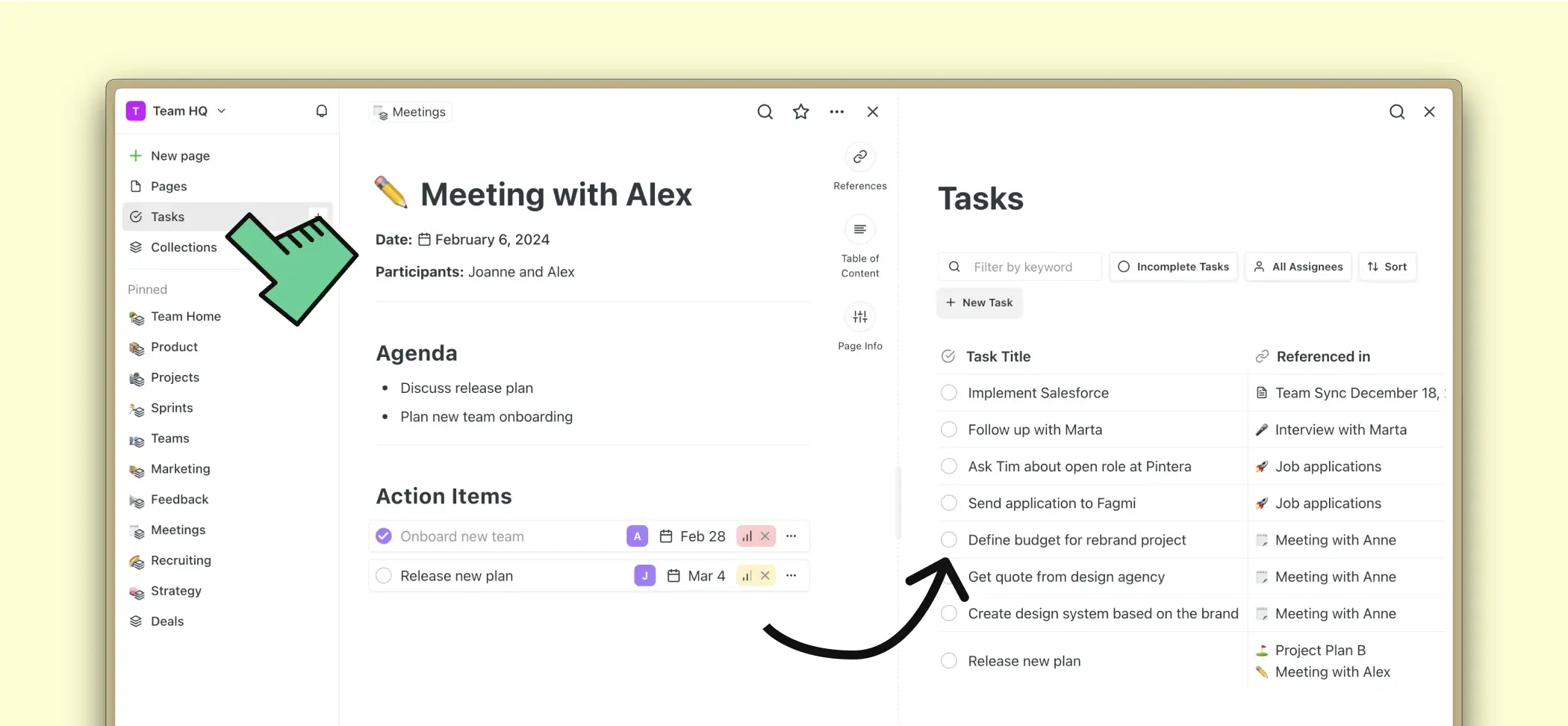
L’agrégation des tâches vous aide à tout gérer sans basculer entre plusieurs applications pour les notes et la gestion de projet.
Différence entre les listes de contrôle et les tâches
Les listes de contrôle et les tâches peuvent toutes deux être créées dans Saga. Nous avons décidé de les différencier car il existe un besoin à la fois pour des tâches rapides et pour une gestion des tâches plus robuste nécessitant filtrage et tri.
Les listes de contrôle conviennent pour des tâches rapides, tandis que les tâches sont plus complètes et permettent des informations et une structure supplémentaires, comme un responsable, une date d’échéance ou une priorité.

Créer une tâche
Pour créer une tâche, vous avez plusieurs options :
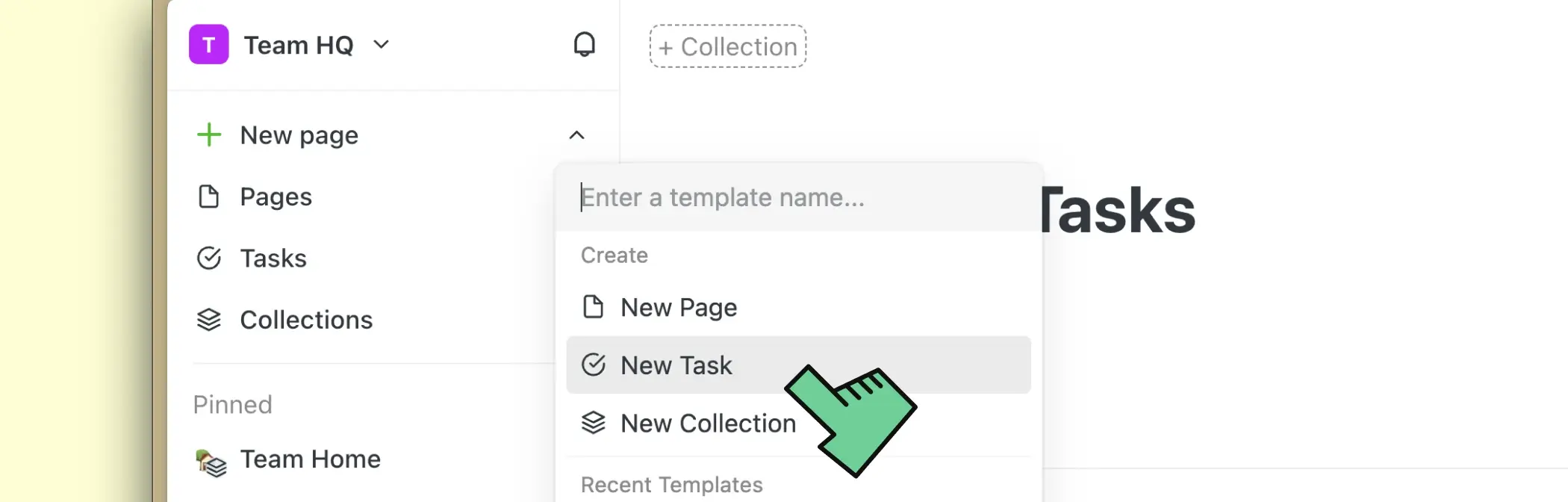
- Utilisez le bouton “Nouveau” dans la barre latérale et sélectionnez “Nouvelle tâche” dans le menu déroulant.
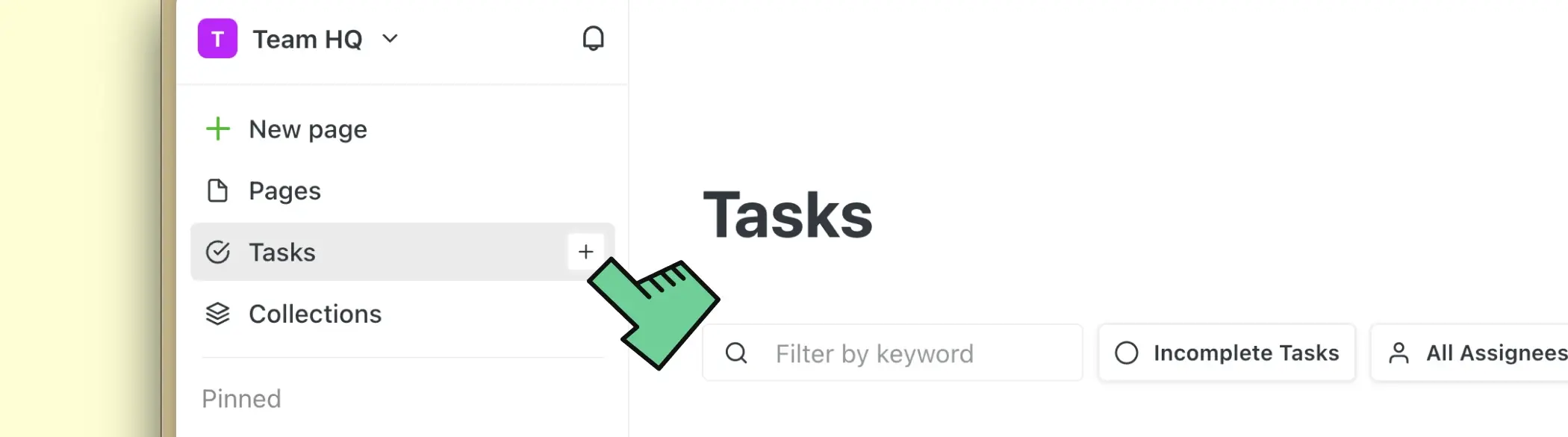
- Survolez le bouton “Tâches” dans la barre latérale et cliquez sur le bouton plus.
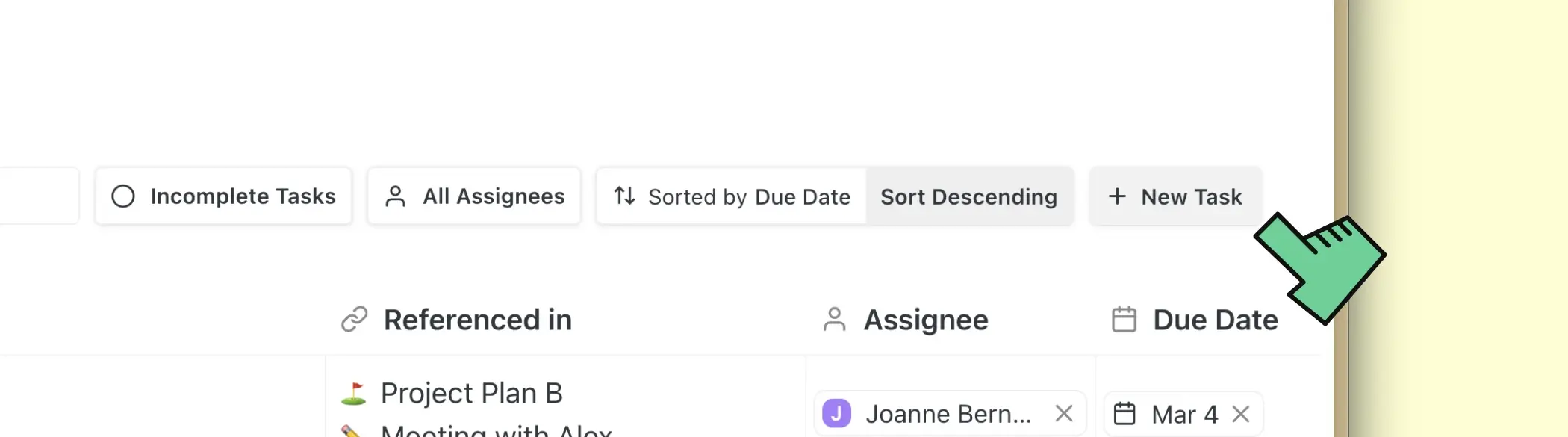
- Cliquez sur l’onglet “Tâches” dans la barre latérale, puis cliquez sur “Nouvelle tâche”.
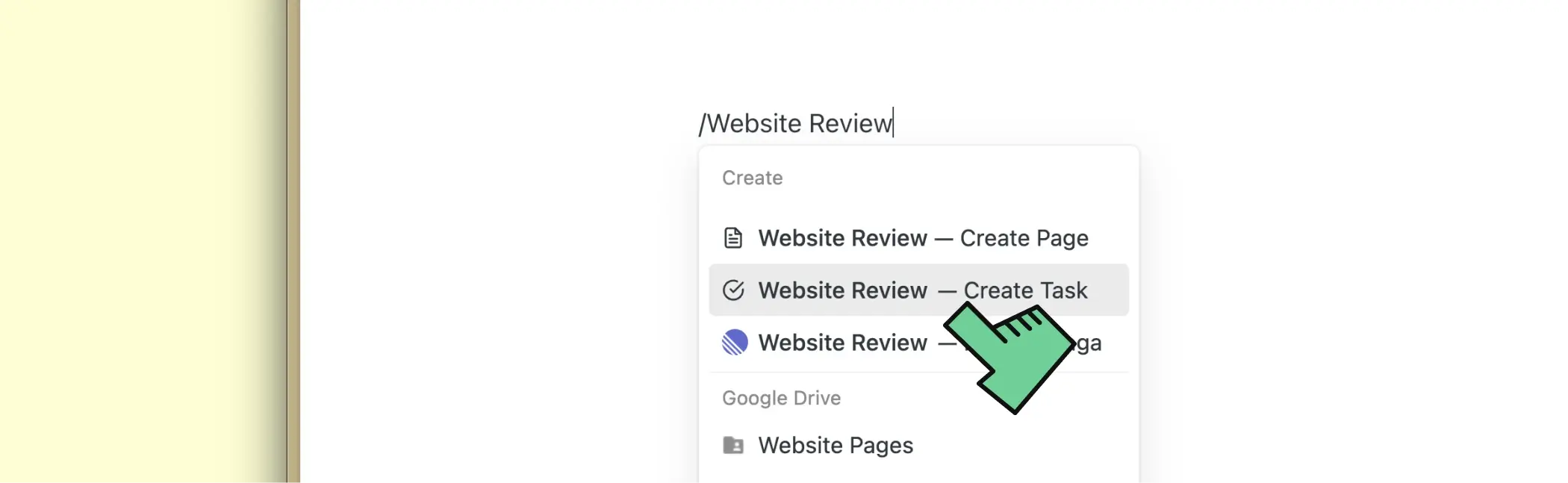
- Utilisez le menu d’autocomplétion en tapant ”/” suivi du titre de la tâche et en sélectionnant “Créer une tâche” dans le menu déroulant.
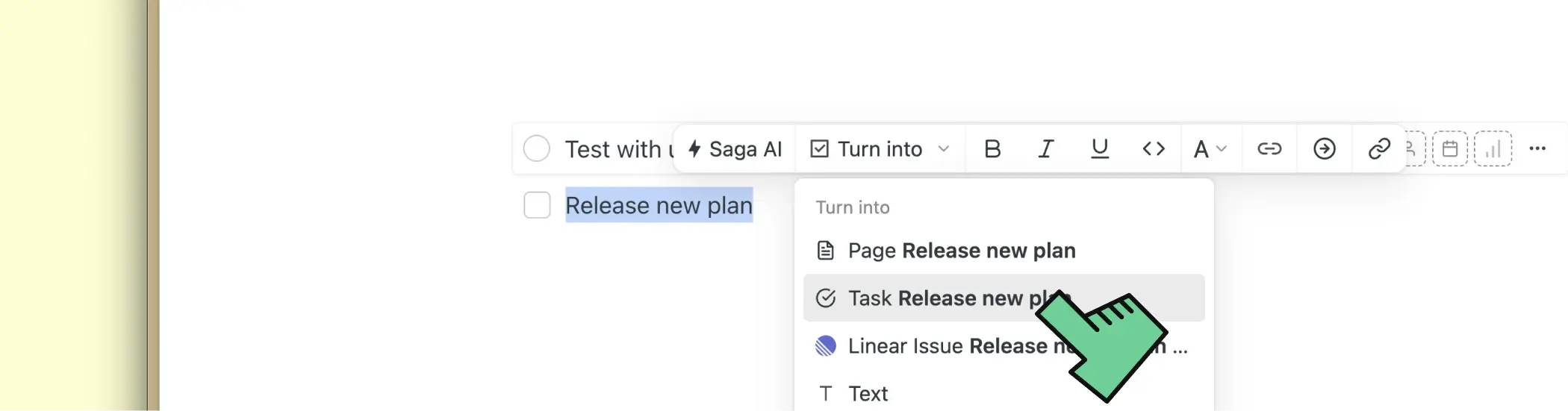
- Sélectionnez du texte ou un bloc et convertissez-le en tâche.
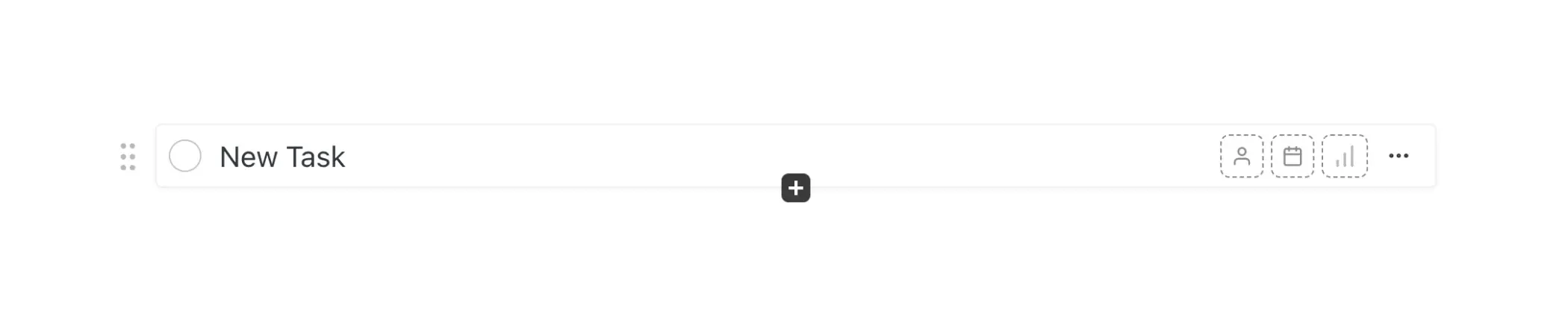
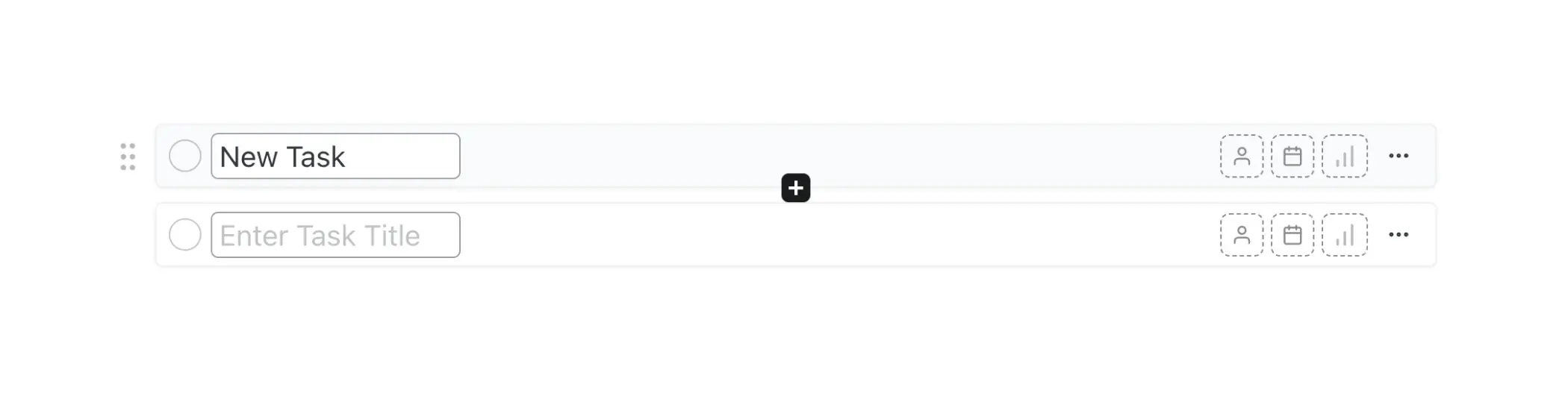
- Survolez une tâche existante et cliquez sur le petit bouton + en dessous pour créer une nouvelle tâche.
- Lors de la modification du titre d’une tâche existante, appuyez sur Shift + Entrée pour créer une nouvelle tâche en dessous.
Modifier les tâches
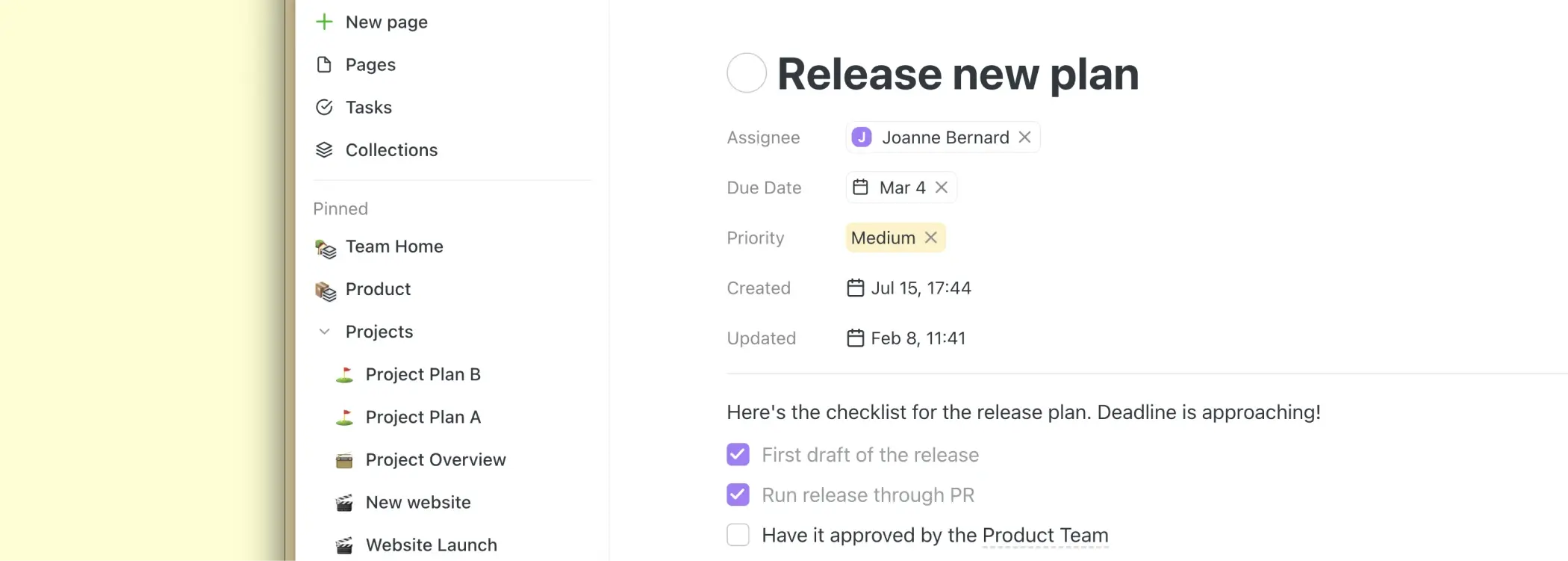
Vous pouvez modifier une tâche de la même manière que les pages sont modifiées dans Saga. Ouvrez la tâche pour modifier son titre ou son contenu. Ajoutez du texte, des listes, des images, des titres et même d’autres tâches à l’intérieur.
Responsable, Priorité, Date d’échéance
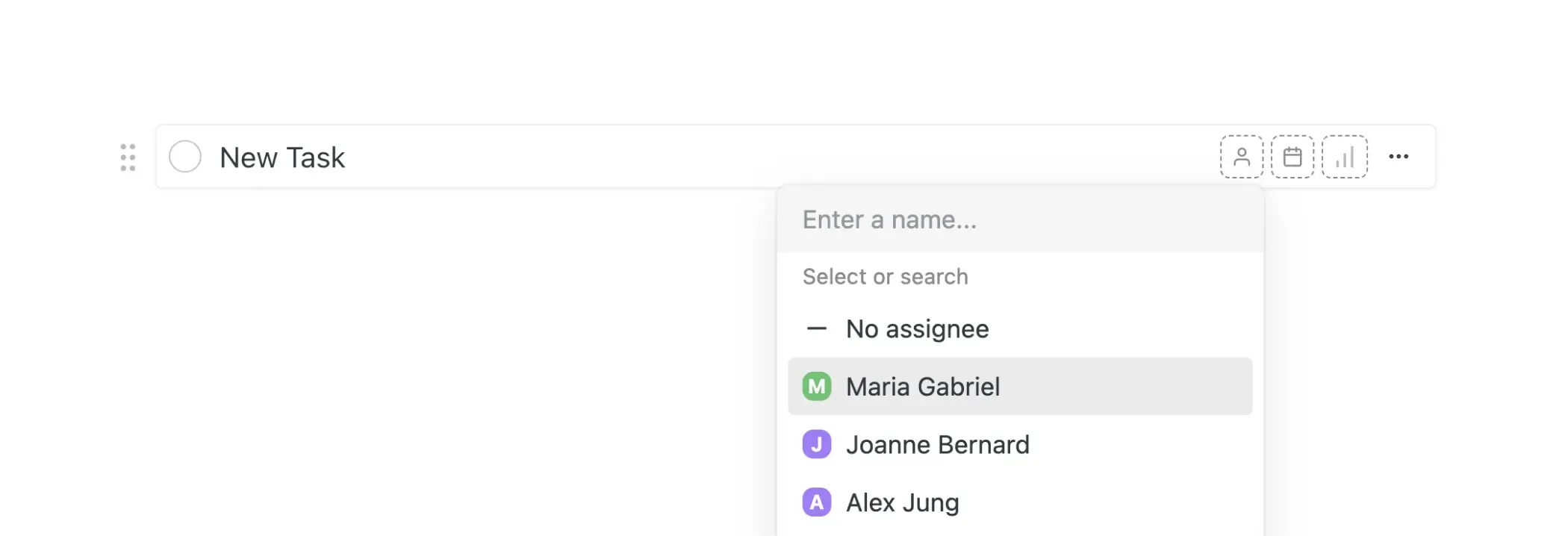
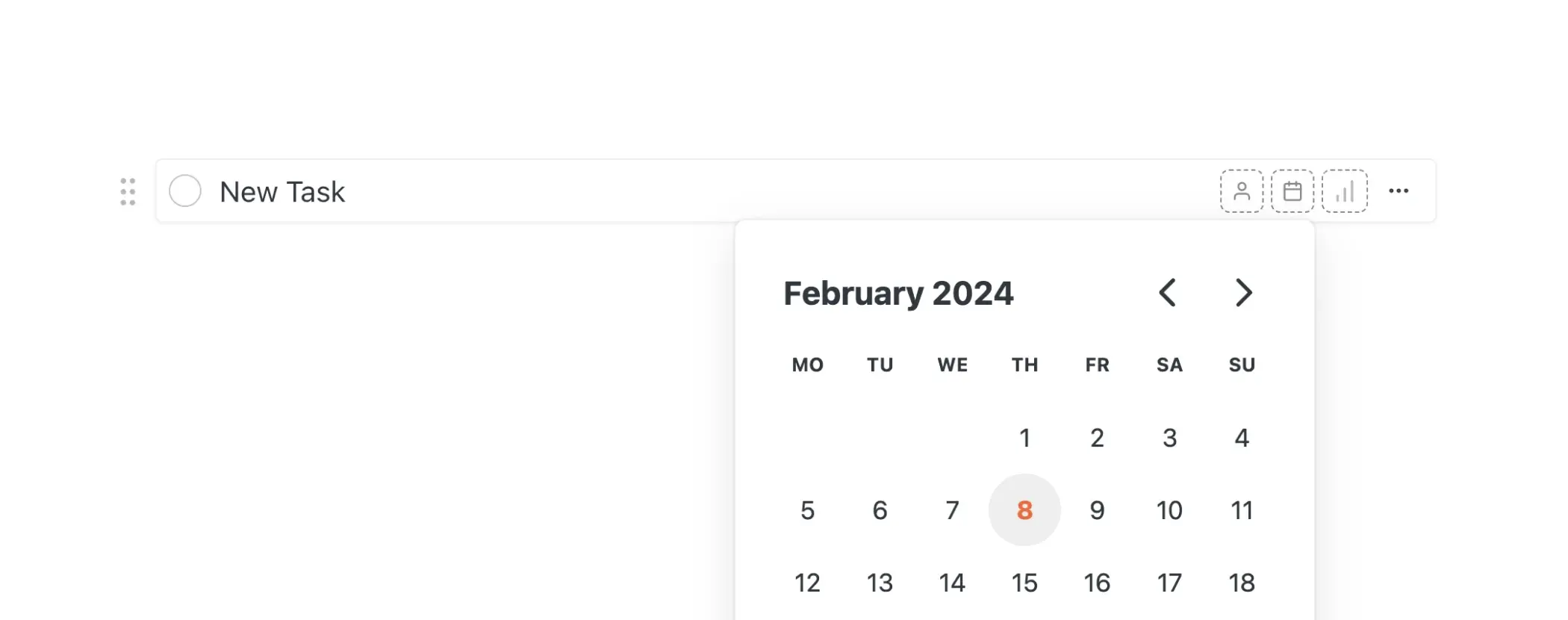
Pour assigner une tâche à quelqu’un dans l’espace de travail, survolez simplement la tâche et cliquez sur l’icône de personne située à droite de la tâche.
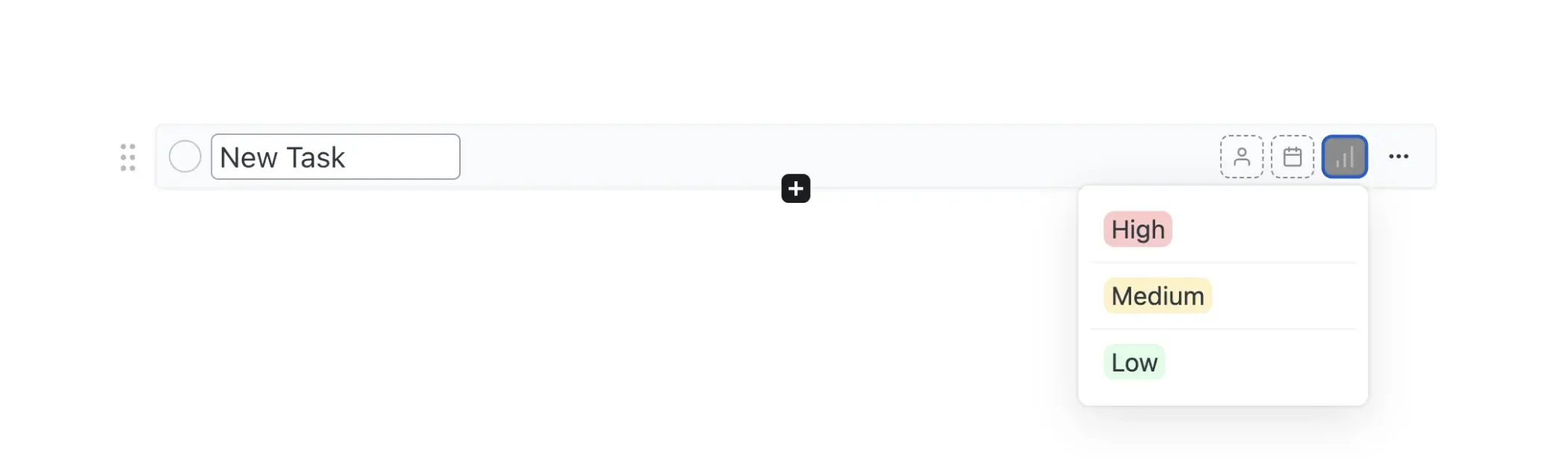
Définir une priorité pour les tâches est optionnel mais peut aider à déterminer leur importance. Pour ajouter ou modifier la priorité d’une tâche, survolez-la et sélectionnez l’icône de priorité à droite. Vous pouvez choisir parmi Haute, Moyenne, Basse, ou laisser Aucune priorité par défaut.
Pour rester organisé et respecter les échéances importantes, envisagez d’ajouter une date d’échéance aux tâches. Survolez simplement la tâche et cliquez sur l’icône de calendrier pour définir la date d’échéance. Les dates d’échéance dépassées seront affichées en rouge, tandis que les dates d’échéance du jour seront affichées en vert.
Supprimer et effacer les tâches
Pour supprimer une tâche mentionnée dans une page ou une autre tâche, utilisez simplement la touche retour arrière pour la supprimer du contenu de la page, comme vous supprimeriez du texte ordinaire. Cette action supprimera le bloc de tâche, mais ne supprimera pas la tâche de votre espace de travail.
Pour effacer une tâche :
- Ouvrez la tâche et dans le menu “plus” en haut à droite, cliquez sur “Supprimer”.
- Survolez une tâche et dans le menu “plus” à droite, cliquez sur “Supprimer”.
- Ouvrez le tableau des tâches depuis la barre latérale et cliquez sur “Supprimer la tâche” dans le menu “plus”.
Date de création, mise à jour et finalisation
Chaque tâche conserve ses dates de création, de dernière mise à jour et de finalisation. Toutes les propriétés sont visibles lorsqu’une tâche est ouverte et également dans le tableau du gestionnaire de tâches.
Gestion des tâches
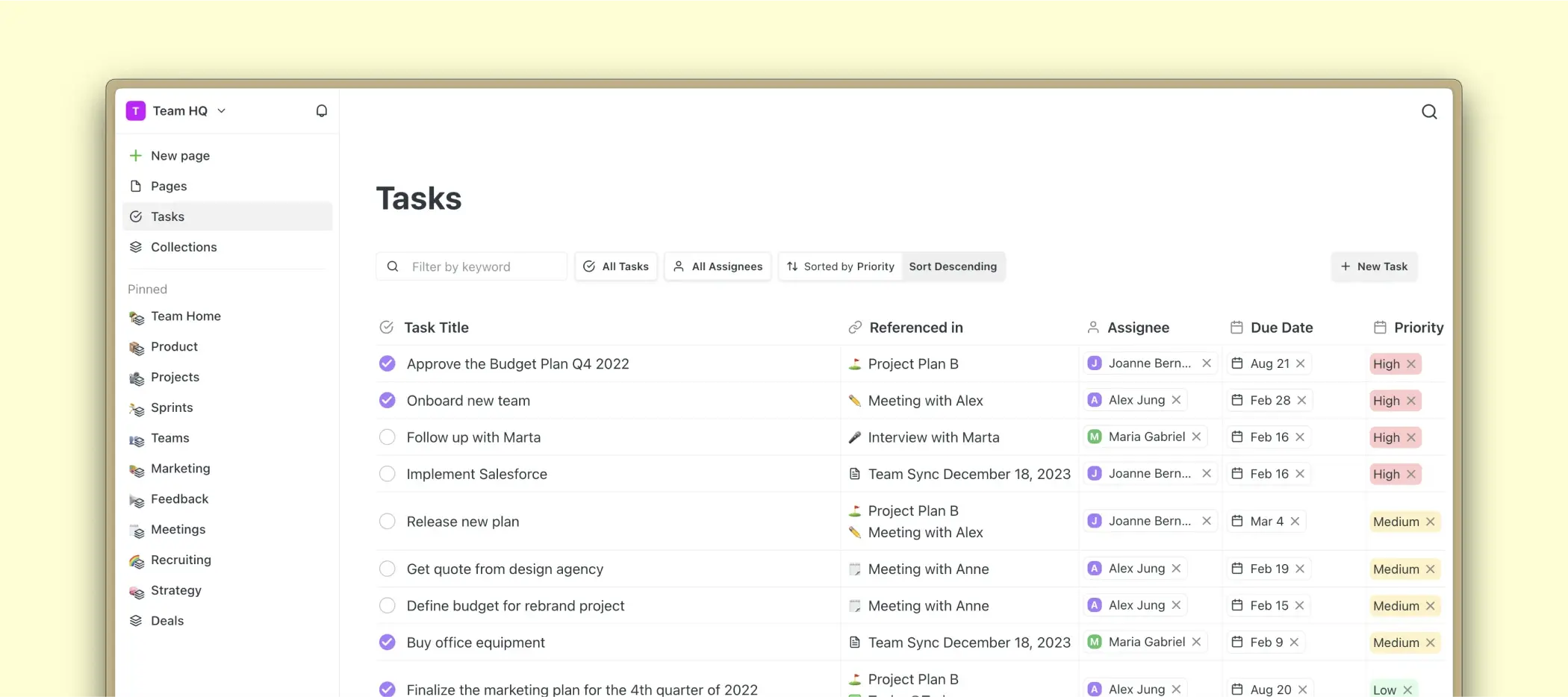
Pour voir toutes les tâches de l’ensemble de votre espace de travail dans une seule vue, cliquez simplement sur “Tâches” dans la barre latérale. Le tableau des tâches agrège toutes les tâches de l’espace de travail, vous offrant une vue d’ensemble de ce qui doit être fait.
Les tâches dans le tableau peuvent être filtrées ou triées par responsable, date d’échéance, priorité, ainsi que par date de création, de mise à jour et de finalisation.
Consultez le guide détaillé sur la gestion des tâches.
Modèles de tâches
Utilisez les modèles pour gagner du temps sur les tâches répétitives. Les modèles dans Saga peuvent être utilisés à la fois pour les pages et les tâches. Vous pouvez appliquer un modèle à une tâche en cliquant sur le bouton +Modèle en dessous du titre de la tâche.
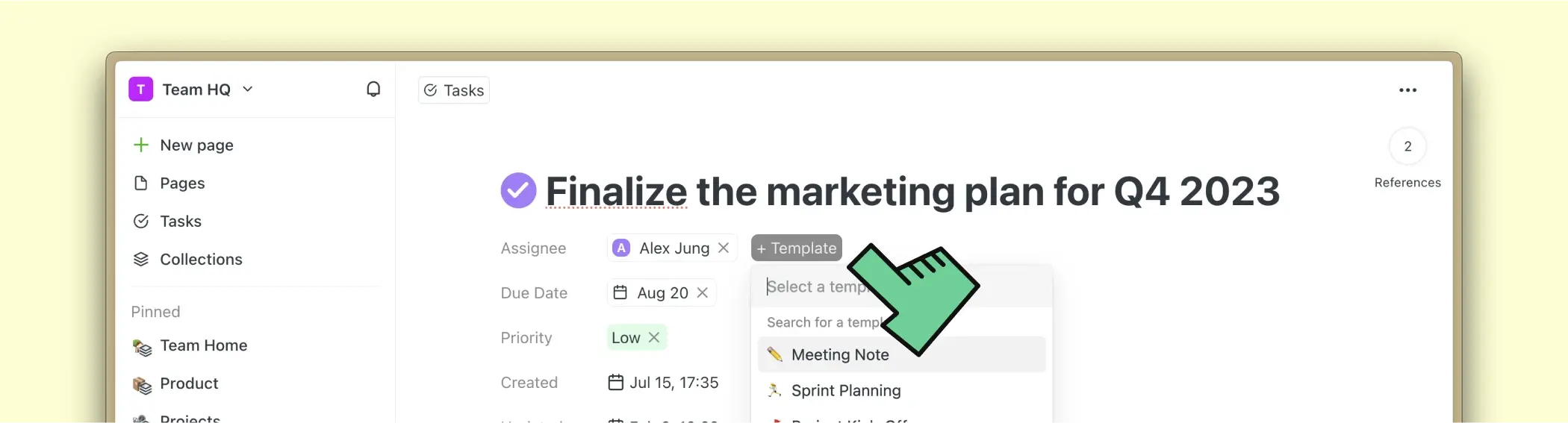
Consultez le guide détaillé sur les modèles pour voir comment vous pouvez créer, modifier et supprimer des modèles de pages et de tâches.
Références de tâches
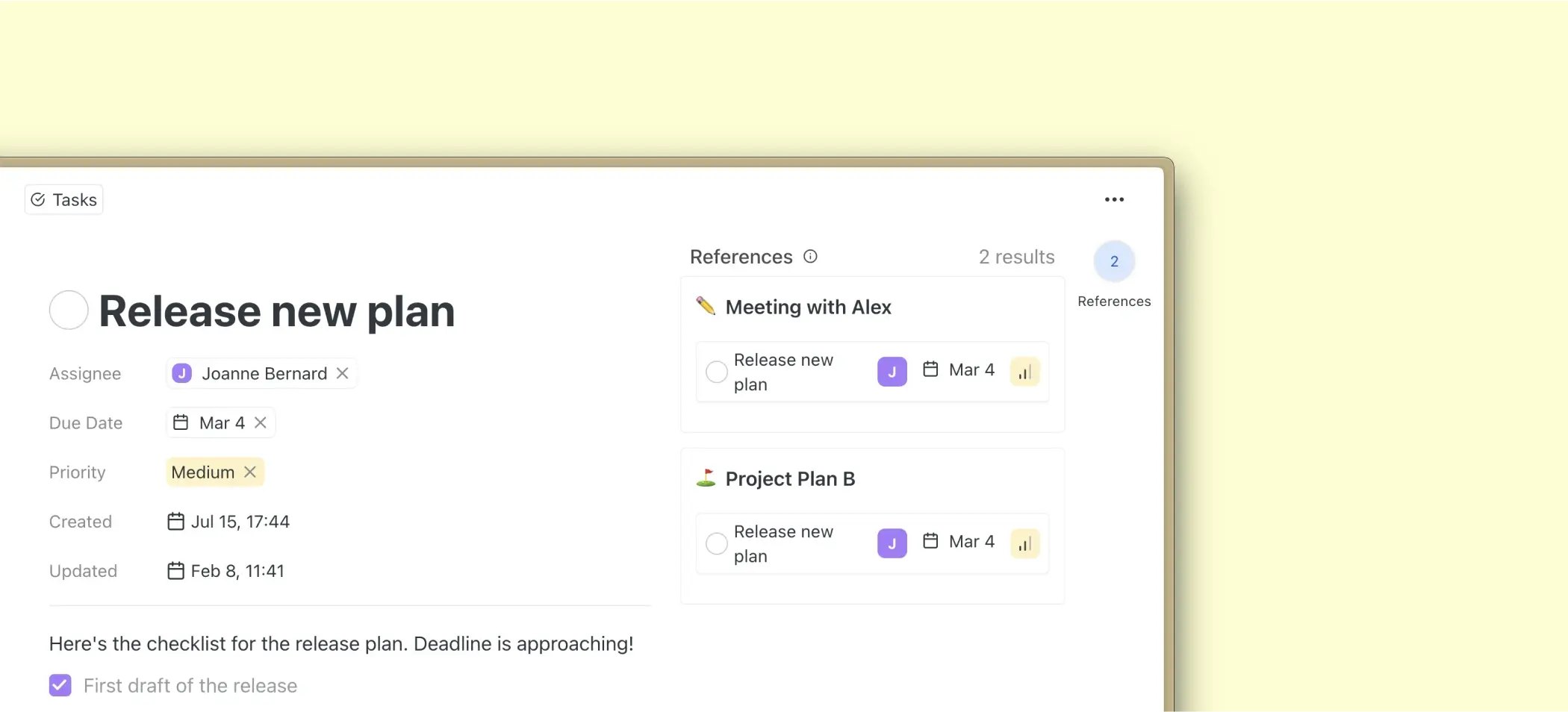
Comme pour les pages, vous pouvez ouvrir le panneau de références et voir où une tâche a été référencée dans votre espace de travail. Vous pouvez également le voir dans l’onglet Tâches sous forme de colonne dans le tableau des tâches !
Commentaires
Si vous souhaitez nous envoyer des commentaires sur cette fonctionnalité, rejoignez la discussion sur Discord et Slack.