
Écriture et édition
Saga est, avant tout, un éditeur de texte enrichi conçu pour une écriture facile et concentrée. Pour voir comment il fonctionne, ouvrez simplement une page et commencez à taper. Vous pouvez apprendre quelques astuces ci-dessous pour progresser. 👇
Blocs de contenu
Les pages dans Saga sont personnalisables. Vous pouvez adapter chaque page à vos besoins spécifiques - qu’il s’agisse d’ajouter une liste à puces dans une note de réunion, d’ajouter une liste de contrôle comme liste de tâches ou de séparer des parties de votre document avec de grands titres. Chaque type de contenu, qu’il s’agisse d’images, de texte, de listes, etc., est appelé un bloc. Vous pouvez ajouter les blocs suivants dans une page :
- Liste de tâches
- Tâche
- Titre — Grand
- Titre — Moyen
- Titre — Petit
- Puce
- Liste numérotée
- Image
- Fichier
- Date
- Tableau
- Bloc encadré
- Citation
- Séparateur
- Code
- Équation
- Équation en ligne
Ajouter des blocs avec le menu d’autocomplétion
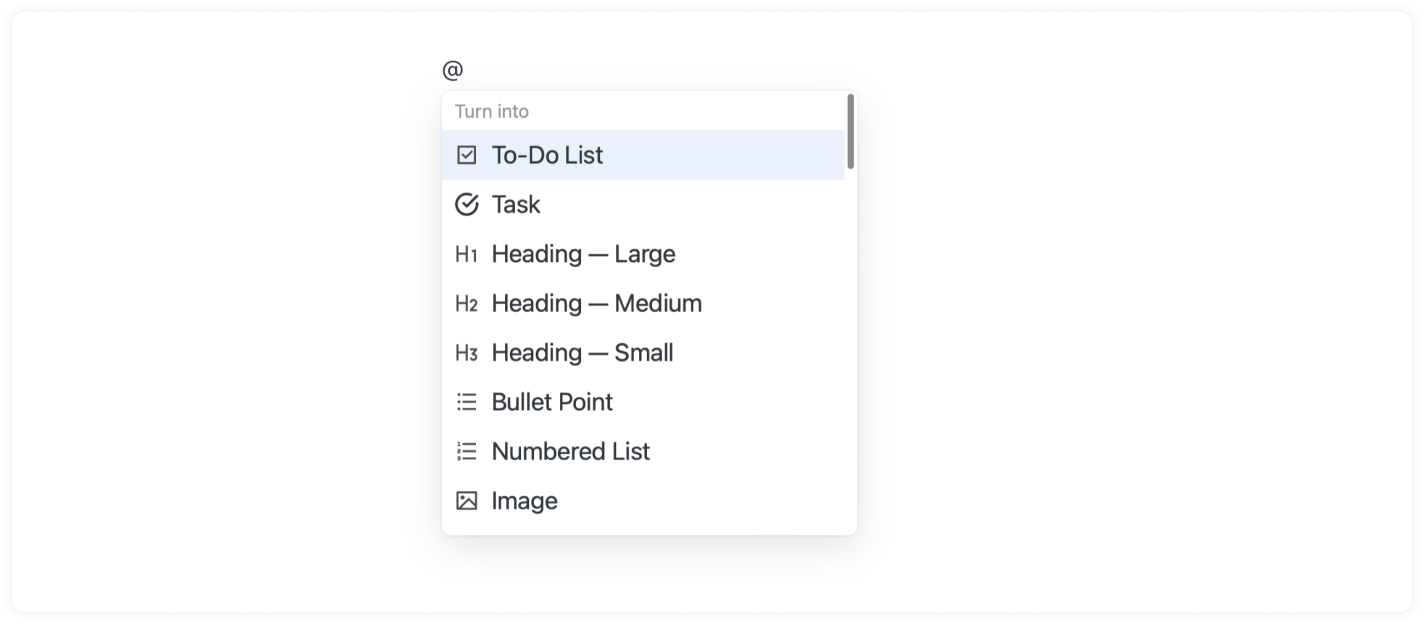
Taper dans Saga crée un bloc de texte par défaut. La façon la plus simple d’ajouter d’autres types de blocs est via le menu d’autocomplétion :
- Appuyez sur @ ou / pour ouvrir le menu d’autocomplétion et voir les suggestions de blocs.
- Tapez @bullet ou @numbered puis appuyez sur Entrée pour ajouter une liste à puces ou numérotée par exemple.
- Tapez @todo pour ajouter un élément de liste de tâches.
Ajouter des blocs avec markdown
Saga prend en charge les raccourcis markdown si c’est votre style.
- Tapez le signe moins - puis Espace pour créer une puce.
- Ou tapez ## puis Espace pour un titre de taille moyenne.
Modifier les blocs existants
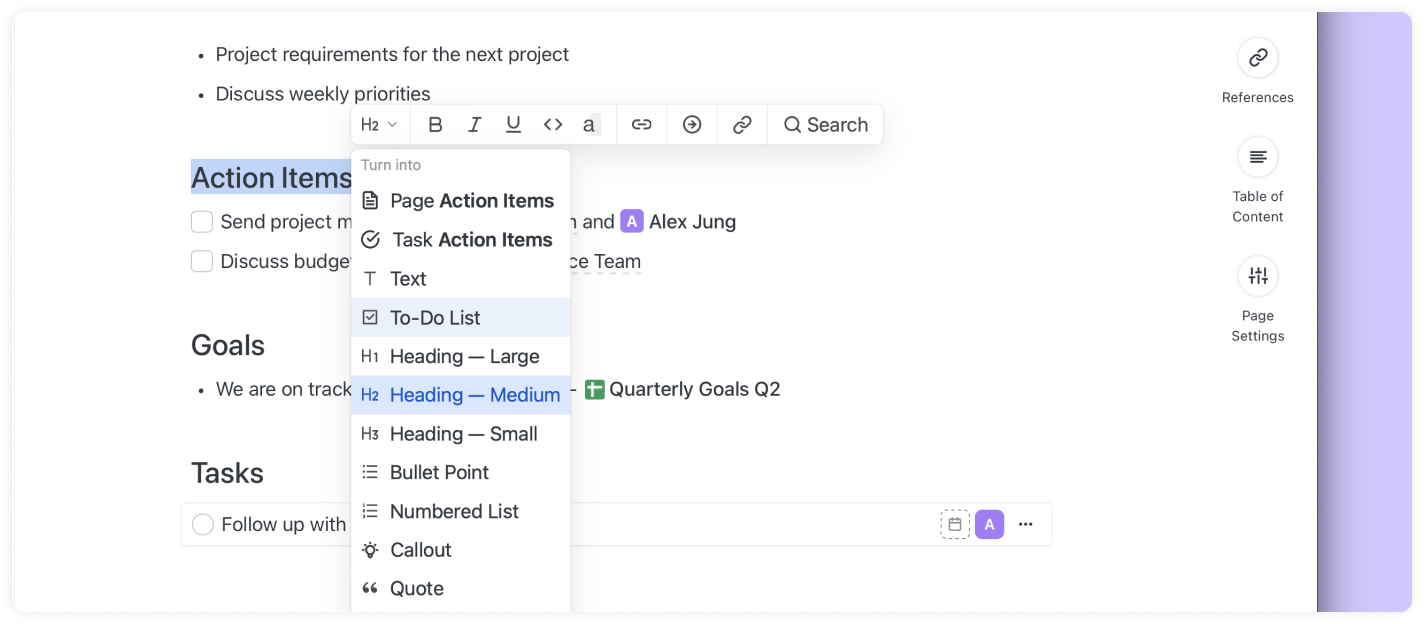
Une fois créé, un bloc peut facilement être transformé en un autre type de bloc. Vous pouvez même transformer plusieurs blocs en un autre type de blocs en une seule fois. Voici comment :
- Sélectionnez des blocs avec votre curseur pour ouvrir la barre d’outils de mise en forme.
- Cliquez sur l’icône déroulante au début du menu pour transformer votre bloc en un autre type.
Indenter les blocs
Utilisez Tab pour indenter les blocs et Shift + Tab pour les désindenter. Sélectionnez plusieurs blocs pour les indenter en une seule fois.
Formater le texte sélectionné
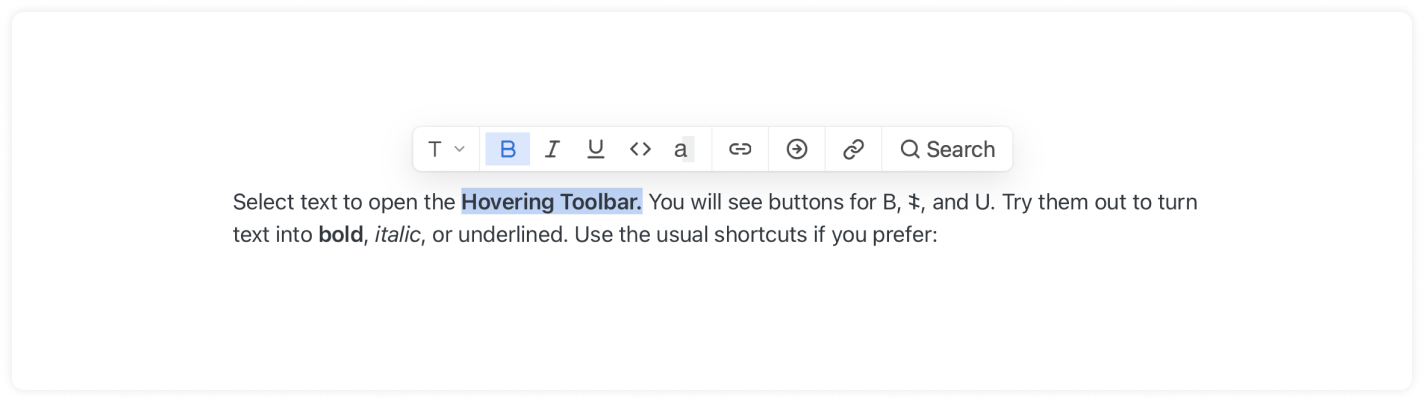
Sélectionnez du texte pour ouvrir la barre d’outils de mise en forme. Vous verrez des boutons pour B, 𐌆 et U. Essayez-les pour mettre le texte en gras, en italique ou souligné. Utilisez les raccourcis habituels si vous préférez :
- Sélectionnez du texte et appuyez sur Ctrl / ⌘ + B pour le texte en gras
- Sélectionnez du texte et appuyez sur Ctrl / ⌘ + I pour le texte en italique
- Sélectionnez du texte et appuyez sur Ctrl / ⌘ + U pour le texte souligné
Glisser-déposer
Les blocs dans les pages peuvent être déplacés vers le haut et vers le bas par glisser-déposer. Survolez un bloc avec votre curseur et une icône ☰ apparaîtra à gauche du bloc. Cliquez et maintenez l’icône pour le réorganiser vers le haut et vers le bas de la page.
Mode d’édition rapide
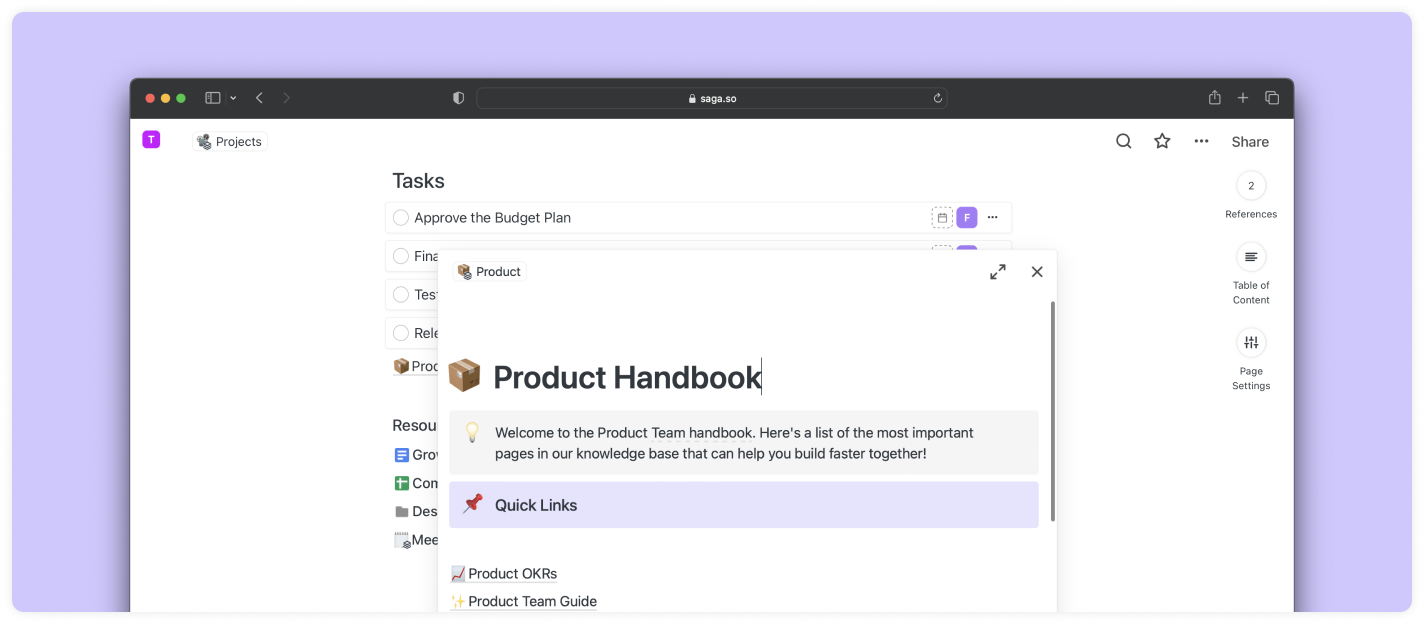
Avez-vous déjà voulu modifier rapidement une page sans l’ouvrir ? Survolez simplement un lien de page et appuyez sur l’icône de stylo pour modifier rapidement la page. Lorsque vous avez terminé, appuyez sur le bouton X ou sur Échap pour fermer le mode d’édition rapide.
Vue côte à côte
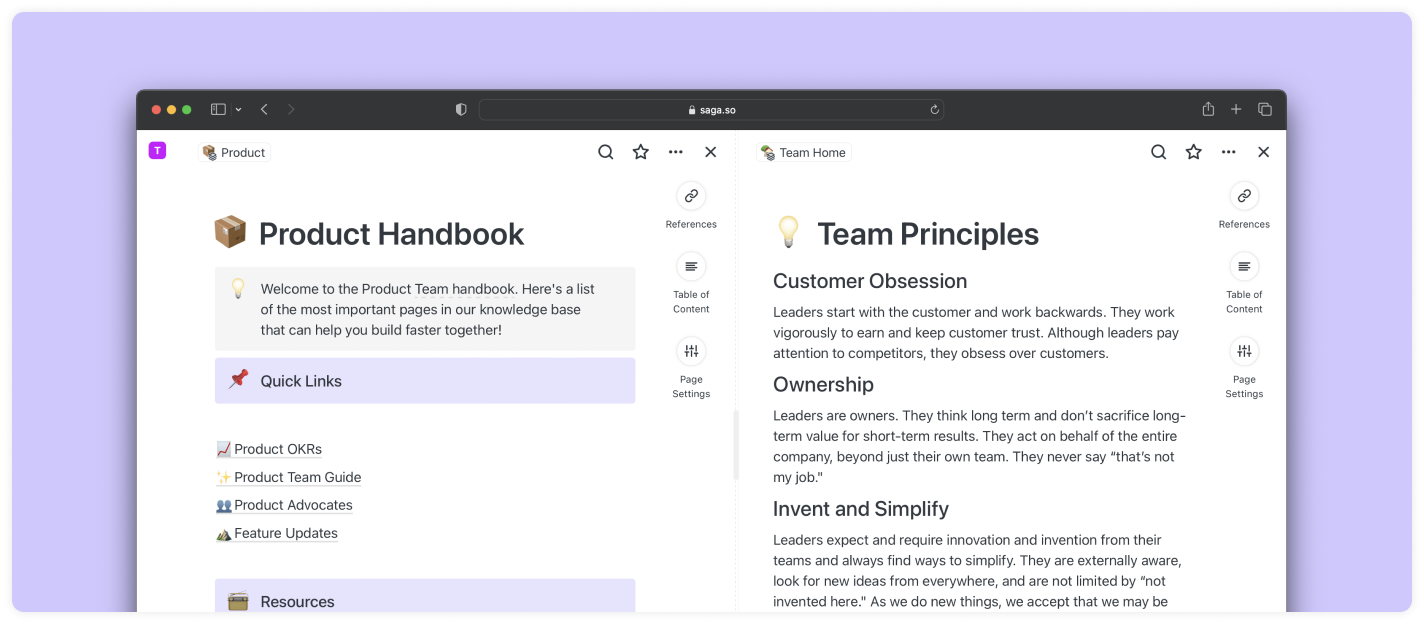
Maintenez simplement Shift enfoncé lorsque vous cliquez sur un lien. Cela vous permet de modifier deux pages ou tâches en même temps et même de glisser-déposer du contenu entre elles. Plus besoin de se perdre dans les onglets !