
Commandes et invites IA personnalisées
Vous pouvez maintenant enregistrer vos invites et commandes IA personnalisées et les utiliser plus tard. Cela vous aide à créer votre assistant IA personnel et à accélérer votre travail.
Que sont les commandes et invites IA personnalisées ?
Tout d’abord, clarifions la différence entre les commandes et les invites.
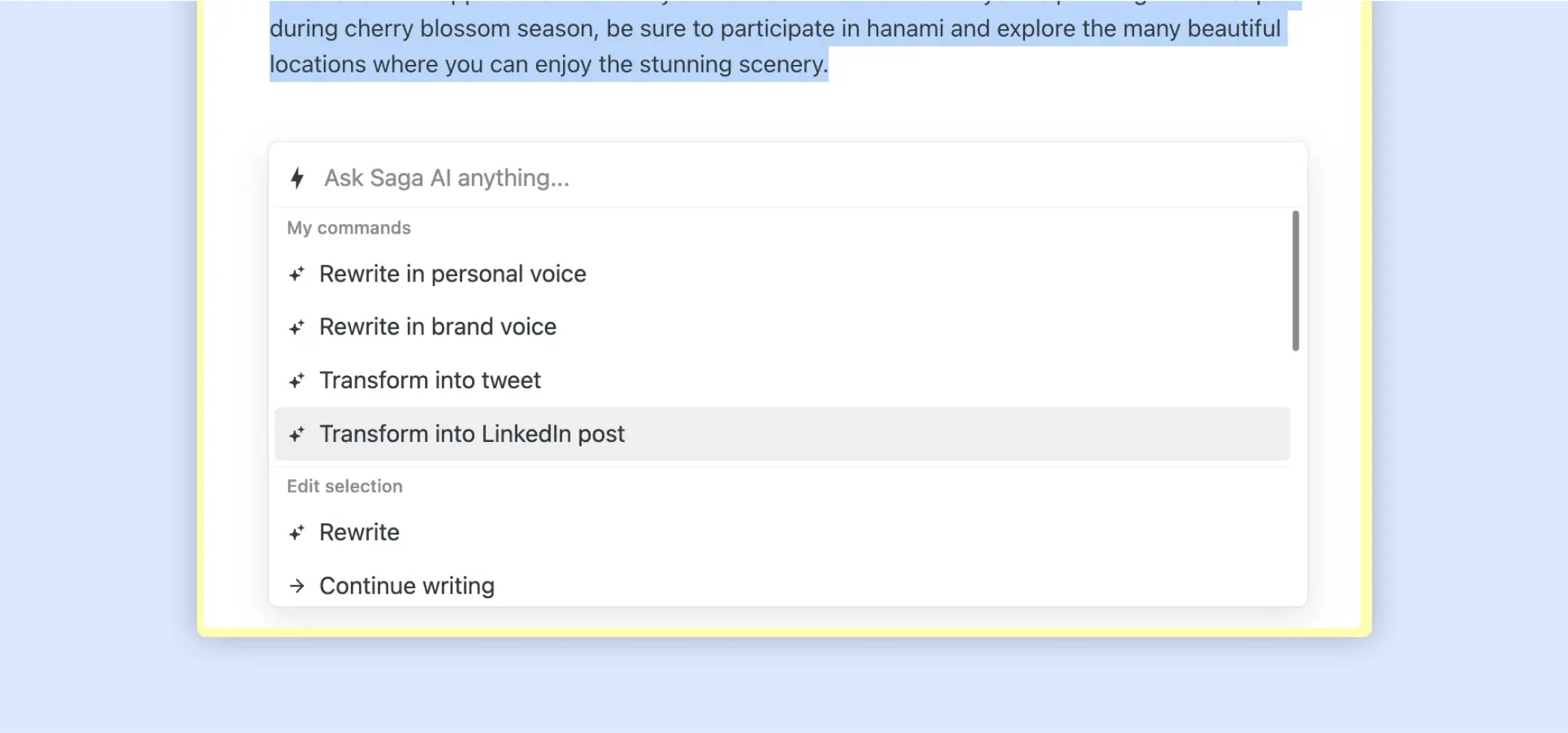
- Les commandes vous aident à réécrire du contenu existant. Sélectionnez du contenu dans une page ou une tâche et cliquez sur Saga AI pour voir la liste des commandes.
- Les invites permettent à Saga AI de créer du contenu à partir de zéro. Appuyez sur @ ou / n’importe où dans l’éditeur Saga, cliquez sur Saga AI pour écrire votre invite.
Dans les deux cas, Saga AI dispose d’options prédéfinies. Maintenant, vous avez la possibilité de créer les vôtres. Vous pouvez enregistrer ces demandes personnalisées et les réutiliser en quelques clics. Elles fonctionnent dans tous vos espaces de travail et ne sont visibles que par vous.
Créer des invites et commandes IA personnalisées depuis l’éditeur
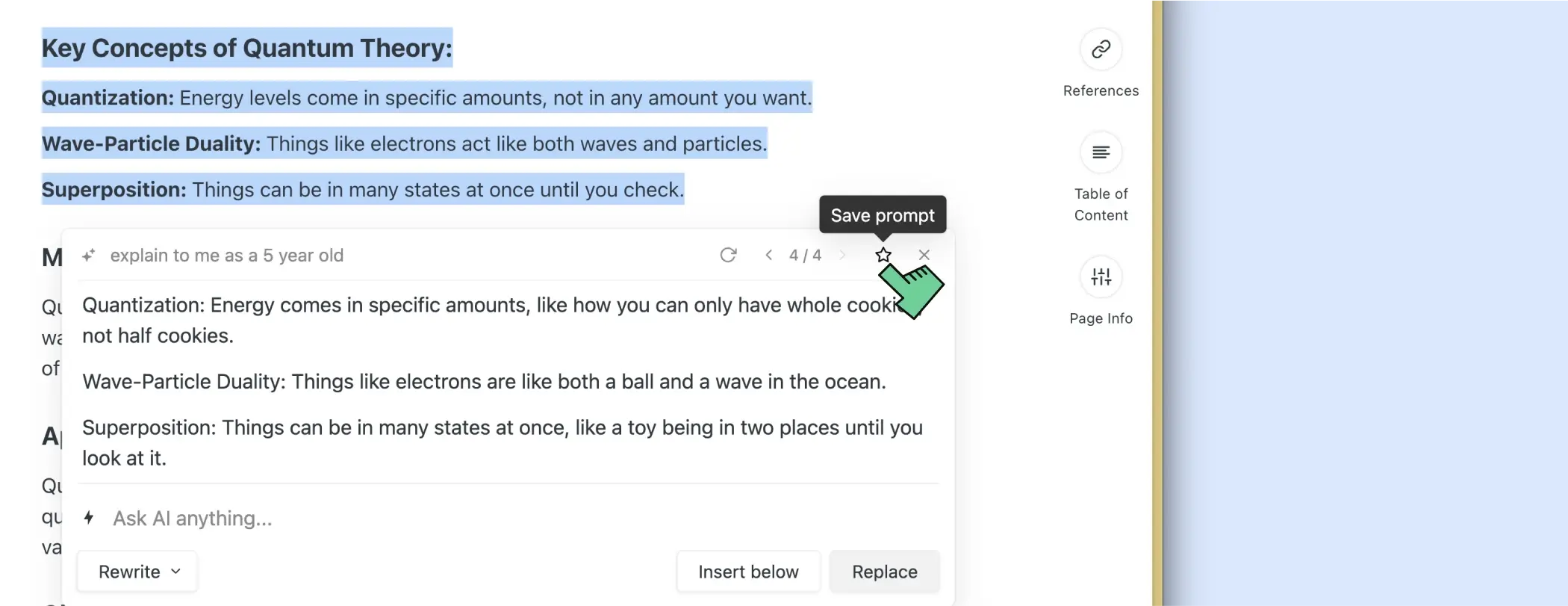
Pour créer une invite ou une commande personnalisée, tapez-la simplement dans Saga AI et cliquez sur l’icône étoile après avoir reçu une réponse. Ajoutez un titre et cliquez sur Enregistrer.
Créer des invites et commandes IA personnalisées depuis les paramètres
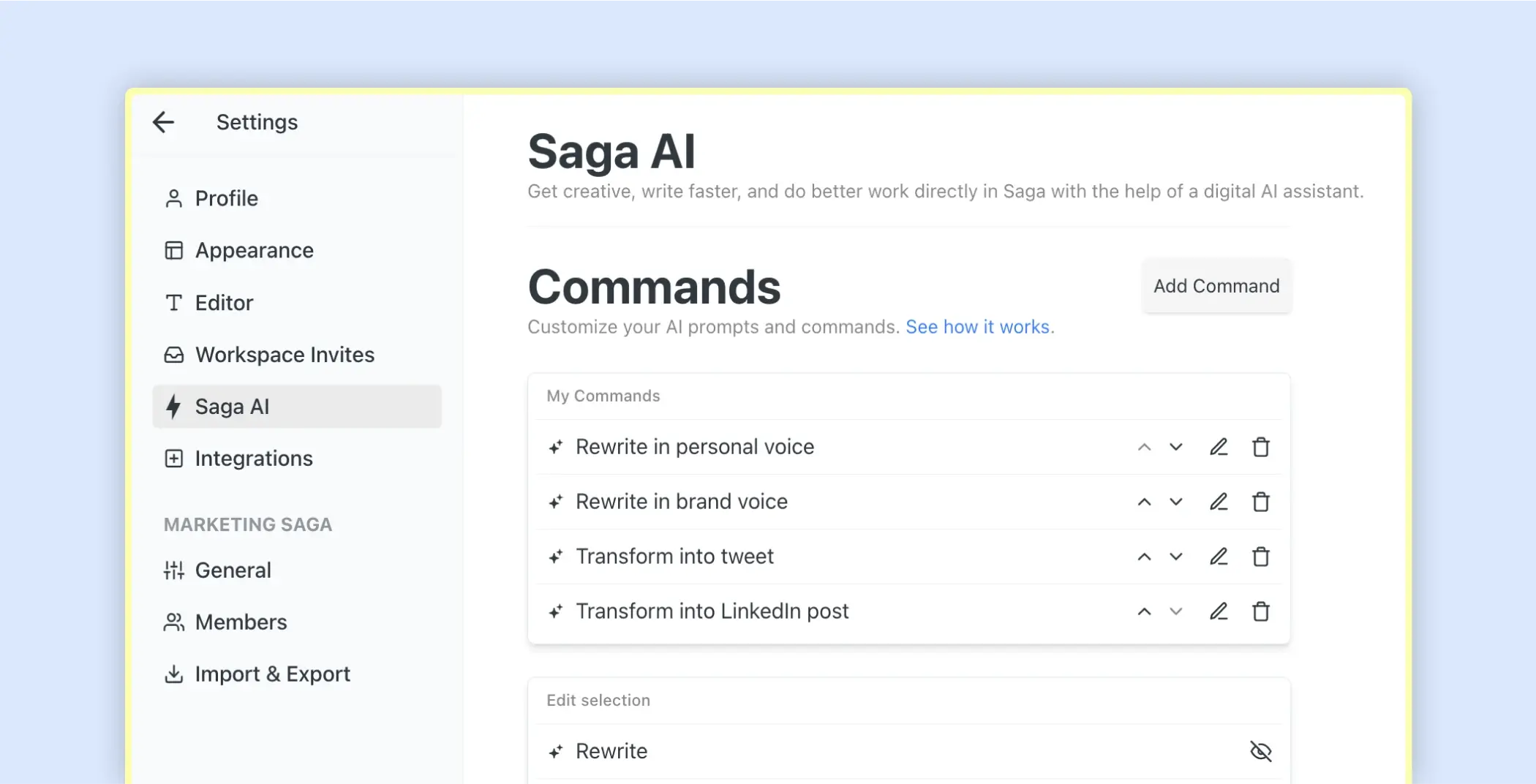
Rendez-vous dans la barre latérale gauche et cliquez sur Paramètres dans le coin inférieur droit. Sélectionnez Saga AI dans le menu de gauche. Vous verrez maintenant toutes les commandes et invites prédéfinies.
- Pour ajouter une nouvelle commande, cliquez sur Ajouter une commande et entrez un nom de commande, puis décrivez ce que vous aimeriez que Saga AI fasse lors de l’utilisation de cette commande. Par exemple : “Réécrire comme un tweet de 180 caractères dans un ton éducatif, en utilisant un anglais simple et le hashtag #AI.”
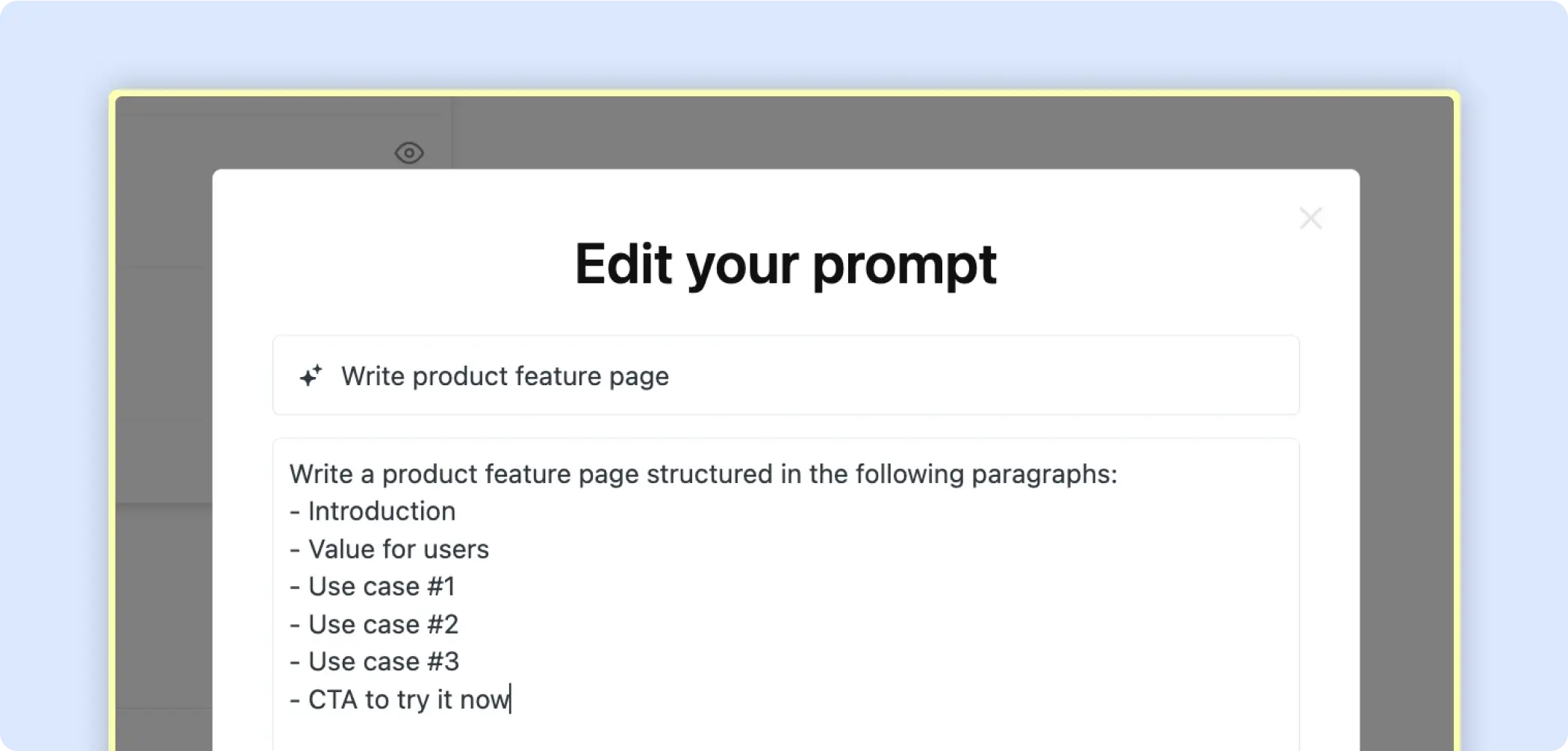
- Pour ajouter une nouvelle invite, faites défiler vers le bas et cliquez sur Ajouter une invite. Il vous sera demandé d’écrire un nom pour vos invites, puis de décrire ce qu’elle devrait faire.
Par exemple : “Écrire une page de fonctionnalité produit structurée dans les paragraphes suivants : introduction, valeur pour les utilisateurs, cas d’usage #1, cas d’usage #2, cas d’usage #3, CTA pour l’essayer maintenant.”
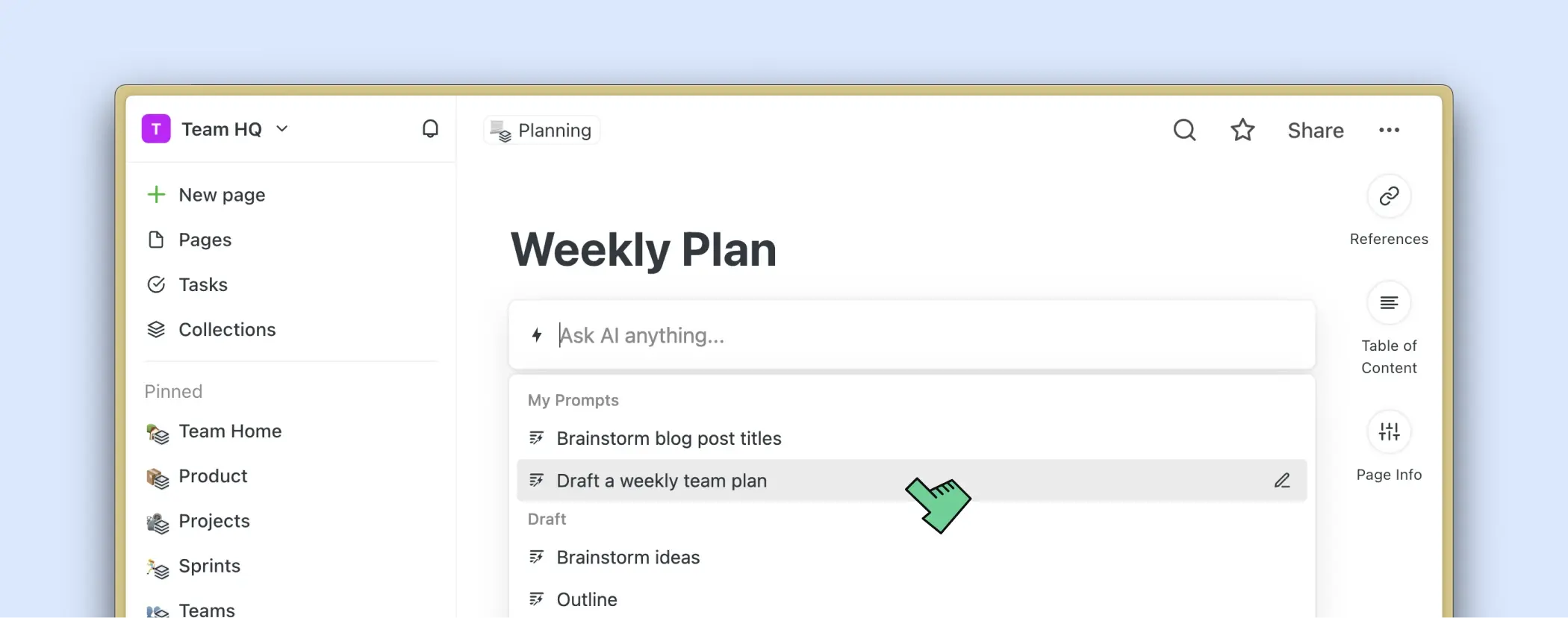
Utiliser les commandes et invites IA personnalisées
Vous pouvez maintenant utiliser vos nouvelles invites et commandes créées dans n’importe quelle page de Saga. Pour accéder à vos invites, entrez @ ou / et cliquez sur Saga AI. Elles apparaîtront au-dessus des autres invites prédéfinies.
Pour utiliser vos nouvelles commandes, sélectionnez n’importe quel texte et cliquez sur Saga AI.
Quelques conseils supplémentaires
Vous pouvez modifier l’ordre dans lequel vos commandes et invites personnalisées apparaissent. Rendez-vous dans vos Paramètres en utilisant le menu de l’espace de travail en haut à gauche, cliquez sur Saga AI et déplacez vos commandes et/ou invites personnalisées vers le haut et vers le bas de la liste en utilisant les flèches.
Vous pouvez également masquer toutes les commandes et invites prédéfinies. Depuis vos paramètres Saga AI, cliquez sur le bouton masquer à côté de toutes les commandes ou invites que vous n’utilisez pas régulièrement.
Voici des conseils supplémentaires sur l’écriture de meilleures invites IA. Astuce : Plus c’est ciblé, mieux c’est !
Besoin d’inspiration ?
Rejoignez notre serveur Discord pour voir les invites personnalisées créées par la communauté et partager les vôtres.