Bloc d'encadré
Avec les encadrés, vous pouvez mettre en évidence des paragraphes spécifiques de vos pages et les rendre plus distincts, ajouter une couleur d’arrière-plan ou une icône emoji, et inclure tout autre type de bloc à l’intérieur.
Vous pouvez personnaliser un encadré, changer ou supprimer l’icône emoji et changer la couleur d’arrière-plan.
Créer un encadré
Vous pouvez créer un encadré de deux manières différentes :
- Utilisez le menu de saisie automatique et tapez @callout ou /callout dans l’éditeur et sélectionnez Callout dans le menu déroulant.

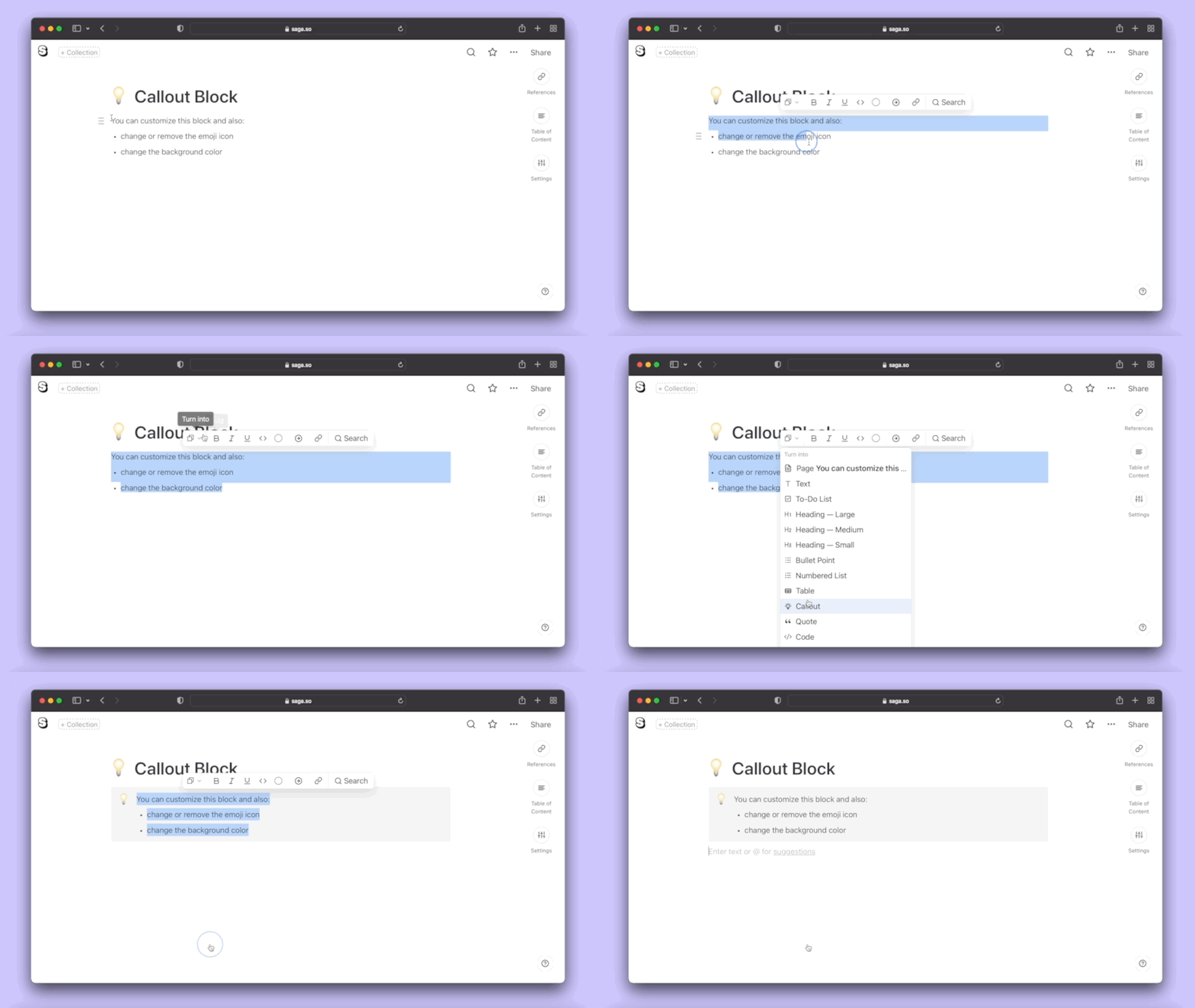
- Alternativement, vous pouvez transformer des blocs de contenu existants en encadré. Sélectionnez les blocs que vous souhaitez convertir et sélectionnez Callout dans le menu Transformer en
Styliser un encadré
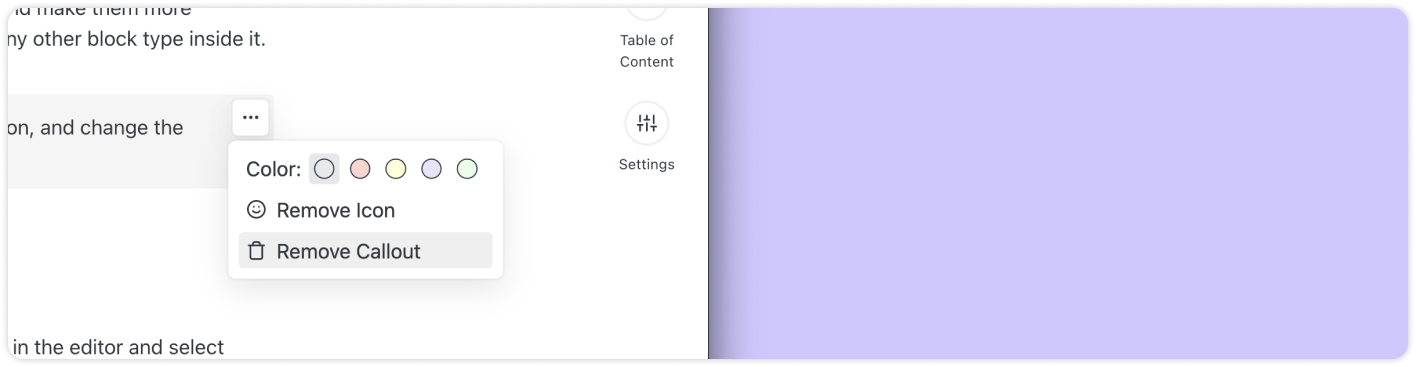
Vous pouvez styliser l’arrière-plan de l’encadré, changer l’icône emoji ou la supprimer complètement si vous le souhaitez.
Pour changer la couleur d’arrière-plan d’un encadré
- Survolez le bloc d’encadré.
- Cliquez sur le bouton ⋯ dans le coin supérieur droit.
- Sélectionnez une couleur.
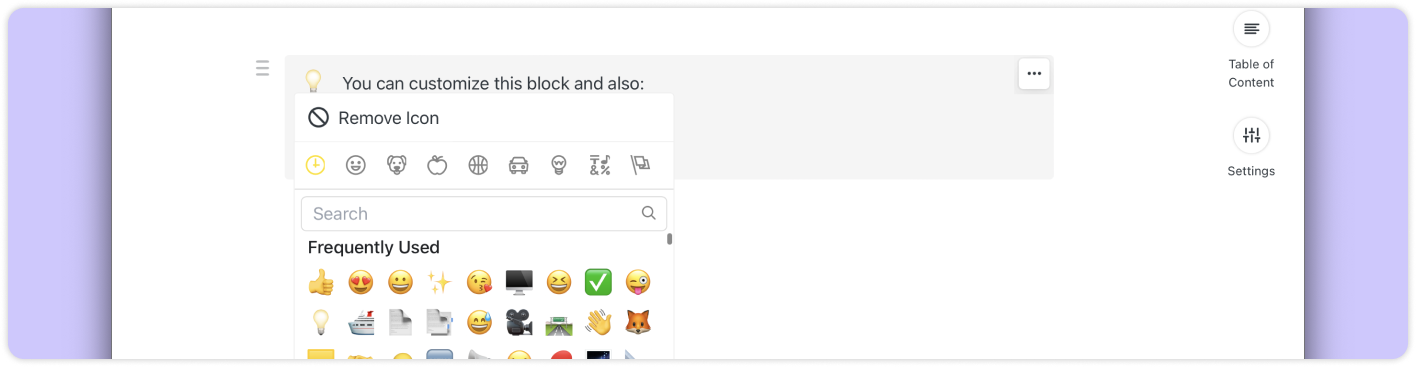
Pour changer l’icône emoji d’un bloc d’encadré :
- Cliquez sur l’icône emoji à l’intérieur du bloc d’encadré.
- Sélectionnez un emoji différent.
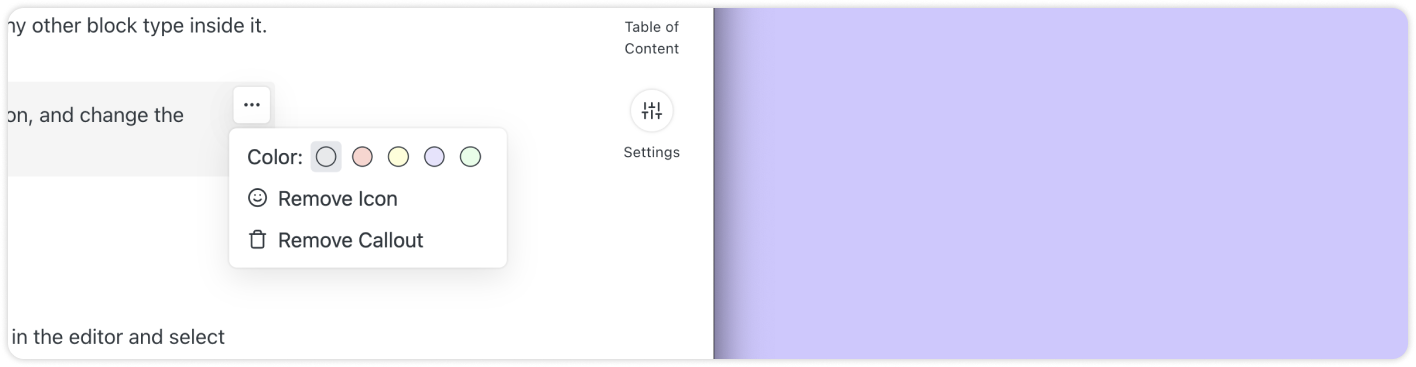
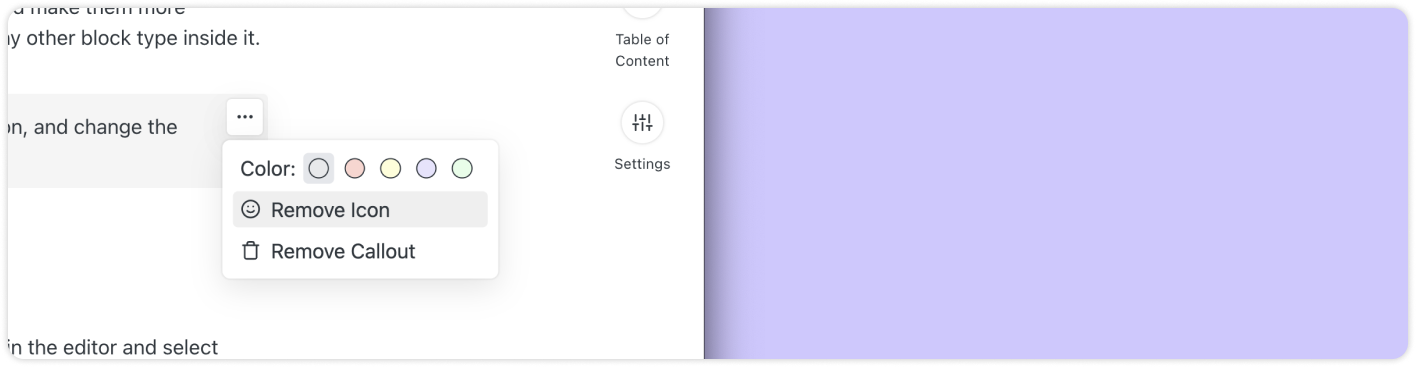
Pour supprimer l’icône emoji d’un encadré :
- Survolez le bloc d’encadré.
- Cliquez sur le bouton ⋯ dans le coin supérieur droit.
- Cliquez sur Supprimer l’icône.
Ajouter du contenu dans un encadré
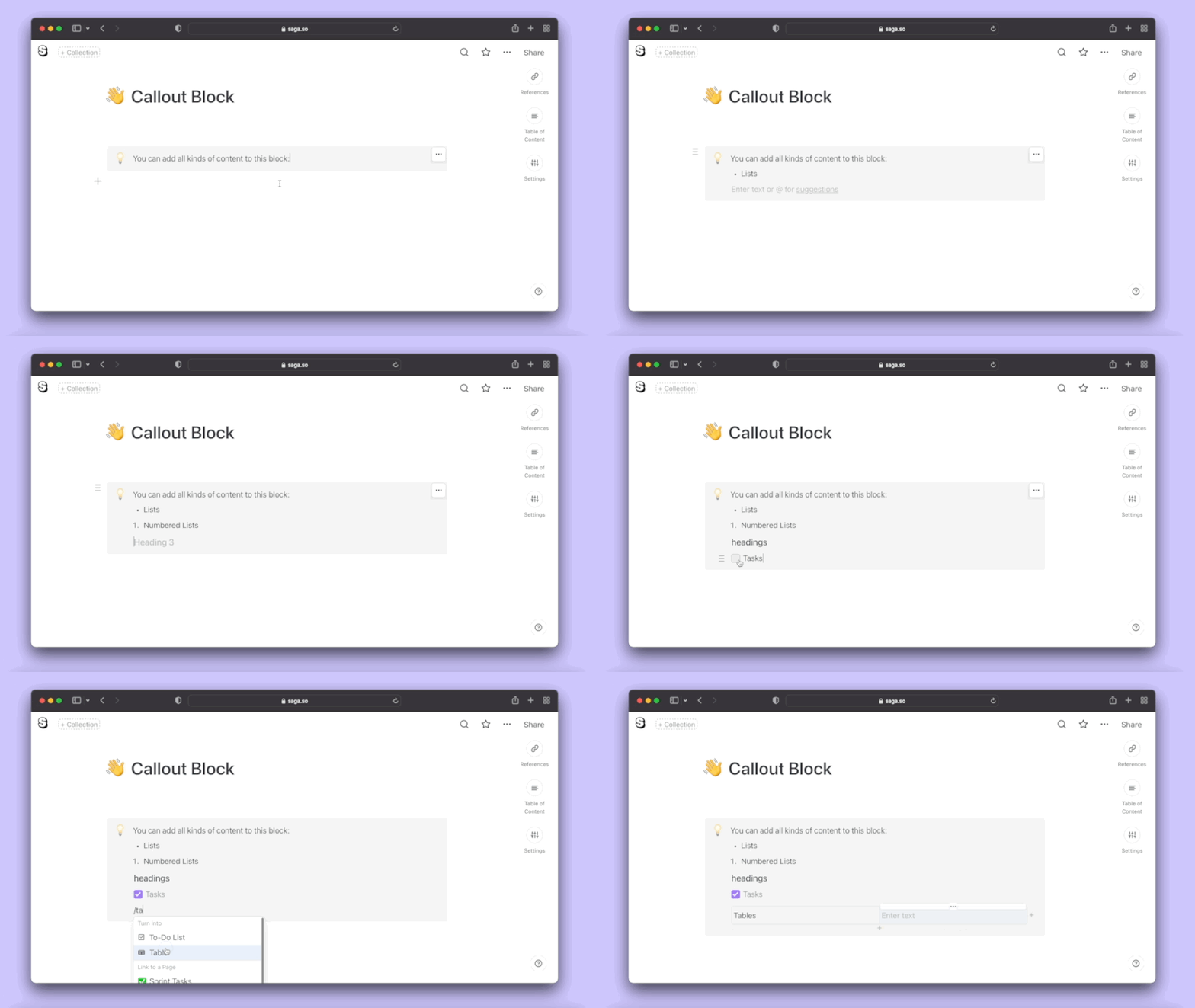
Les encadrés dans Saga sont flexibles et vous pouvez ajouter toutes sortes de contenu à l’intérieur, y compris du texte, des listes, des images, des titres, des tâches, des tableaux et des blocs dynamiques.
Supprimer un encadré
Pour supprimer un encadré, cliquez sur le bouton ⋯ dans le coin supérieur droit d’un encadré, puis cliquez sur Supprimer l’encadré. Le contenu de l’encadré sera conservé et converti en paragraphes normaux.