
Partage et permissions
Saga est conçu pour la collaboration. Vous pouvez facilement partager une seule page ou un espace de travail entier avec vos collègues et amis, rendant le travail d’équipe sans effort.
Comment partager
Vous pouvez partager votre contenu de deux façons :
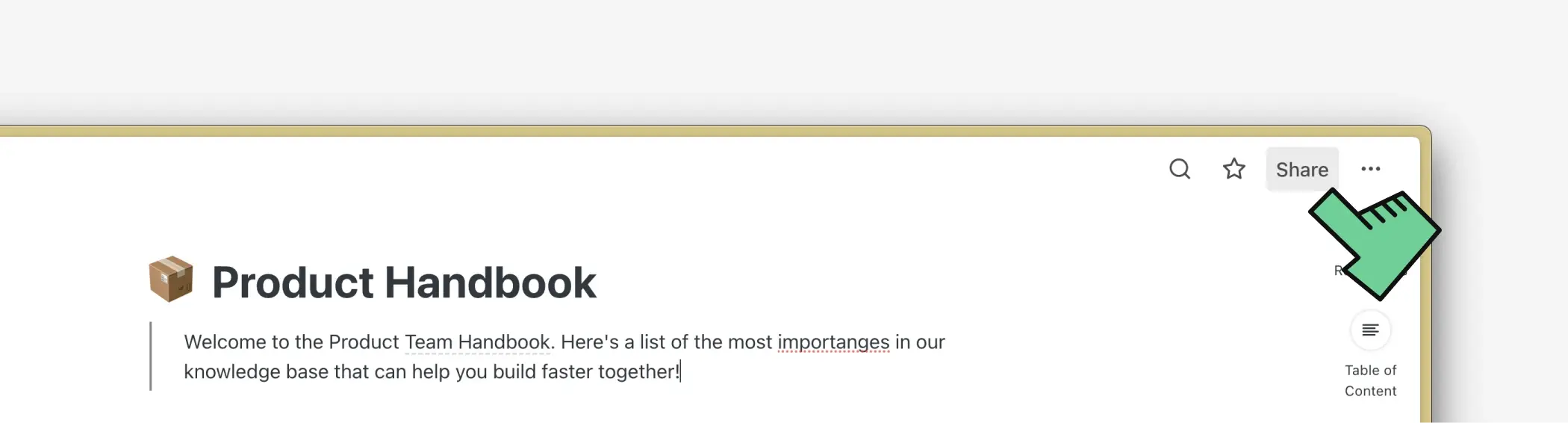
- Utilisez le menu Partager dans le coin supérieur droit d’une page.
- Allez dans l’onglet Membres dans les Paramètres.
Menu Partager
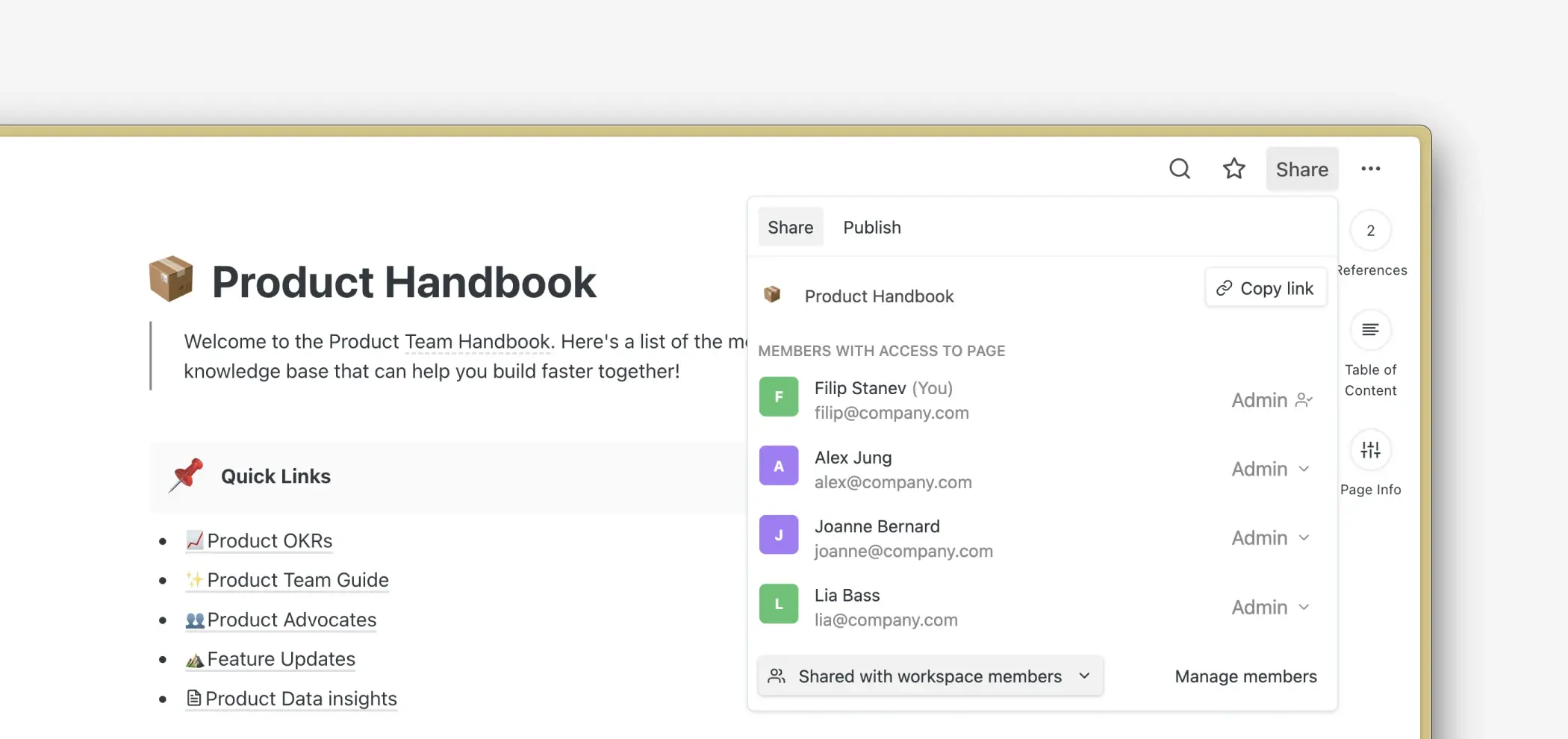
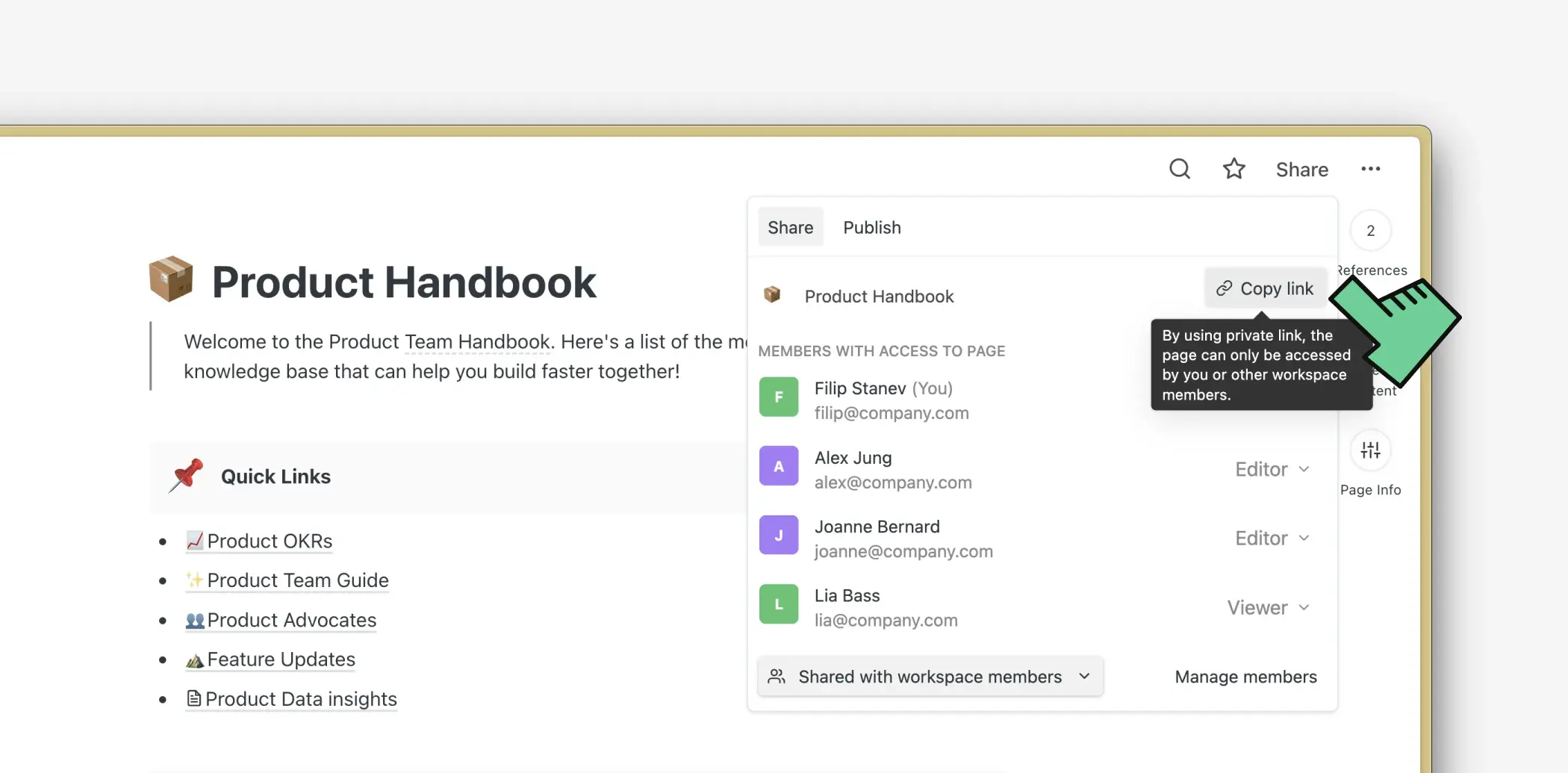
Cliquez sur le bouton Partager dans le coin supérieur droit d’une page pour ouvrir le menu Partager. De là, vous pouvez :
- Inviter des invités à la page
- Modifier les permissions pour la visualisation, l’édition et la suppression
- Rendre la page privée
Vous pouvez également accéder à tous les membres de l’espace de travail en cliquant sur Gérer les membres.
Partager avec les membres de l’espace de travail
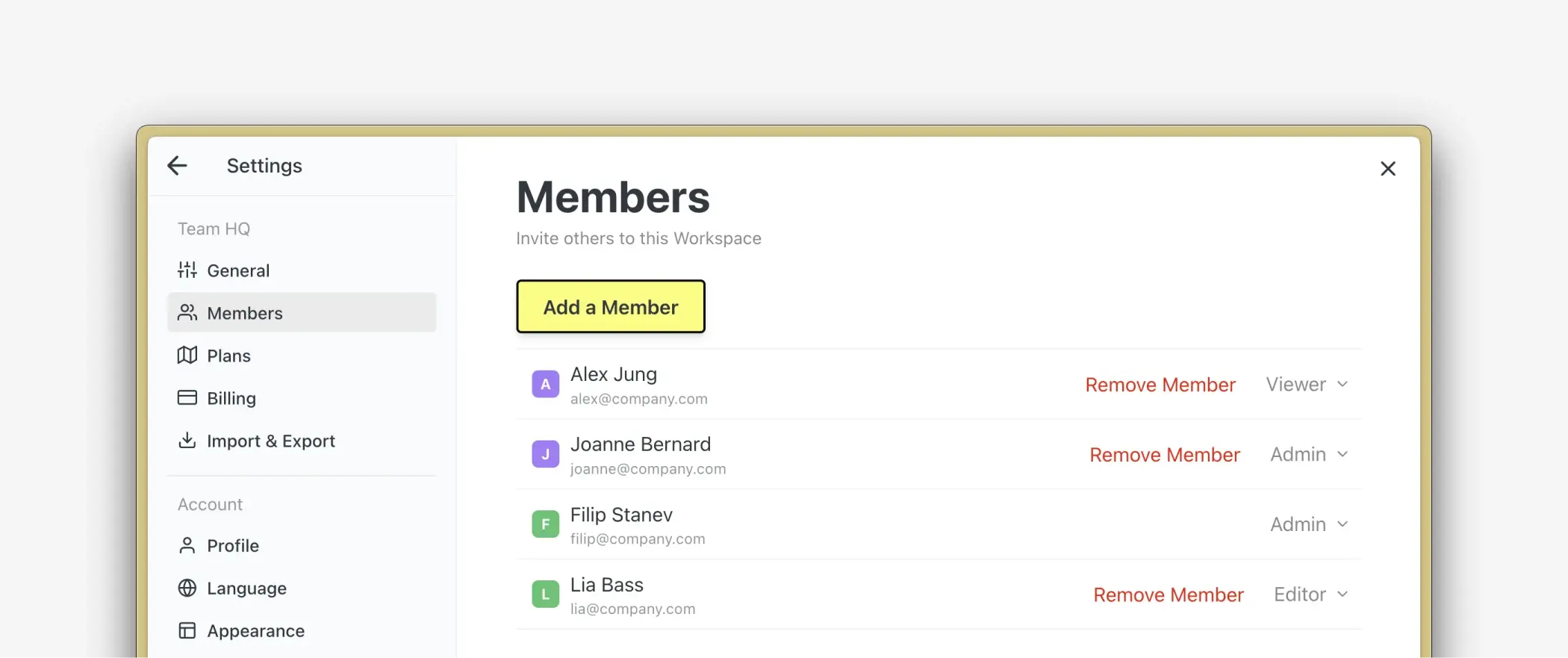
Vous pouvez inviter d’autres personnes à rejoindre votre espace de travail et à collaborer ensemble. Par défaut, toutes vos pages et tâches sont partagées avec tous les membres de l’espace de travail. Cependant, vous pouvez ajuster les permissions pour chaque page afin de garder certains contenus privés ou de les partager avec des personnes spécifiques.
Pour inviter d’autres personnes à votre espace de travail :
- Accédez à l’onglet Membres depuis les Paramètres ou depuis le menu Partager d’une page.
- Cliquez sur Ajouter un membre.
- Entrez les adresses email et définissez les niveaux de permission.
- Cliquez sur Envoyer les invitations.
Les membres de l’espace de travail invités recevront une notification par email avec une invitation à votre espace de travail. Une fois qu’ils l’auront acceptée, ils pourront accéder et collaborer dans votre espace de travail.
Partager avec des invités
Vous pouvez inviter des personnes extérieures à votre espace de travail à collaborer sur des pages spécifiques. Elles ne pourront éditer ou visualiser que les pages auxquelles vous les invitez, ce qui est idéal pour partager des informations avec des clients, des contractants ou des amis si votre espace de travail est à usage personnel.
Pour inviter des invités à vos pages :
- Ouvrez le menu Partager.
- Entrez les adresses email des personnes que vous souhaitez inviter.
- Cliquez sur Envoyer les invitations.
Les invités recevront une notification par email avec une invitation à votre page. Une fois qu’ils l’auront acceptée, ils pourront accéder et visualiser votre page.
Veuillez noter que chaque espace de travail a une limite sur le nombre d’invités que vous pouvez inviter, qui varie en fonction de votre forfait d’espace de travail.
Voir toutes les pages partagées avec moi
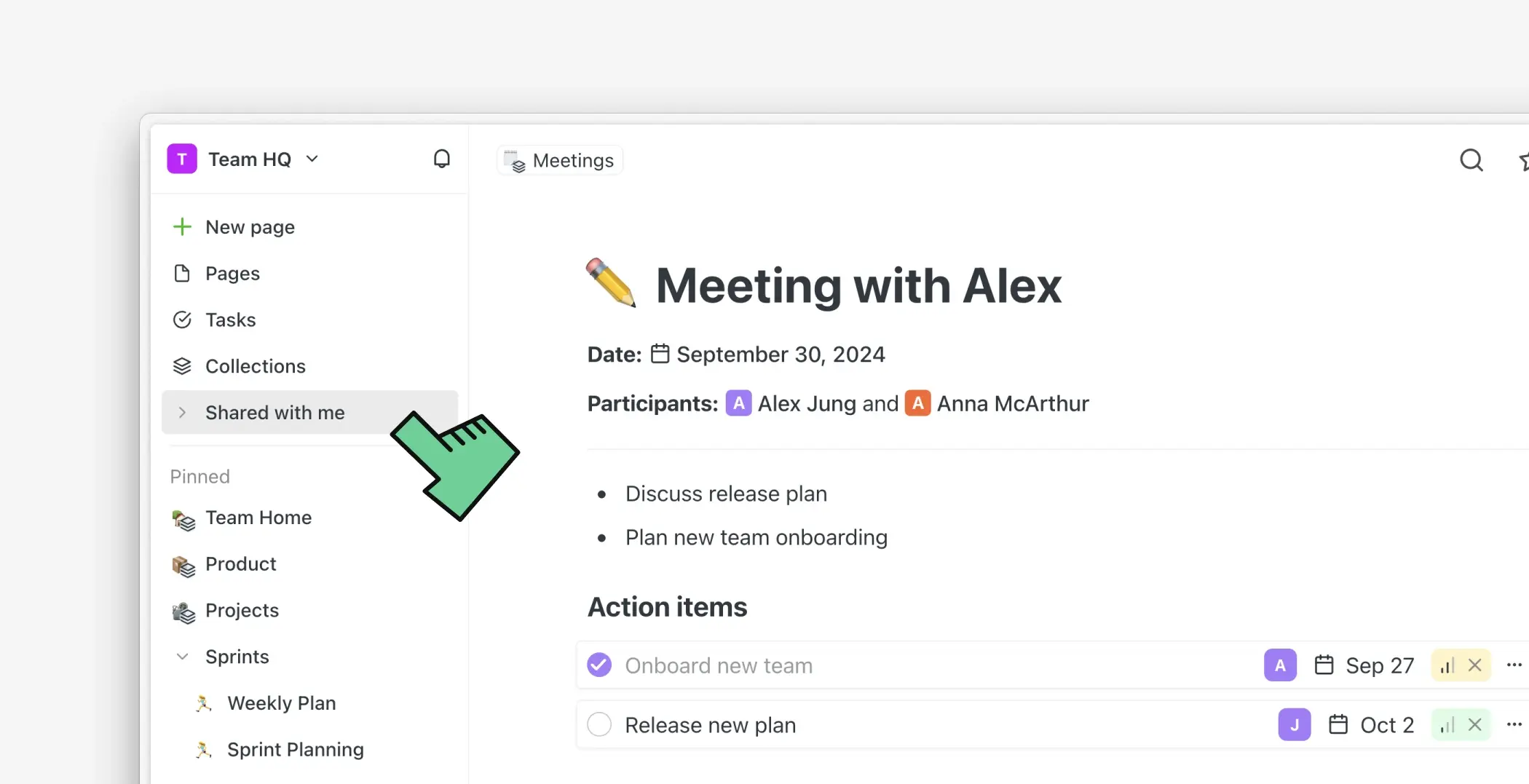
Vous pouvez voir toutes les pages partagées avec vous de différents espaces de travail en un seul endroit. Depuis la barre latérale, cliquez sur Partagé avec moi pour voir un tableau de toutes les pages partagées avec vous. Le bouton sera visible une fois que vous aurez accepté au moins une invitation à une page.
Permissions de l’espace de travail
Saga propose quatre niveaux de permissions d’espace de travail. Chaque membre se voit attribuer un niveau de permission par défaut, qui peut être ajusté pour des pages individuelles si nécessaire. Les niveaux de permission sont :
Administrateur :
- Peut créer, éditer et supprimer du contenu dans l’espace de travail.
- Peut inviter d’autres personnes en tant que membres de l’espace de travail ou invités.
- Peut publier des pages et des espaces de travail.
- Peut gérer les paramètres de l’espace de travail et supprimer l’espace de travail.
Membre (par défaut pour les nouvelles invitations) :
- Peut créer, éditer et supprimer du contenu dans l’espace de travail.
- Peut inviter d’autres personnes en tant que membres de l’espace de travail ou invités.
- Peut publier des pages et des espaces de travail.
Éditeur :
- Peut créer et éditer du contenu dans l’espace de travail.
- Ne peut pas supprimer de pages, tâches ou collections.
- Ne peut pas inviter d’autres personnes dans l’espace de travail.
- Ne peut pas publier de pages et d’espaces de travail.
Visualiseur :
- Peut uniquement visualiser le contenu dans l’espace de travail.
Niveaux de permissions de page
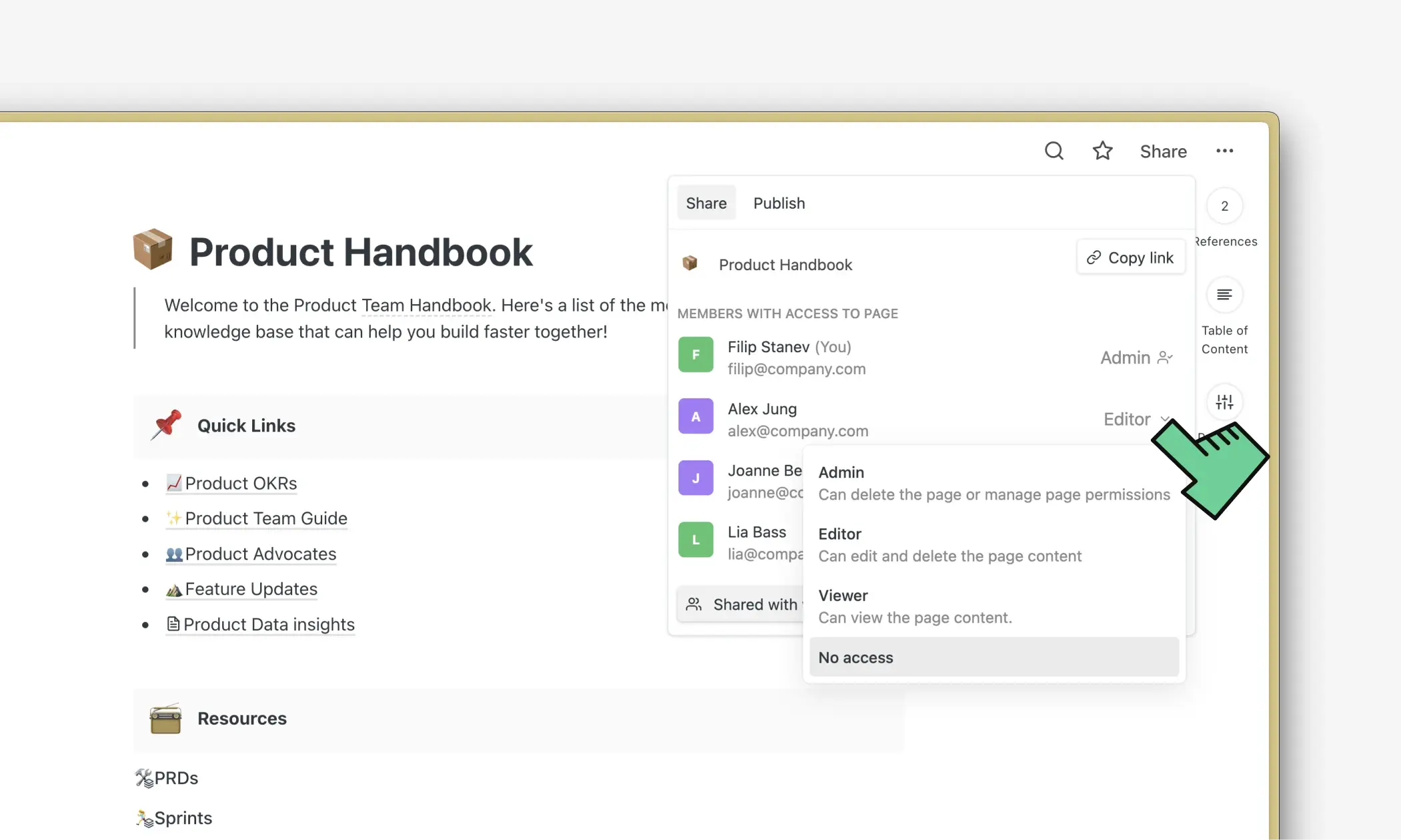
Chaque page peut avoir son propre niveau de permission, indépendant des permissions de l’espace de travail. Les niveaux de permissions de page sont :
- Administrateur de page : Peut éditer, supprimer la page, inviter des invités, gérer les permissions de page et rendre les pages publiques.
- Éditeur : Peut éditer le contenu de la page, mais pas supprimer la page. Ne peut pas inviter d’invités ni rendre les pages publiques.
- Visualiseur : Peut uniquement visualiser le contenu de la page.
- Pas d’accès : Ne peut pas accéder à la page.
Modifier les permissions
Pour modifier les niveaux de permission des membres de l’espace de travail :
- Ouvrez les Paramètres et allez dans l’onglet Membres.
- Ajustez les niveaux de permission pour chaque membre à l’aide du menu déroulant.
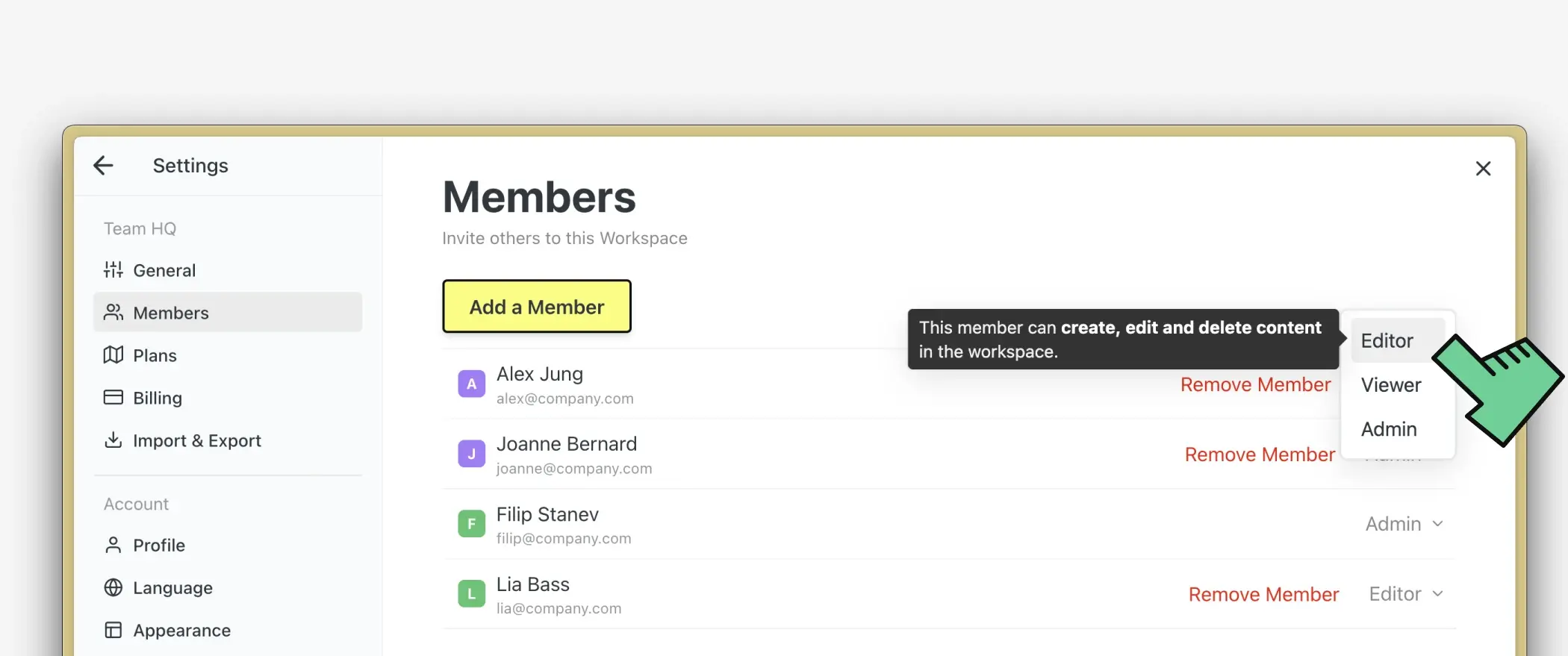
Pour modifier les niveaux de permission des pages :
- Ouvrez le menu Partager dans le coin supérieur droit d’une page.
- Ajustez les niveaux de permission pour chaque membre ou invité à l’aide du menu déroulant.
Pages privées
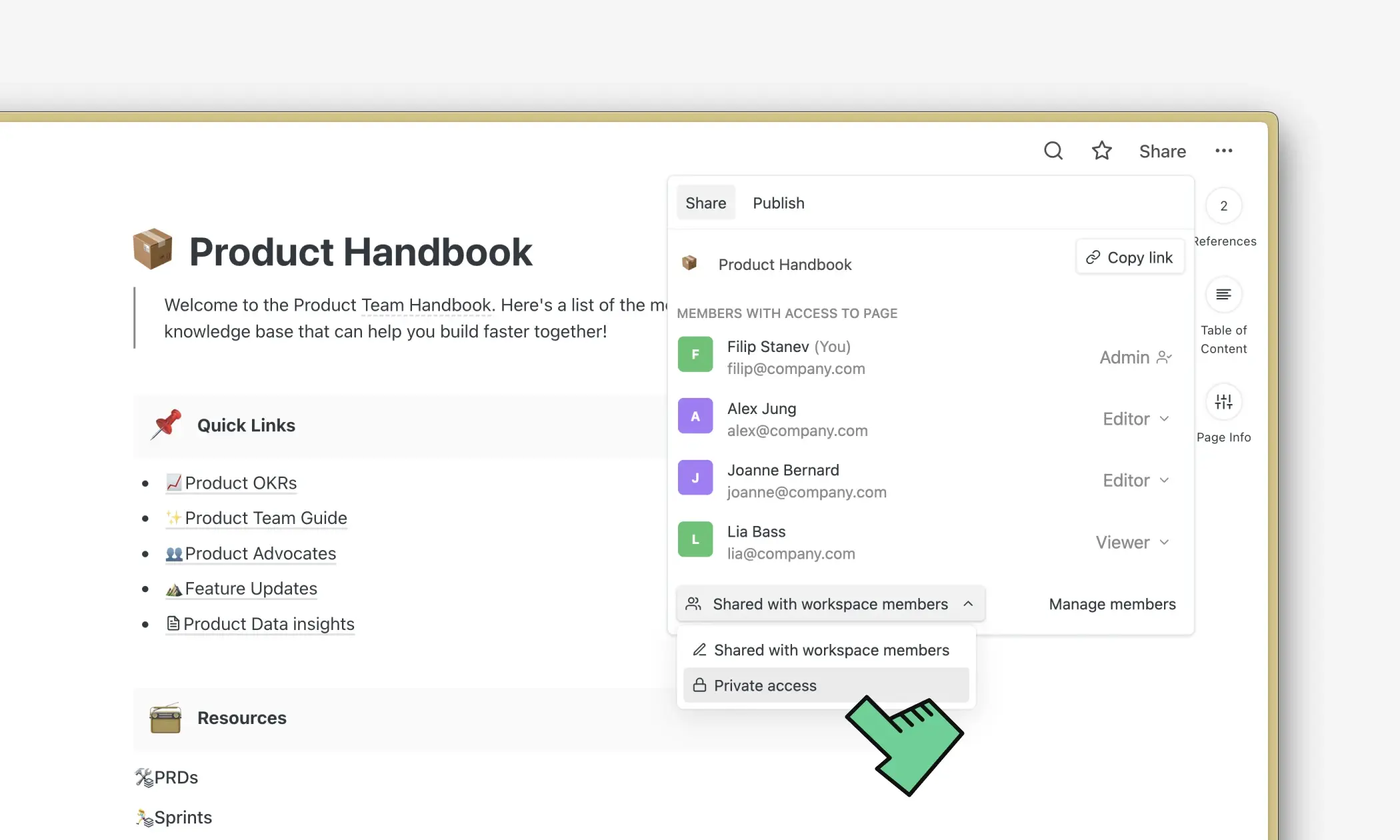
Parfois, vous devez garder vos brouillons ou notes personnelles privés. En un seul clic, vous pouvez vous assurer que vous seul avez accès à votre page dans l’espace de travail.
Pour rendre une page privée :
- Ouvrez le menu Partager dans le coin supérieur droit.
- Sélectionnez “Accès privé” dans le menu déroulant.
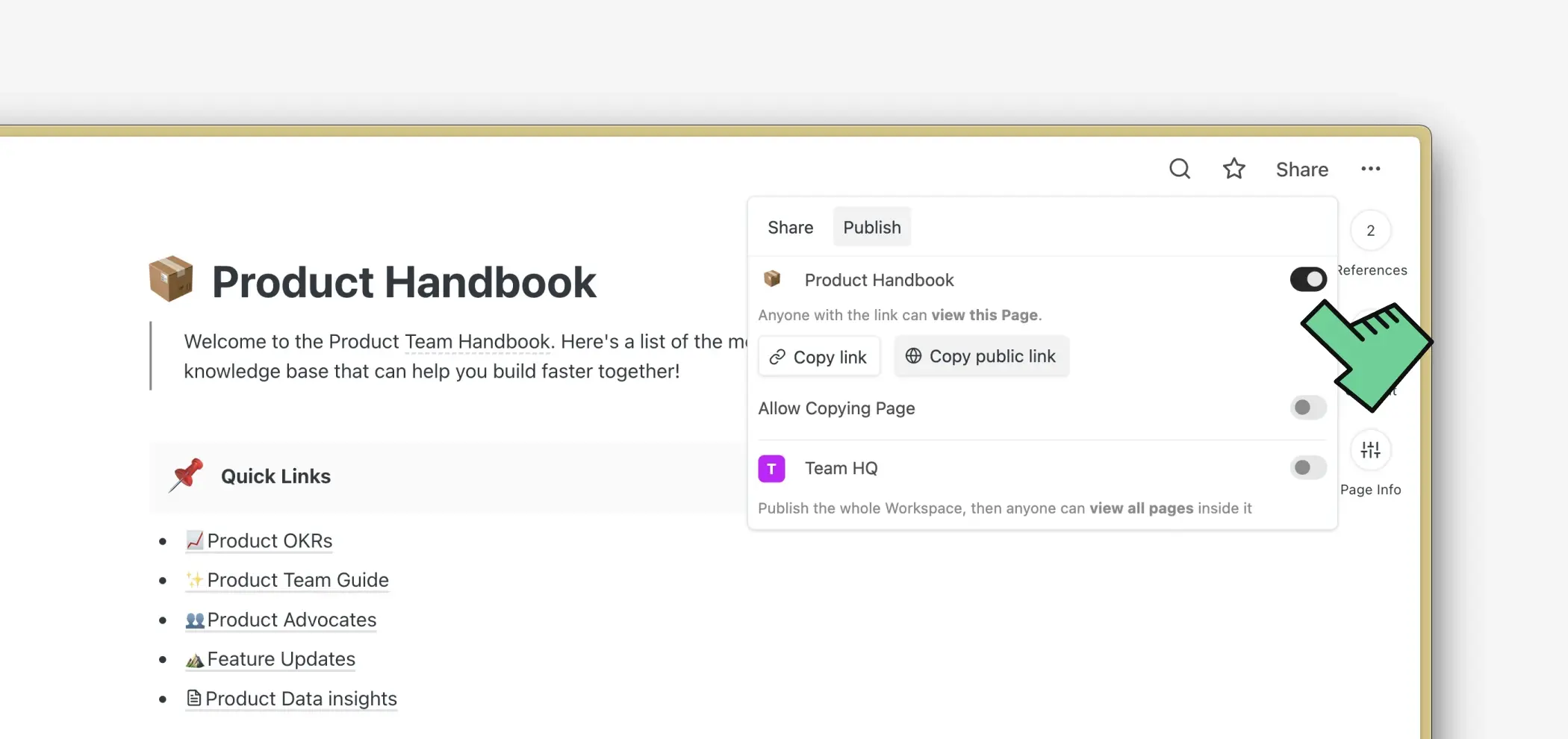
Publier sur le Web
Vous pouvez facilement publier une page ou votre espace de travail entier sur le web. Pour ce faire, allez dans le menu Partager dans le coin supérieur droit d’une page et cliquez sur l’onglet Publier. Pour plus de détails, consultez les guides sur les pages publiques et les espaces de travail publics.
Copier le lien
Vous pouvez copier le lien de votre page et le partager avec d’autres. Sauf si la page est publique, seuls les utilisateurs ayant accès à l’espace de travail pourront ouvrir le lien.
Paramètres et Membres
Dans l’onglet Membres des Paramètres, vous pouvez voir tous les membres de l’espace de travail, en inviter de nouveaux et ajuster les niveaux d’accès des membres existants.