
Bloc de date
Vous pouvez ajouter des dates à vos pages. Saga prend en charge la plupart des formats de date, et vous pouvez utiliser le menu de saisie automatique pour ajouter une date dans votre page. Par exemple, cette page a été créée le 6 mai 2022
Ajouter une date à une page
Tapez @ ou / et écrivez la date que vous souhaitez ajouter à votre page. Le menu de saisie automatique fera alors des suggestions.
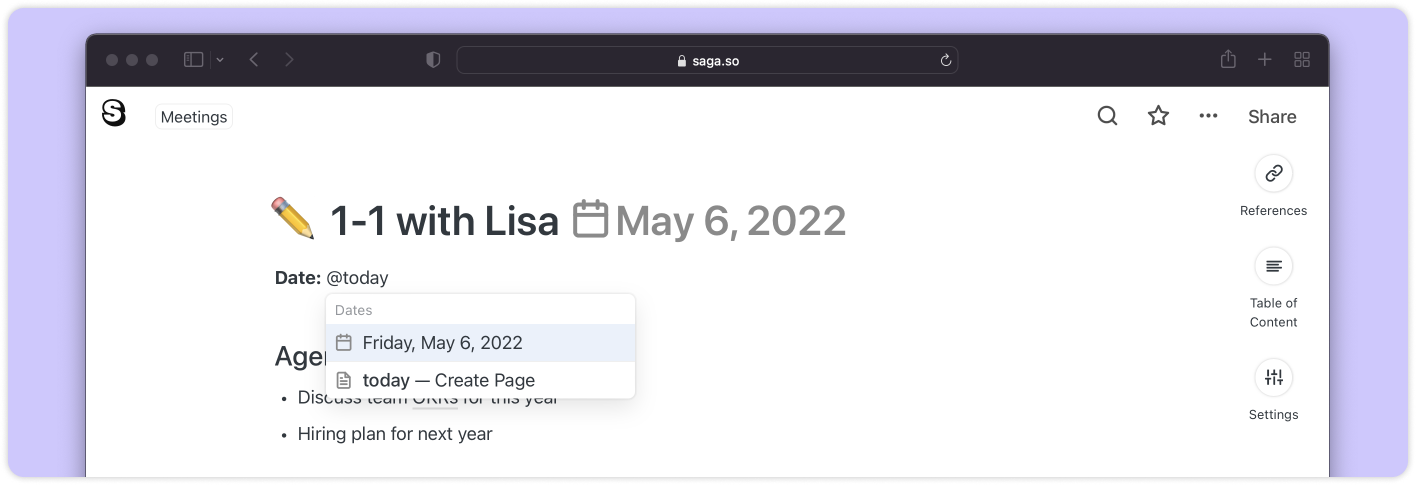
Formats de date pris en charge
Le menu de saisie automatique de Saga prend en charge la plupart des formats de date. Par exemple, vous pouvez taper les commandes suivantes dans l’éditeur pour compléter automatiquement la date 1er mai 2022
- @1er mai
- @1er mai
- @2024-05-1
- @01.05
- @01.05.2024
- @05/01
- @5/1
Vous pouvez également utiliser le langage naturel pour ajouter des dates dans le passé ou le futur :
- @aujourd’hui, @demain, @ce vendredi
- @la semaine prochaine, @lundi prochain, @dans 5 jours
- @il y a 5 jours, @la semaine dernière, @il y a 5 mois
Modifier une date
Pour modifier, cliquez sur le bloc de date avec votre curseur et modifiez la date depuis le sélecteur.
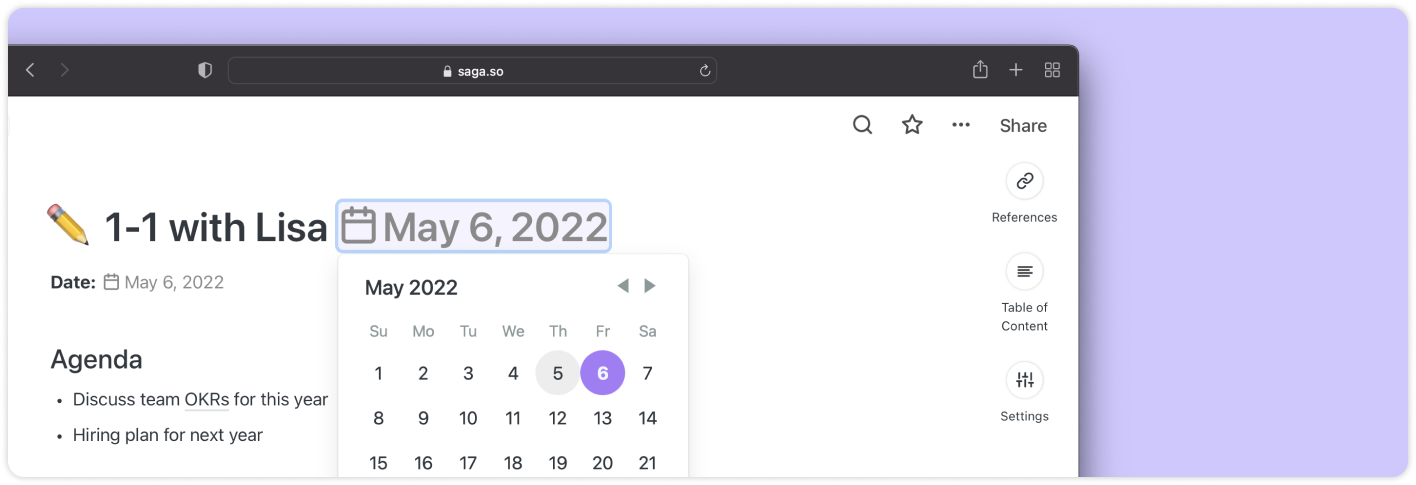
Conseils
L’ajout de dates à vos pages ouvre de nouvelles façons d’organiser vos connaissances. Vous pouvez maintenant ajouter des dates aux éléments et cas d’usage suivants :
- Titre de page – Vous pouvez ajouter des dates aux titres de pages dans les notes quotidiennes, les notes de réunion et les plans.
- Modèles – Vous pouvez ajouter des dates aux modèles par défaut que vous utilisez dans votre espace de travail.
- Tâches – Vous pouvez utiliser des dates dans les tâches comme dates d’échéance.
FAQ
Trouvez des réponses aux questions courantes sur les dates dans Saga.
Puis-je afficher une heure exacte dans une page (heures et minutes) ?
Pas pour le moment. Si vous avez un cas d’usage lié à l’affichage de l’heure exacte, veuillez nous contacter et nous serons heureux d’en savoir plus.