
Intégrations vidéo
Ajoutez des vidéos à vos pages et regardez-les directement dans Saga. Vous pouvez les redimensionner et même les regarder côte à côte avec une autre page ouverte en même temps.
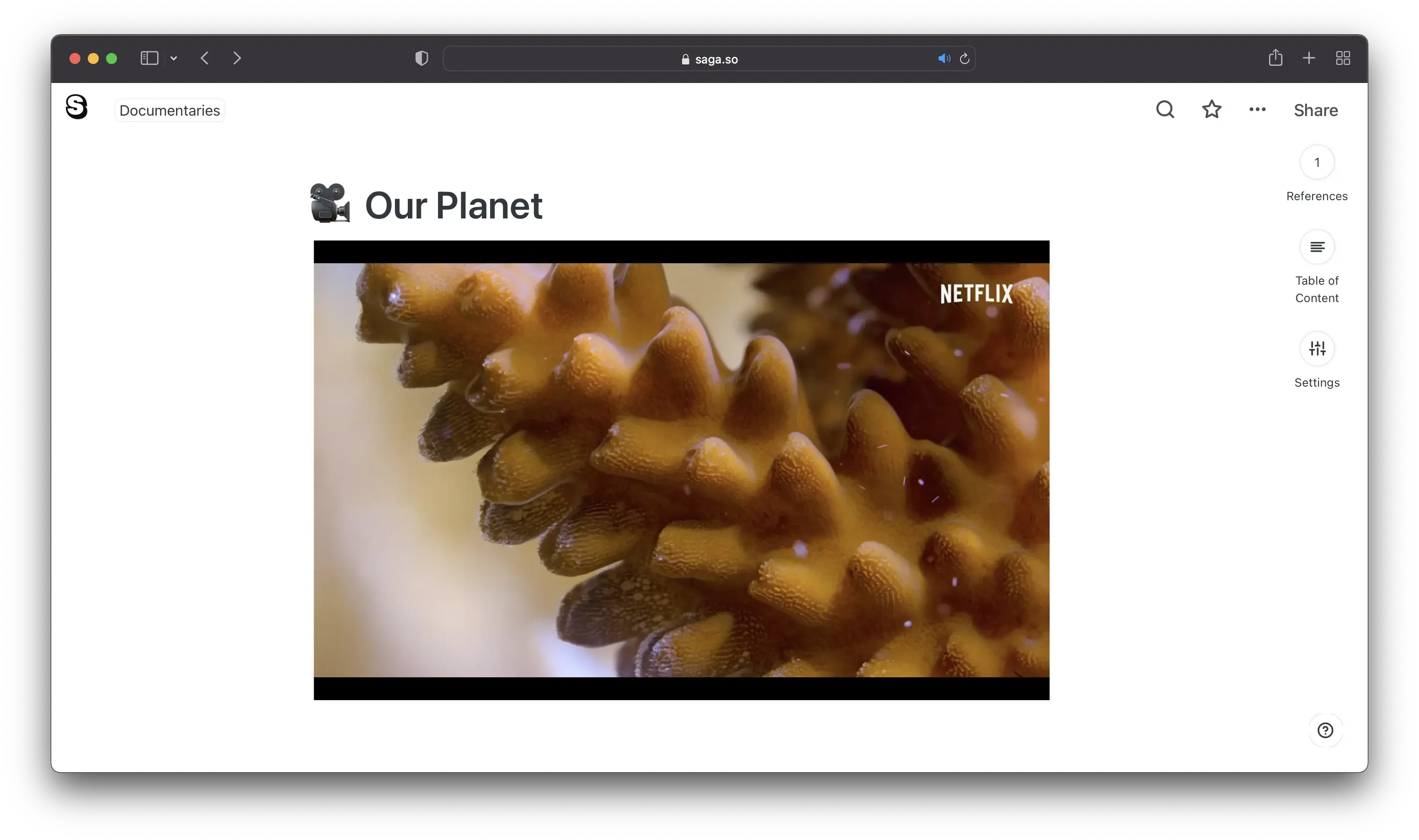
Créer des intégrations vidéo
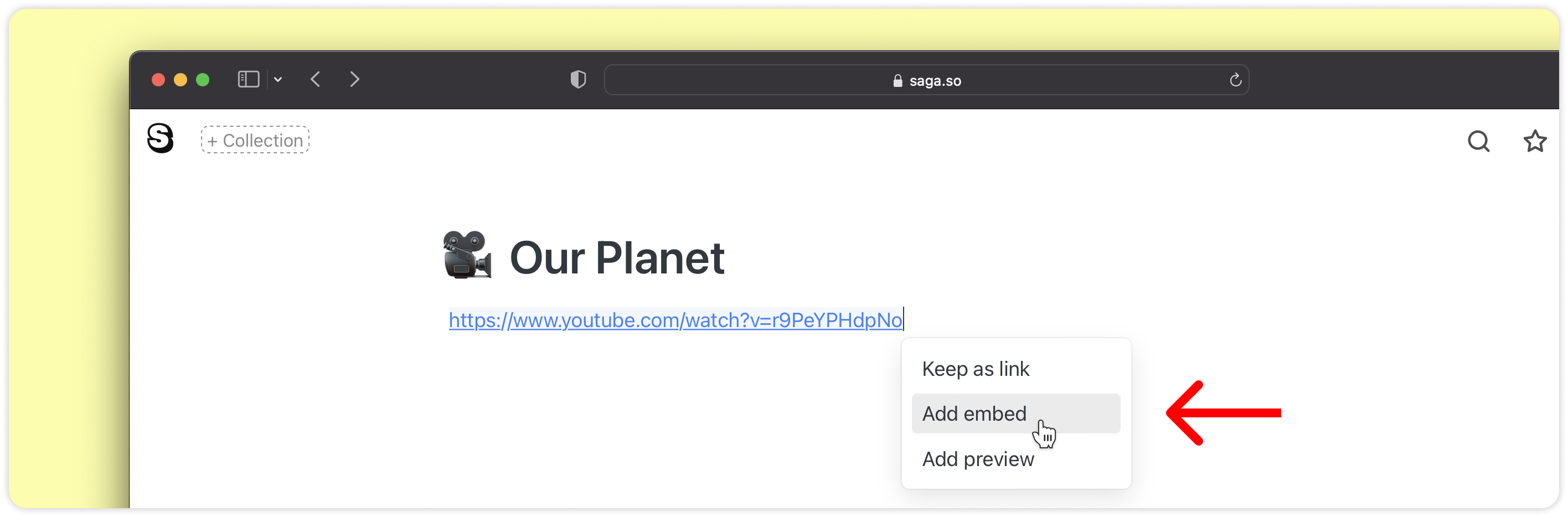
Pour ajouter une intégration vidéo à une page, collez un lien vidéo dans l’éditeur. Cliquez sur Ajouter l’intégration dans le menu déroulant.
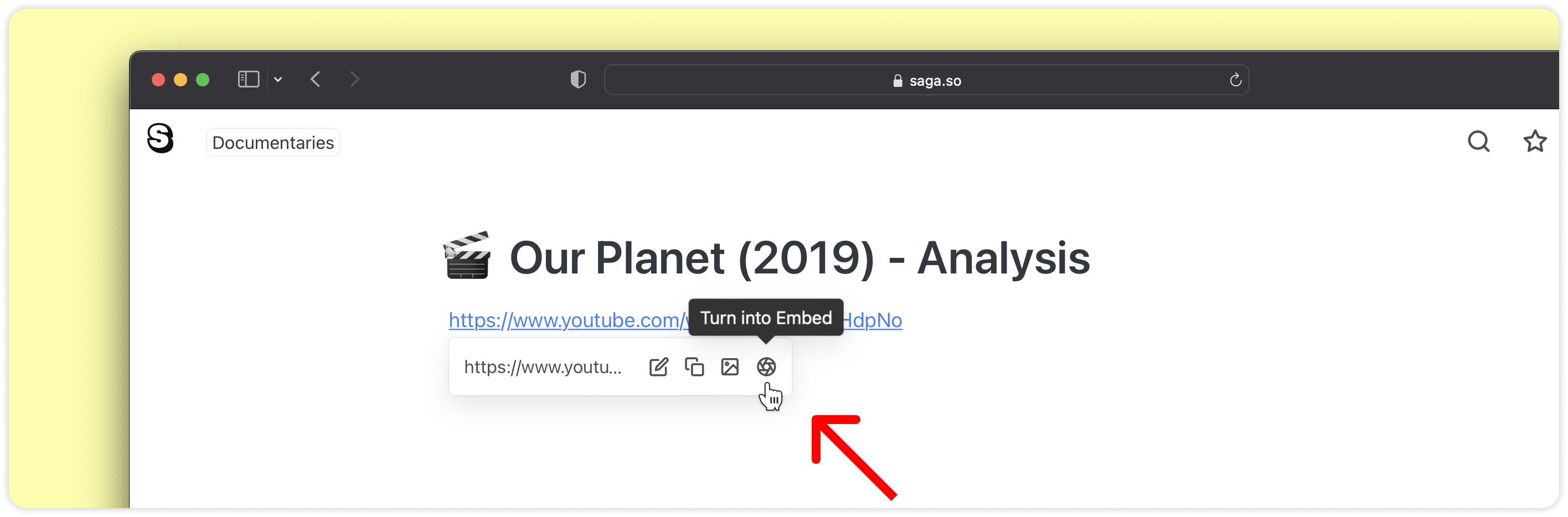
Vous pouvez également survoler un lien existant vers une vidéo et cliquer sur l’icône Transformer en intégration.
💡 Remarque : Seules certaines plateformes vidéo sont prises en charge pour le moment. Si la plateforme depuis laquelle vous essayez de coller n’est pas prise en charge, vous ne verrez pas l’option d’intégrer la vidéo.
Plateformes vidéo prises en charge
Saga prend en charge l’intégration de vidéos des plateformes suivantes :
- YouTube
- Vimeo
- Loom
- DailyMotion
- Prezi Video
- GIPHY
- TED.com
Contactez-nous si vous souhaitez voir du contenu d’autres plateformes vidéo dans vos espaces de travail. Nous ajouterons d’autres fournisseurs à l’avenir.
Redimensionner les intégrations vidéo
Redimensionnement
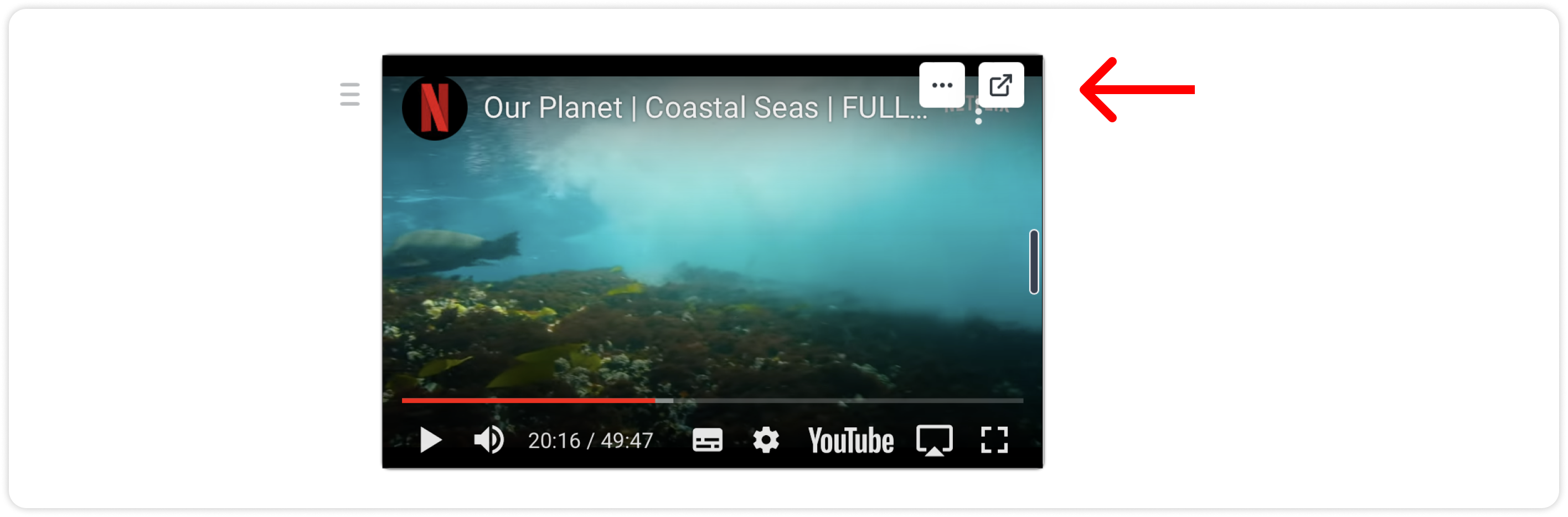
Vous pouvez redimensionner les intégrations pour mieux les formater dans vos pages. Tout d’abord, survolez votre souris sur l’intégration, puis faites glisser la barre gris foncé qui apparaît sur le côté droit de l’intégration.
Glisser-déposer
Cliquez et maintenez l’icône ≡ à gauche de l’intégration pour la déplacer dans votre page ou la glisser-déposer vers une autre page ouverte en mode côte à côte.
Aligner les intégrations vidéo
Survolez une vidéo et cliquez sur le bouton ⋯. Vous pouvez aligner une intégration vidéo à gauche, au centre ou à droite de la page.
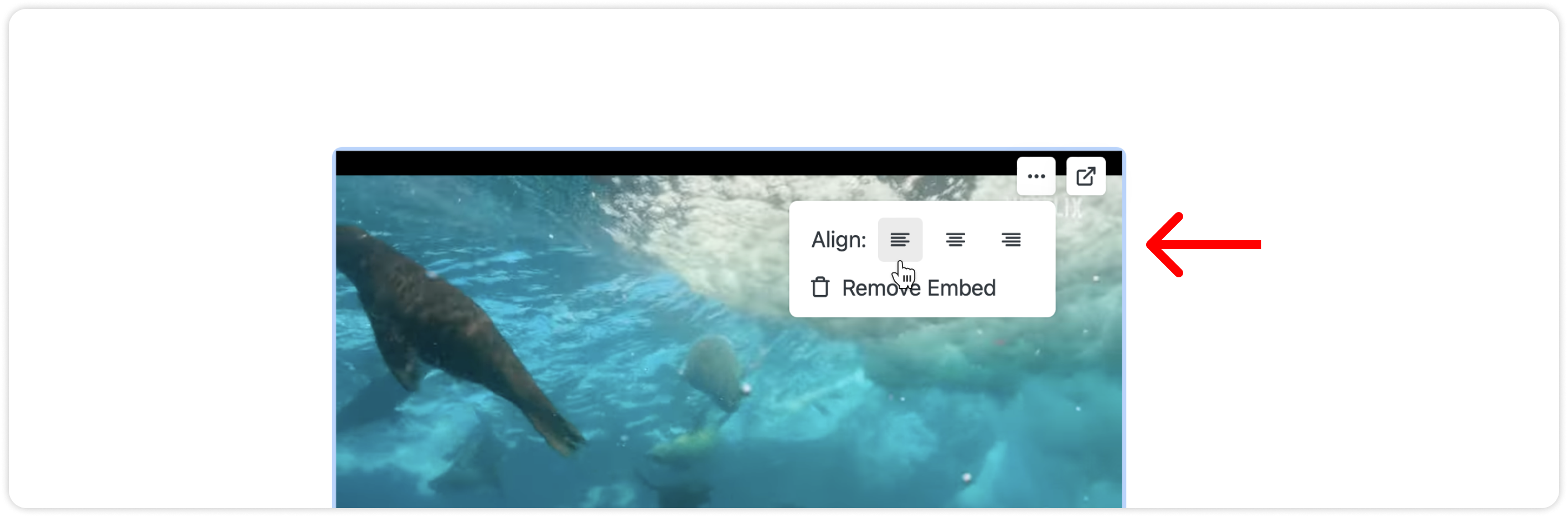
Ouvrir la vidéo d’origine
Pour ouvrir la vidéo d’origine dans un nouvel onglet du navigateur, survolez l’intégration vidéo et cliquez sur l’icône dans le coin supérieur droit de l’intégration.