
Collaboration
Saga est conçu pour une collaboration sans effort, vous permettant de travailler en temps réel avec les membres de l’équipe, les collègues ou les amis. Son approche innovante de l’édition collaborative garantit une synchronisation instantanée et fluide, assurant une expérience transparente lorsque vous travaillez ensemble.
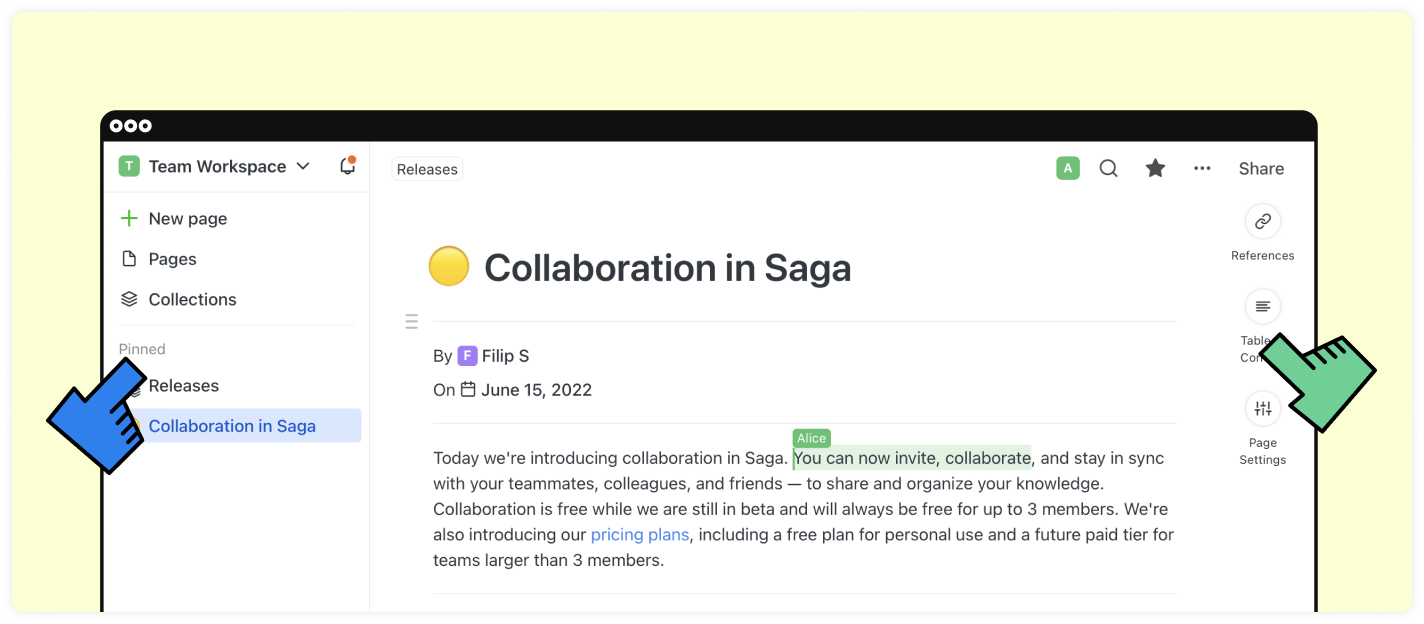
Collaborer dans un espace de travail en temps réel
Vous pouvez collaborer avec d’autres membres de votre espace de travail et éditer du contenu en temps réel, les mentionner dans vos pages ou tâches, et également leur assigner des tâches. Si vous collaborez dans la même page, vous verrez leur avatar dans le coin supérieur droit de la page et leur curseur sur la page où ils éditent.
Inviter des membres de l’espace de travail
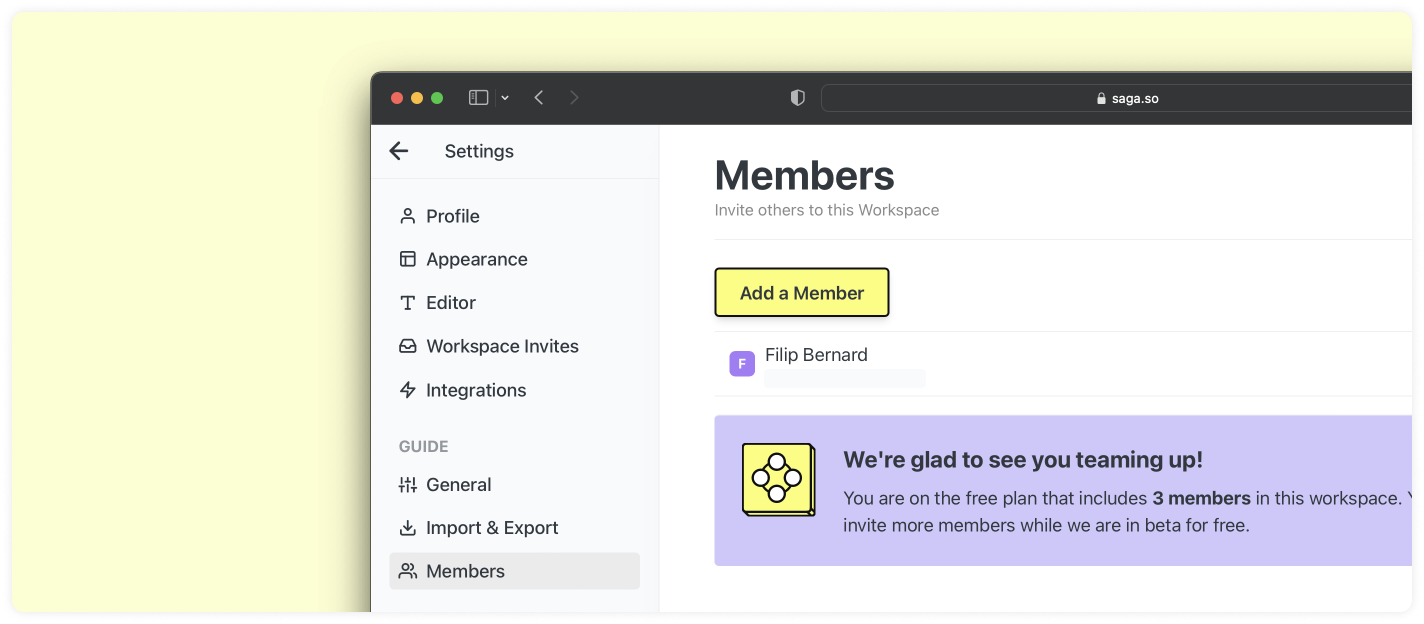
Pour inviter d’autres membres dans votre espace de travail, allez dans Paramètres > Membres. Invitez d’autres personnes en tapant leurs emails dans le champ de saisie. Les emails seront envoyés après avoir cliqué sur Envoyer les invitations.
Types de membres de l’espace de travail
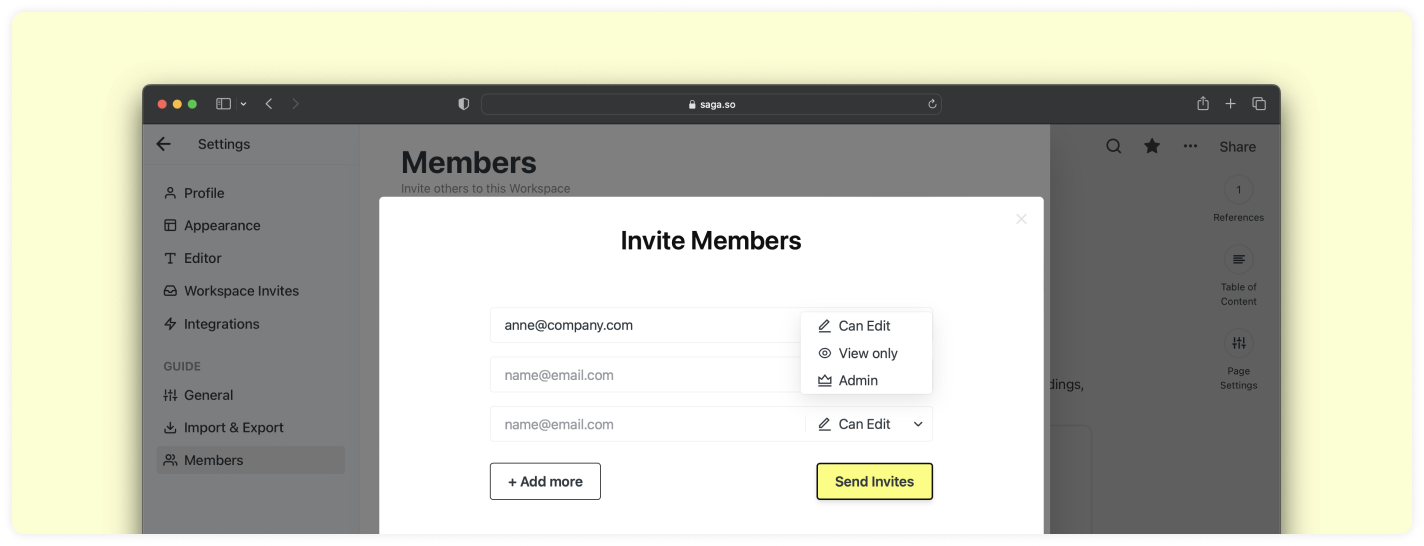
Il existe trois types de membres de l’espace de travail :
- Propriétaire - Peut changer le type des autres membres, éditer du contenu, supprimer des membres, inviter d’autres membres, révoquer les invitations en attente.
- Éditeur - Peut éditer du contenu dans l’espace de travail, inviter d’autres membres, révoquer les invitations en attente.
- Lecteur - Peut seulement voir le contenu de l’espace de travail, mais ne peut pas l’éditer, modifier les paramètres de l’espace de travail ou inviter d’autres personnes.
Retirer des personnes d’un espace de travail
Une fois qu’une invitation a été acceptée par un membre, les propriétaires de l’espace de travail peuvent les retirer de l’espace de travail. Le contenu créé par eux sera conservé dans l’espace de travail.
Mentionner d’autres personnes dans une page
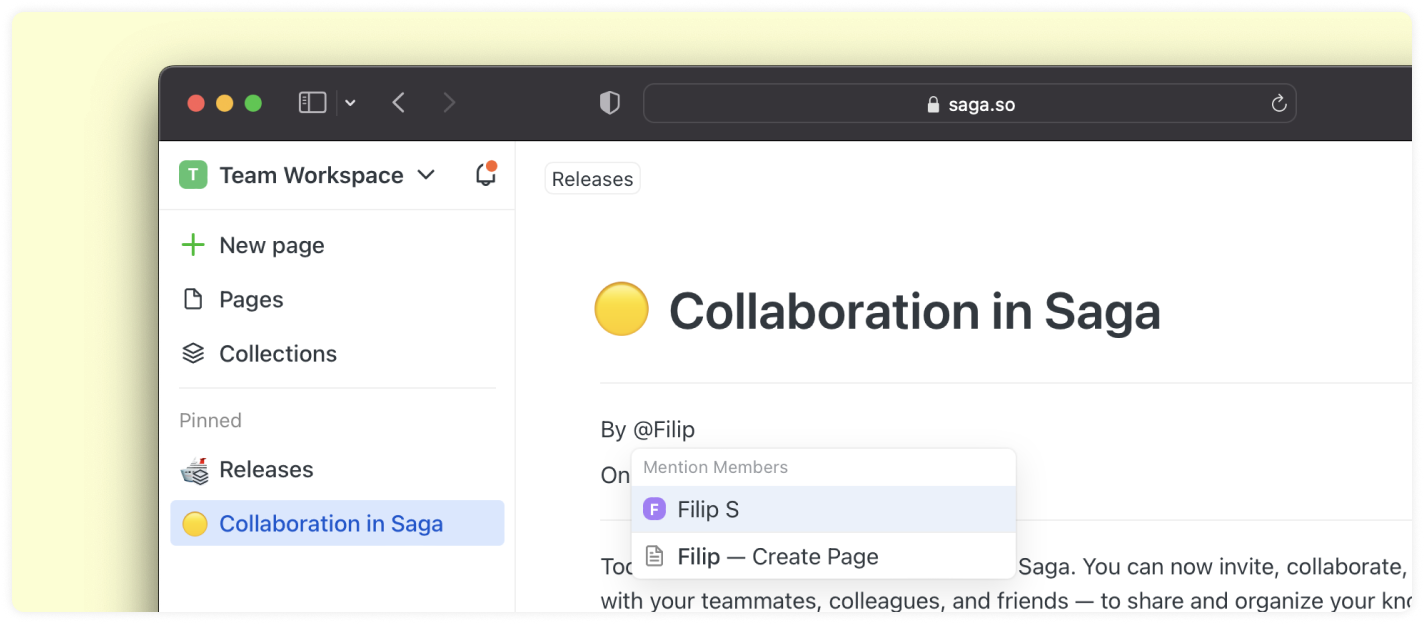
Vous pouvez mentionner des collaborateurs dans des pages pour leur rappeler des tâches, des mises à jour importantes ou leur poser une question. Ensuite, un email et une notification seront envoyés au collaborateur que vous avez mentionné.
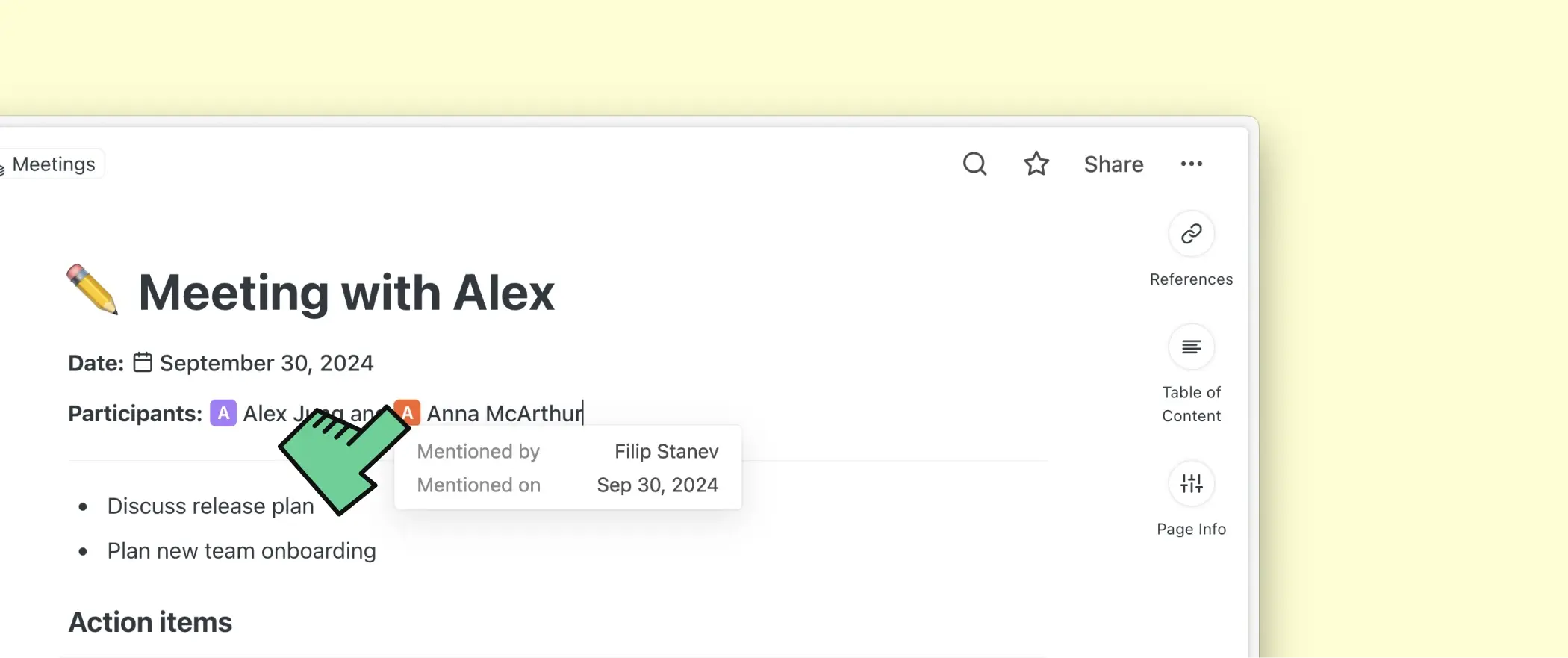
Pour mentionner quelqu’un, tapez @ ou / pour ouvrir le menu de saisie automatique puis remplissez automatiquement le nom du collaborateur.
Voir où sont les autres
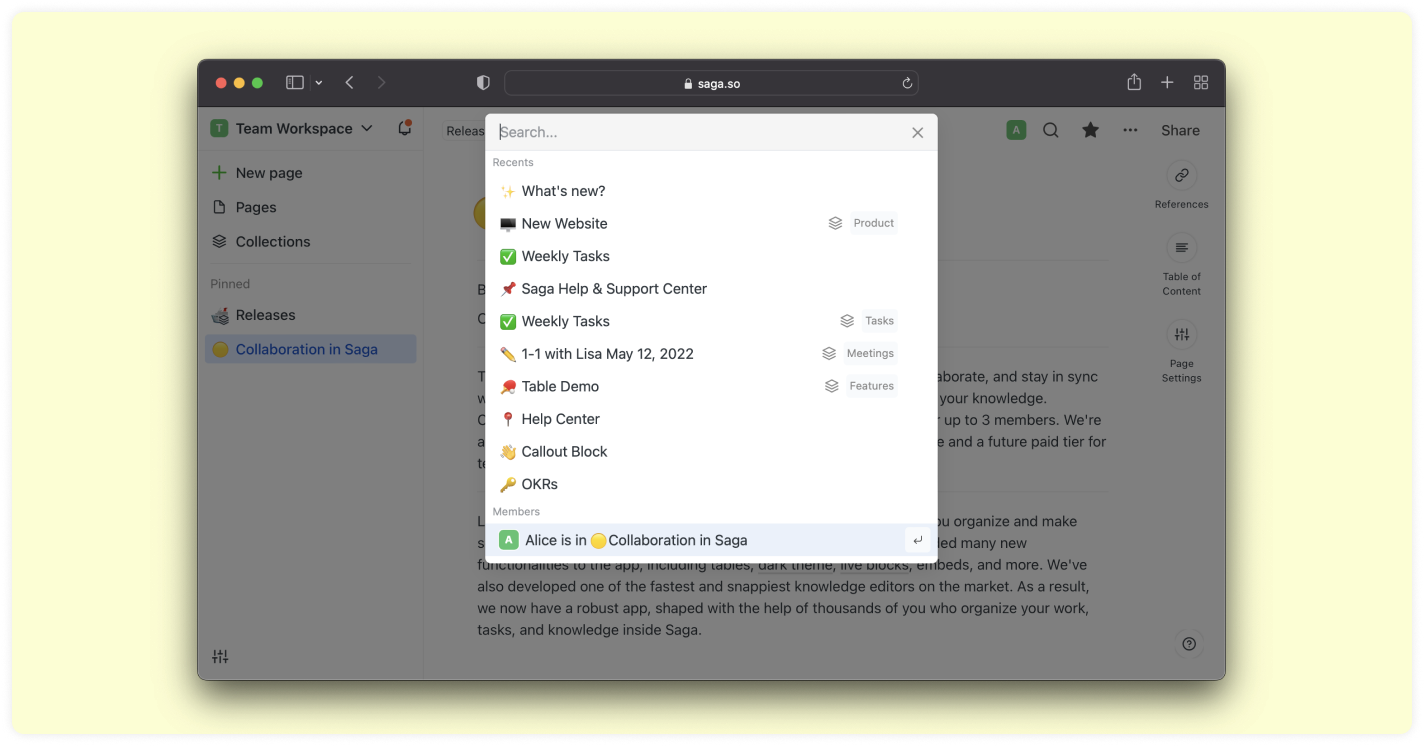
Tout en travaillant dans le même espace de travail, vous pouvez voir où se trouvent les autres membres de l’espace de travail. Vous pouvez le faire au niveau de la page et au niveau de l’espace de travail.
- Au niveau de la page – cliquez sur les avatars de profil dans le coin supérieur droit pour voir où sont les autres collaborateurs.
- Au niveau de l’espace de travail – Ouvrez la recherche
Partager des pages et des espaces de travail sur le web
Vous pouvez publier vos pages ou espaces de travail sur le web et les rendre disponibles à tous en partageant un lien avec eux. Toute personne disposant du lien pourra lire vos pages ou espaces de travail respectivement.
En savoir plus sur les pages publiques et les espaces de travail publics.
FAQ
Trouvez des réponses aux questions courantes sur la collaboration.
Plusieurs personnes peuvent-elles travailler simultanément dans la même page ?
Oui, Saga dispose d’une véritable collaboration en temps réel dans les pages. Vous pouvez collaborer, éditer, déplacer du contenu de manière collaborative.
Les collaborateurs peuvent-ils travailler hors ligne dans Saga ?
Malheureusement, ce n’est pas possible pour le moment. Nous travaillons pour que cela soit possible. Si vous avez besoin de cette fonctionnalité, veuillez nous contacter.