Saga

Mises à jour

Nouvelles fonctionnalités et améliorations de Saga.

Historique de versions, favoris personnels et plus !

Historique de versions, favoris personnels et plus !

Dans cette version, nous introduisons quelques fonctionnalités très attendues dans Saga que beaucoup d’entre vous ont demandées : l’historique de versions, une section de favoris personnels, ainsi que plusieurs mises à jour de l’éditeur et des performances.

Nous avons travaillé sur plusieurs mises à jour majeures suite à l’annonce de Saga 1.0 en novembre dernier, et nous partagerons plus d’informations dans les semaines à venir.

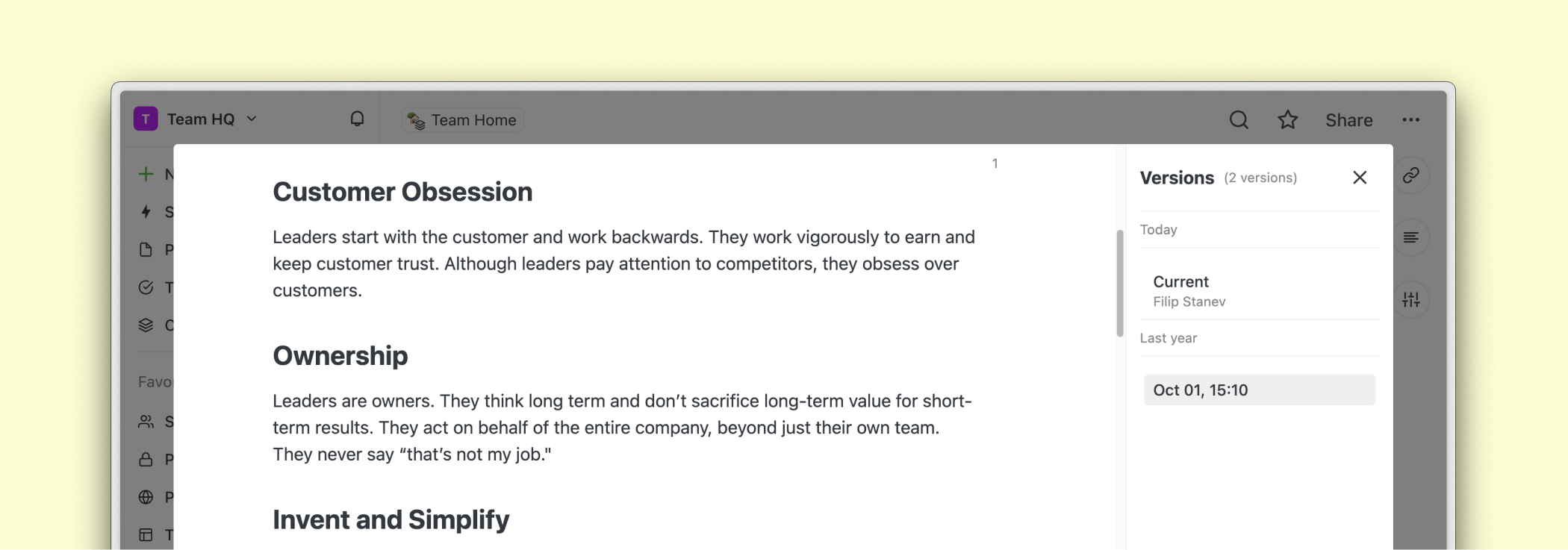
Historique de versions

Prévisualisez et revenez aux versions plus anciennes de vos pages et tâches. Saga sauvegardera automatiquement une version de votre contenu toutes les quelques minutes. En savoir plus.

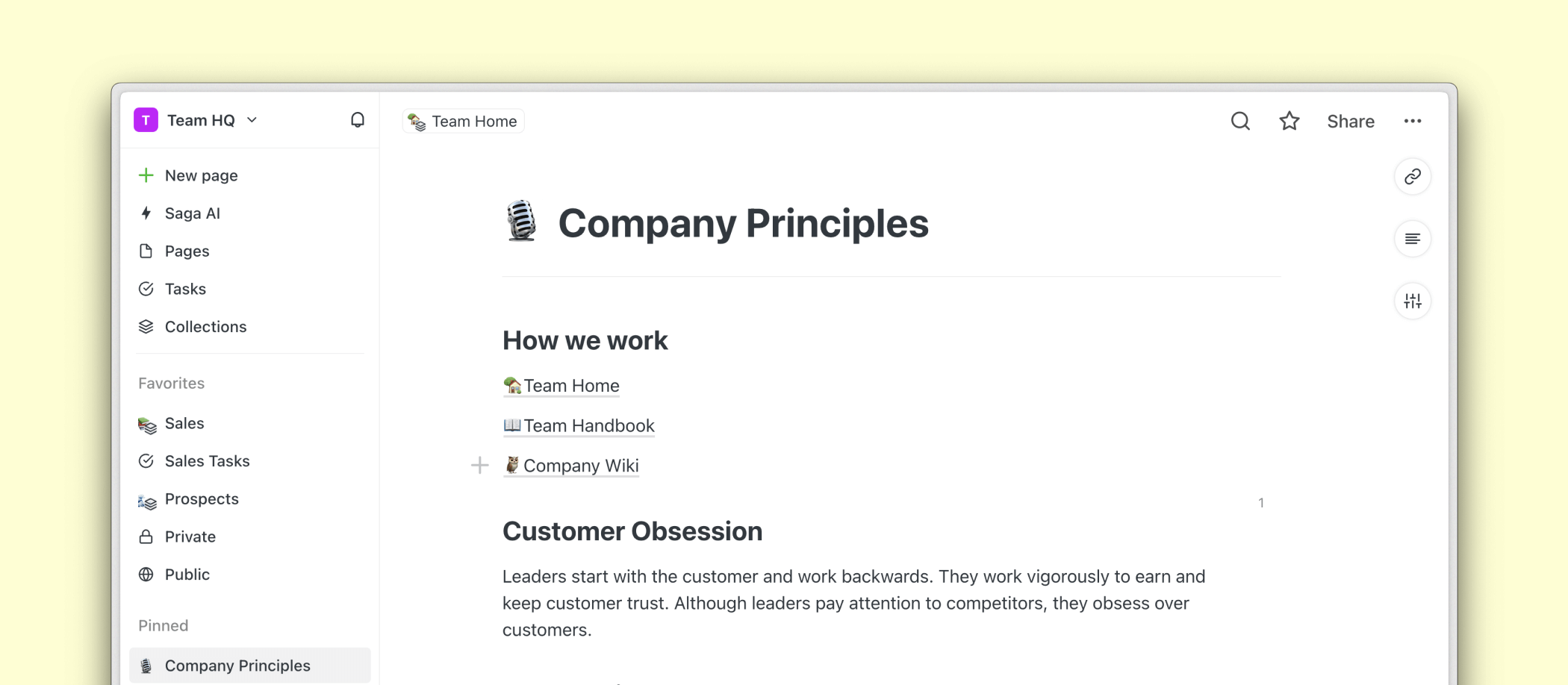
Favoris personnels

Nous avons ajouté une nouvelle section de favoris personnels dans la barre latérale qui n’est visible que pour vous. C’est utile pour les équipes où différents membres souhaitent avoir un accès plus rapide aux documents importants pour eux.

Les sections Favoris et Épinglés de l’espace de travail dans la barre latérale peuvent être réduites ou étendues en cliquant sur l’étiquette de chaque section. En savoir plus.

Mises à jour de l’éditeur

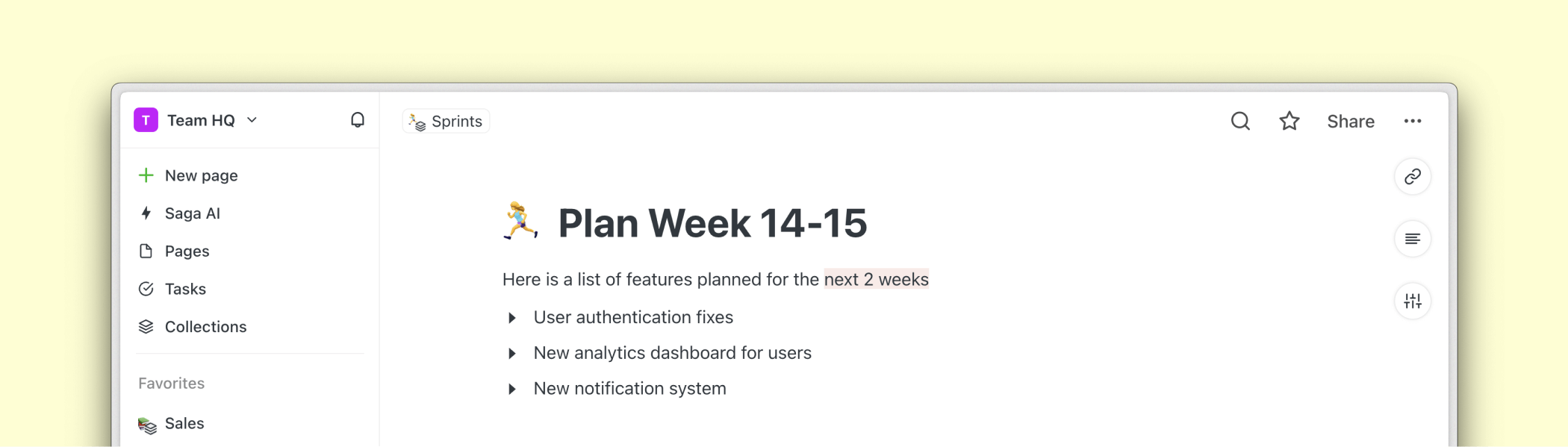
Listes réductibles

Nous avons amélioré les listes réductibles dans Saga. Créez une puce réduite en cliquant sur l’icône de puce. Comparé à d’autres services, chaque puce dans Saga peut être réduite ou étendue.

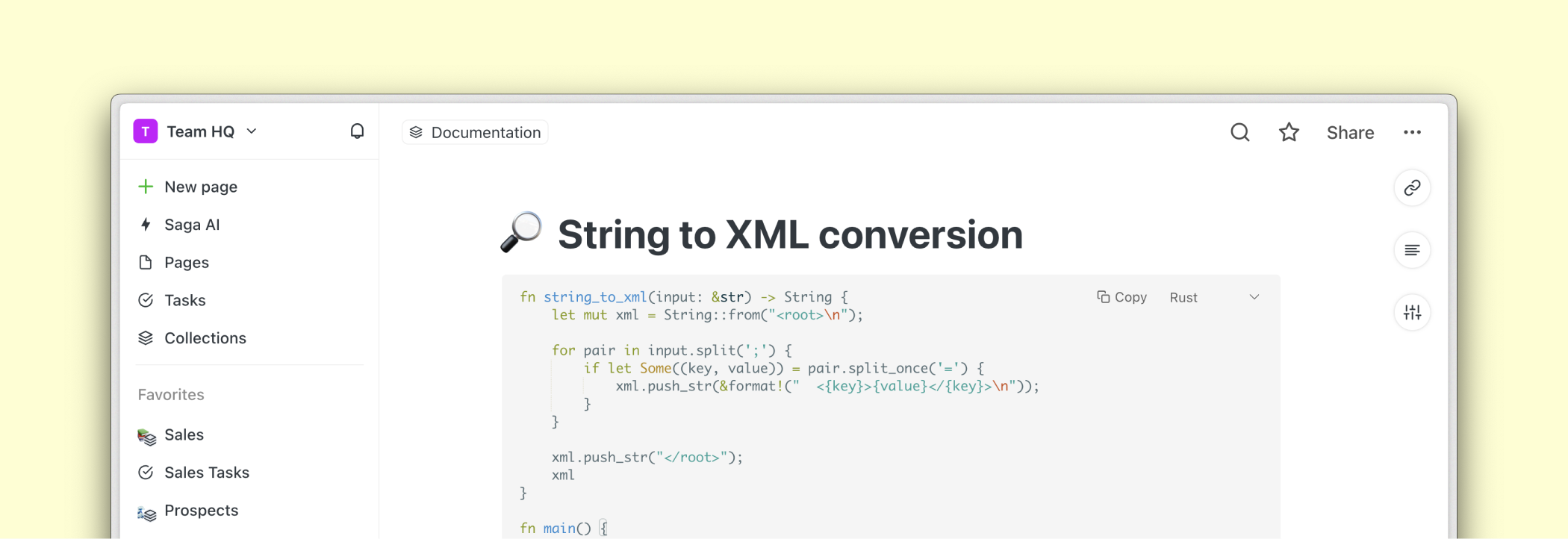
Blocs de code

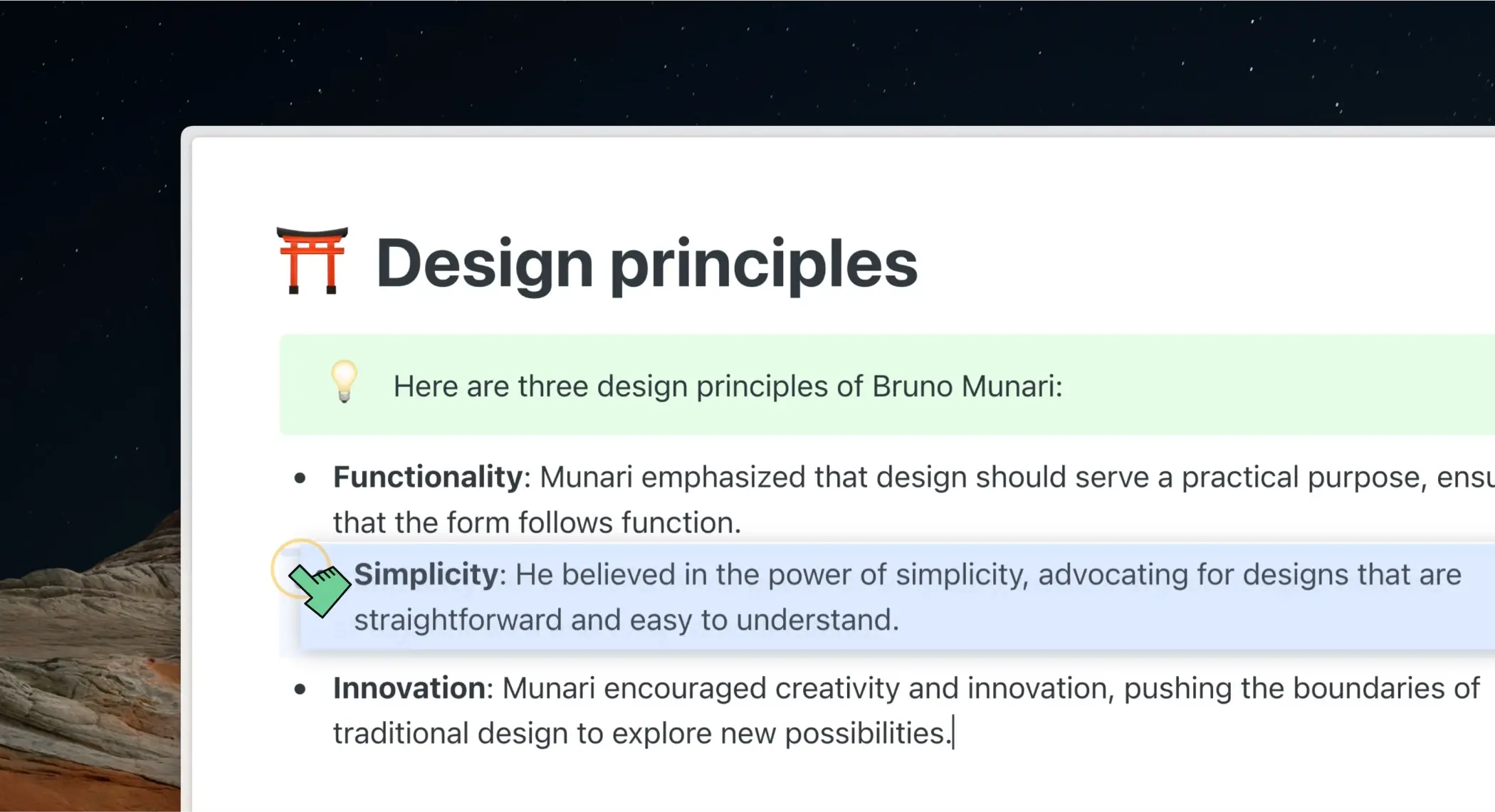
Nous avons amélioré le bloc de code avec un style gris plus clair et un bouton de copie qui copiera le contenu du bloc pour vous.

Imbrication et listes améliorées

Petits grands détails ! Nous avons mis à jour l’imbrication des paragraphes et des listes dans Saga, les rendant plus alignés et agréables à utiliser.

Autres améliorations de l’éditeur

  • Nouvelle option Supprimer le bloc dans le menu de bloc à gauche de l’éditeur.
  • Le menu d’autocomplétion est maintenant affiché sur mobile.

Mise à jour majeure des performances

La vitesse et les performances sont importantes pour nous. La dernière application de bureau est maintenant plus rapide, les tableaux pour les pages, collections et tâches se chargent instantanément, et la recherche et l’éditeur sont plus réactifs dans les grands espaces de travail avec des milliers de pages.

Autres mises à jour et améliorations

  • Nouveau paramètre pour désactiver la liaison automatique dans tout l’espace de travail. En savoir plus.
  • Les liens dans les pages publiques s’ouvriront maintenant si les pages liées sont également publiées. En savoir plus.
  • Les collections dans le menu déroulant de la barre latérale peuvent être réorganisées manuellement. En savoir plus.
  • Amélioration de l’export pour les tâches. Les tâches peuvent maintenant être exportées de manière similaire aux pages.
  • Plus de 50 améliorations et corrections de bugs plus petites.

Saga 1.0

Saga 1.0

Aujourd’hui, nous sommes ravis d’annoncer que Saga sort de la bêta ! 🎊

Nous avons lancé la version initiale de Saga avec la promesse de créer un espace de travail rapide et agréable qui vous aide à connecter vos connaissances.

Plus de 40 000 d’entre vous ont rejoint la bêta. Depuis, nous avons rendu Saga collaboratif, publié les tâches, les intégrations, Saga AI et plus encore. Maintenant, des centaines d’équipes comptent sur Saga chaque semaine comme leur outil principal de collaboration.

Donc, un grand merci à tous ceux qui nous ont aidés à atteindre cette étape ! 🙌

Lisez l’article de blog pour plus d’informations sur les nouveautés et nos nouveaux niveaux de tarification pour les équipes.

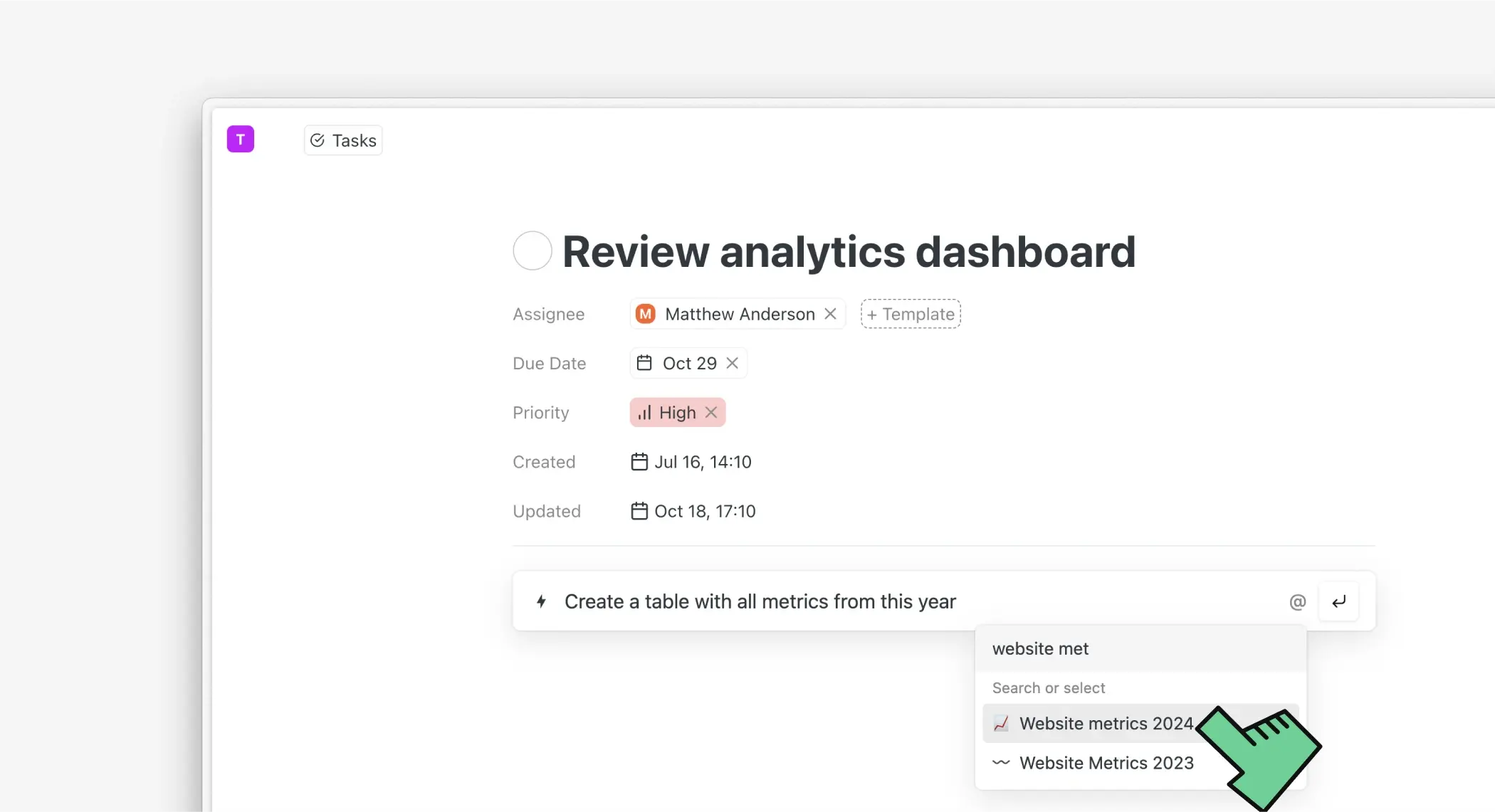
Mentionner des pages dans Saga AI

Mentionner des pages dans Saga AI

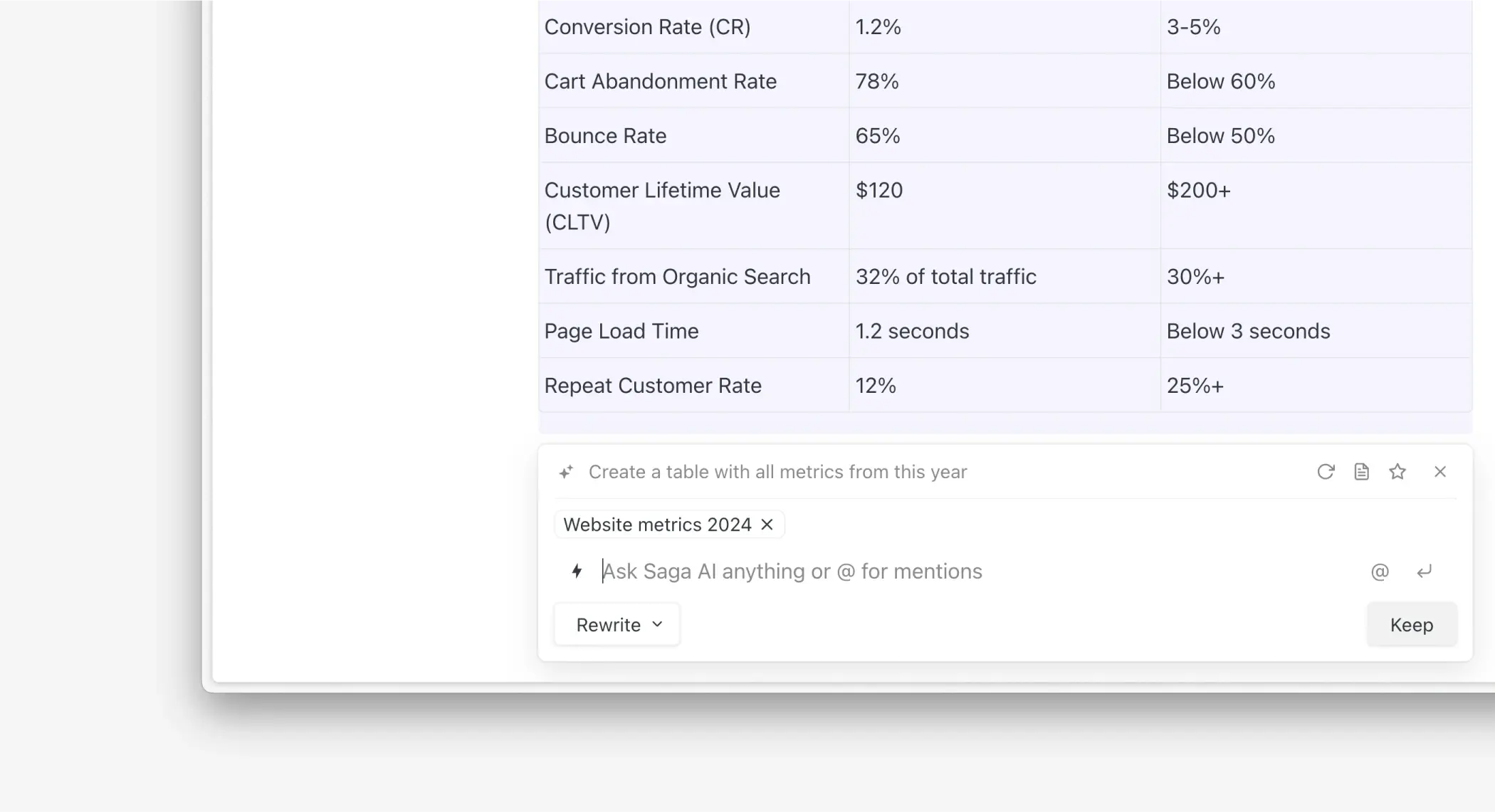
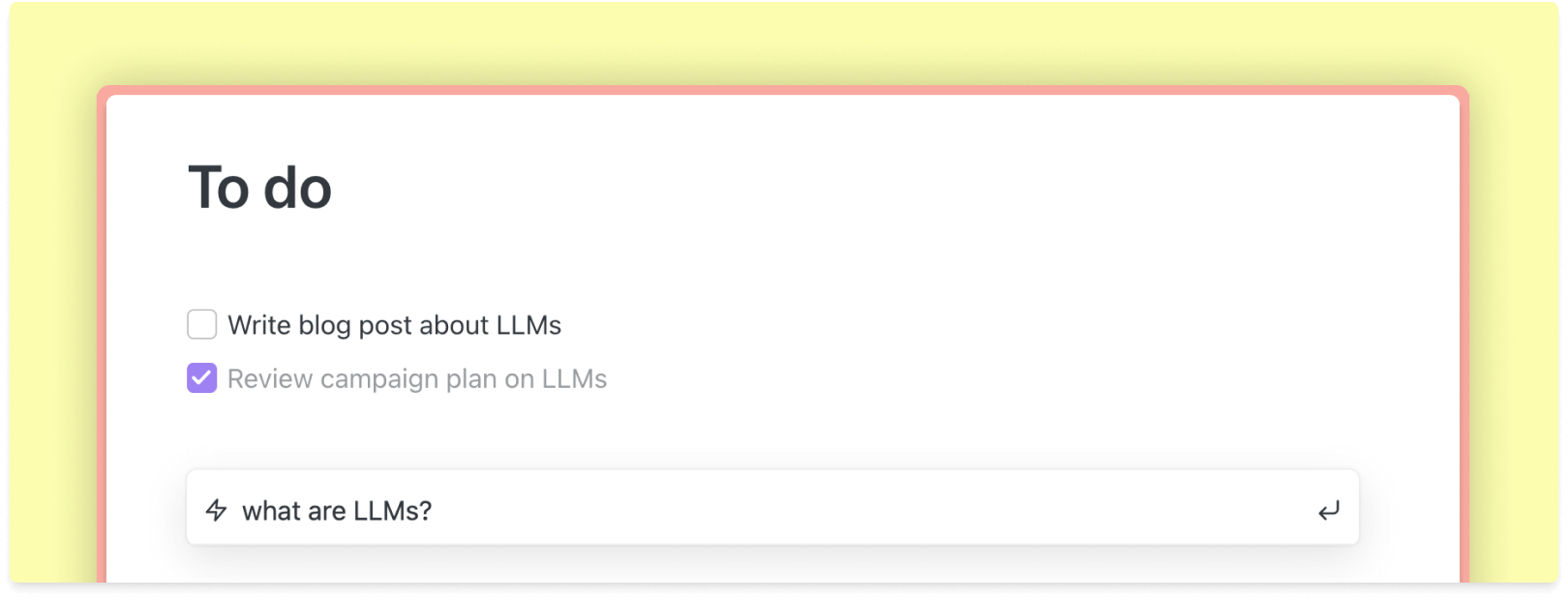
Vous pouvez maintenant mentionner des pages et des tâches directement dans Saga AI. L’assistant IA répondra à vos questions en se basant sur les documents que vous mentionnez.

Voici quelques cas d’usage :

  • Extraire des insights sur un certain sujet depuis une page
  • Réécrire selon des directives de marque ou tout document de référence
  • Transformer pour correspondre à la structure d’un autre document (ex. article, email)

Voir plus de détails et d’exemples ci-dessous !

Mentionner des pages et des tâches dans Saga AI

Pour mentionner une page, tapez simplement @ dans Saga AI ou cliquez sur le bouton @ dans le menu IA. Sélectionnez ensuite une page dans le menu déroulant. Saga AI lira le contenu de vos pages mentionnées et répondra en conséquence. Cela fonctionne aussi pour les tâches et fonctionnera bientôt pour les collections.

Ce que vous pouvez faire avec les mentions dans Saga AI

Voici quelques exemples de prompts que vous pouvez utiliser en mentionnant une ou plusieurs pages dans Saga AI :

  • Résumer une page
  • Répondre à une question basée sur une page
  • Poser des questions sur plusieurs pages (ex. “Qu’avons-nous discuté lors de nos 3 dernières réunions ?”)
  • Réécrire du contenu basé sur des directives de marque ou de style
  • Extraire des données d’une page (ex. “Extrais toutes les tâches de ma note hebdomadaire”)
  • Transformer une page dans un autre format (ex. tableau, article de blog, post social, email)
  • Comparer des pages pour comprendre les différences
  • Traduire une page

Bonus : Saga AI comprend également sur quelle page vous êtes, vous n’avez donc même pas besoin de la mentionner dans votre prompt. Posez simplement des questions ou des commandes, et l’IA parcourra le contenu pour répondre.

Nouvel éditeur

Nouvel éditeur

Nous avons complètement reconstruit l’éditeur Saga au cours des trois derniers mois, améliorant la vitesse et les performances pour une expérience d’écriture plus fluide. Que vous preniez des notes quotidiennes, collaboriez avec votre équipe ou utilisiez l’IA pour votre travail, vous remarquerez la différence.

Nous avons publié plus de 80 corrections, améliorant les listes, le copier-coller, les tableaux, les encadrés, les blocs imbriqués et les réponses de Saga AI. Notre objectif reste de fournir une édition fluide et rapide et de publier des flux de travail encore meilleurs pour intégrer l’IA dans votre espace de travail.

Écriture plus rapide

Saga est déjà rapide, mais nous avons maintenant rendu l’édition encore plus rapide, même dans les pages très longues, les tâches et les grands espaces de travail.

Temps de chargement

Nous avons réduit le temps de chargement initial jusqu’à 90%, en particulier pour les grands espaces de travail. Les réponses de Saga AI sont également générées jusqu’à deux fois plus rapidement, améliorant votre productivité.

Listes améliorées

Nous avons remanié le comportement des listes, rendant la création de nouveaux éléments de liste, l’imbrication, la fusion et le copier-coller plus intuitifs et similaires à d’autres applications d’écriture.

Copier-coller amélioré

Copier et coller depuis et vers d’autres outils comme Google Docs, Microsoft Office ou Gmail devrait être beaucoup plus fluide. Nous avons amélioré la gestion de différents blocs, incluant les listes, tableaux, encadrés et images.

Glisser-déposer

Profitez de capacités de glisser-déposer plus efficaces dans et entre les pages/tâches, en particulier dans les longs documents.

Encadrés améliorés

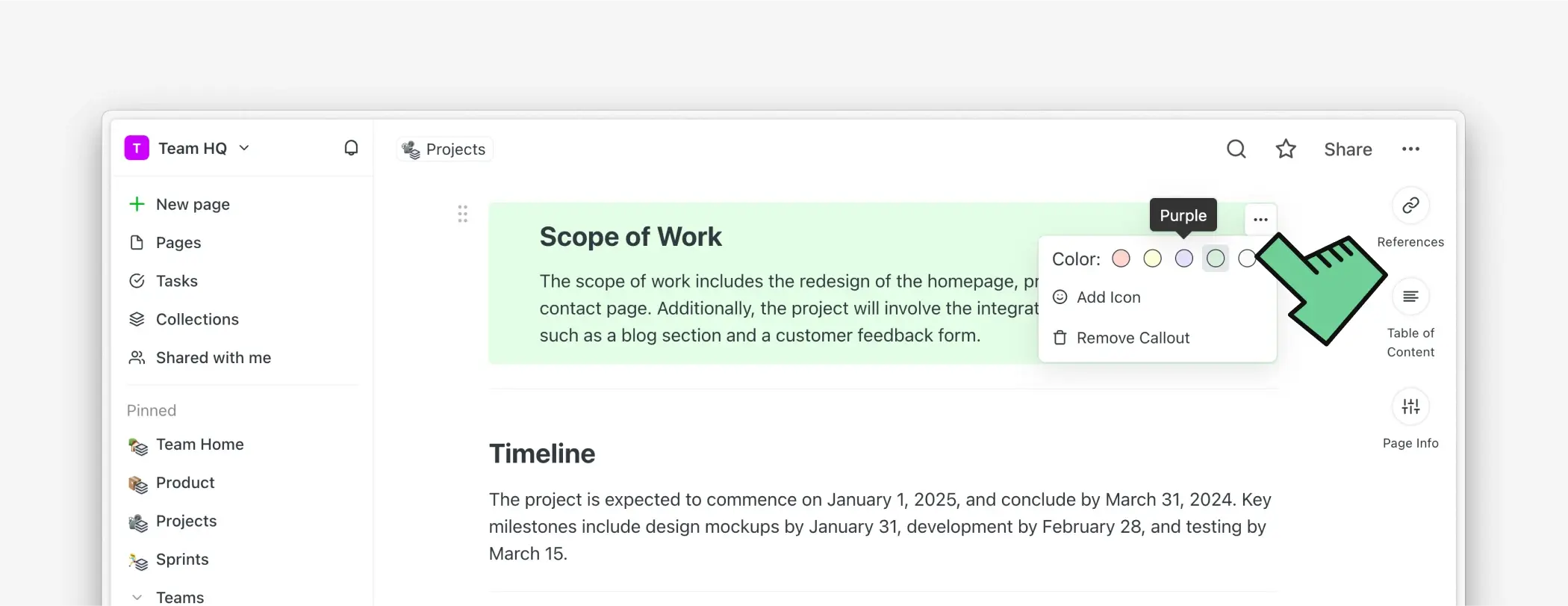
Les encadrés ont maintenant un meilleur style, une meilleure imbrication et un meilleur copier-coller. Pour rappel, ils peuvent contenir n’importe quel type de contenu, incluant listes, titres, images et tableaux, avec des styles et emojis personnalisables.

Vos retours sont importants

Nous apprécions vos retours et aimerions connaître votre avis. Prenez un moment pour partager ce que vous aimez et ce qui vous semble encore manquer dans Saga.

Partage avec des invités

Partage avec des invités

Dans cette mise à jour, nous partageons certaines des améliorations apportées ces derniers mois : partage de pages avec des invités, nouvelles permissions, déplacement de pages entre espaces de travail et amélioration des mentions de personnes.

Partage avec des invités

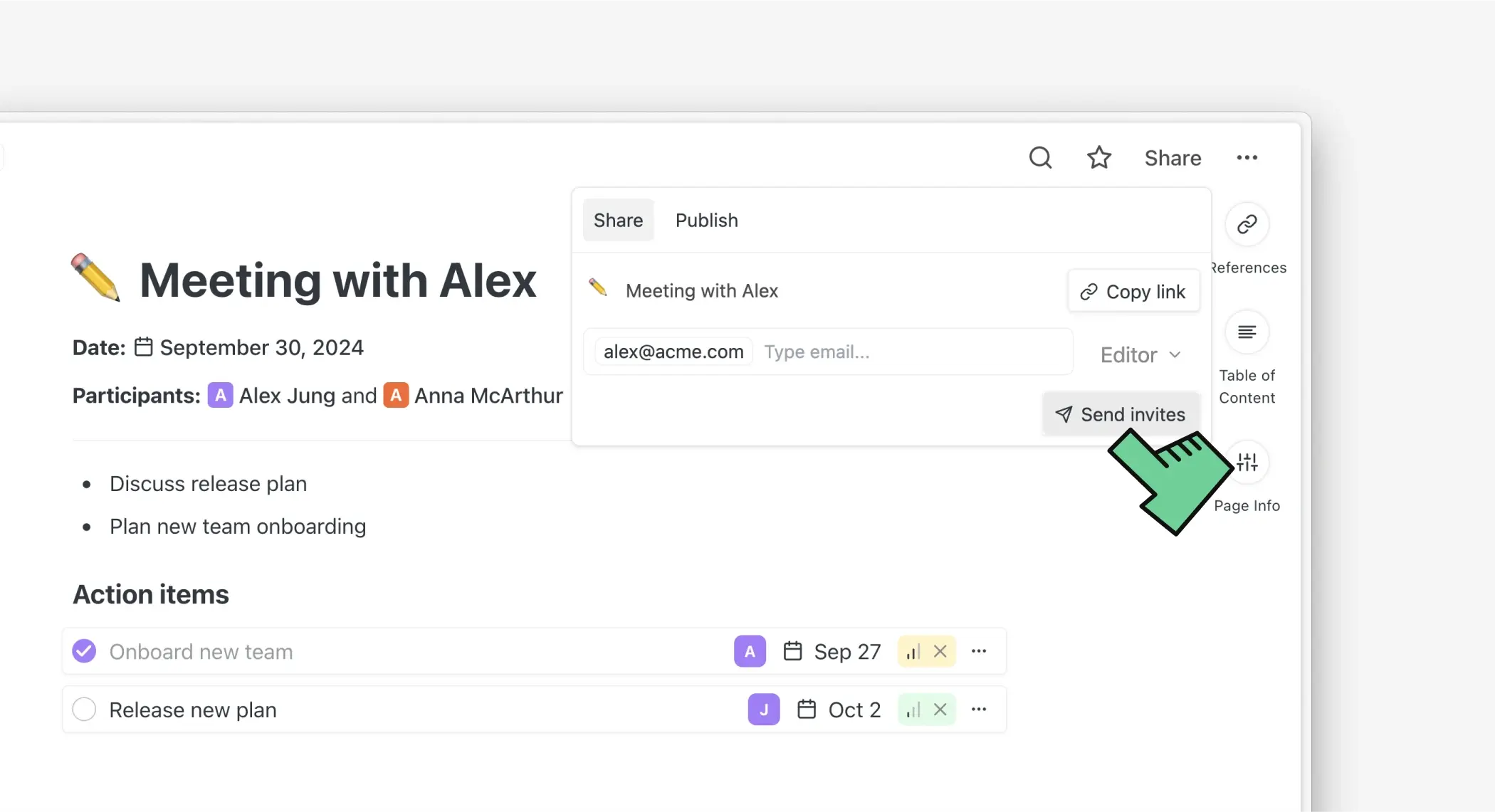
Vous pouvez maintenant partager n’importe quelle page avec des invités externes, en plus des membres de l’espace de travail. Cliquez sur Partager et entrez l’email de l’invité. Les espaces de travail gratuits peuvent avoir jusqu’à 10 invités par espace de travail, tandis que les espaces de travail du plan Standard peuvent accueillir jusqu’à 100 invités.

Les invités peuvent soit voir soit éditer le contenu selon leurs permissions. Nous avons également ajouté une nouvelle section dans la barre latérale Partagé avec moi où vous pouvez voir toutes les pages partagées avec vous depuis d’autres espaces de travail.

Nouvelles permissions

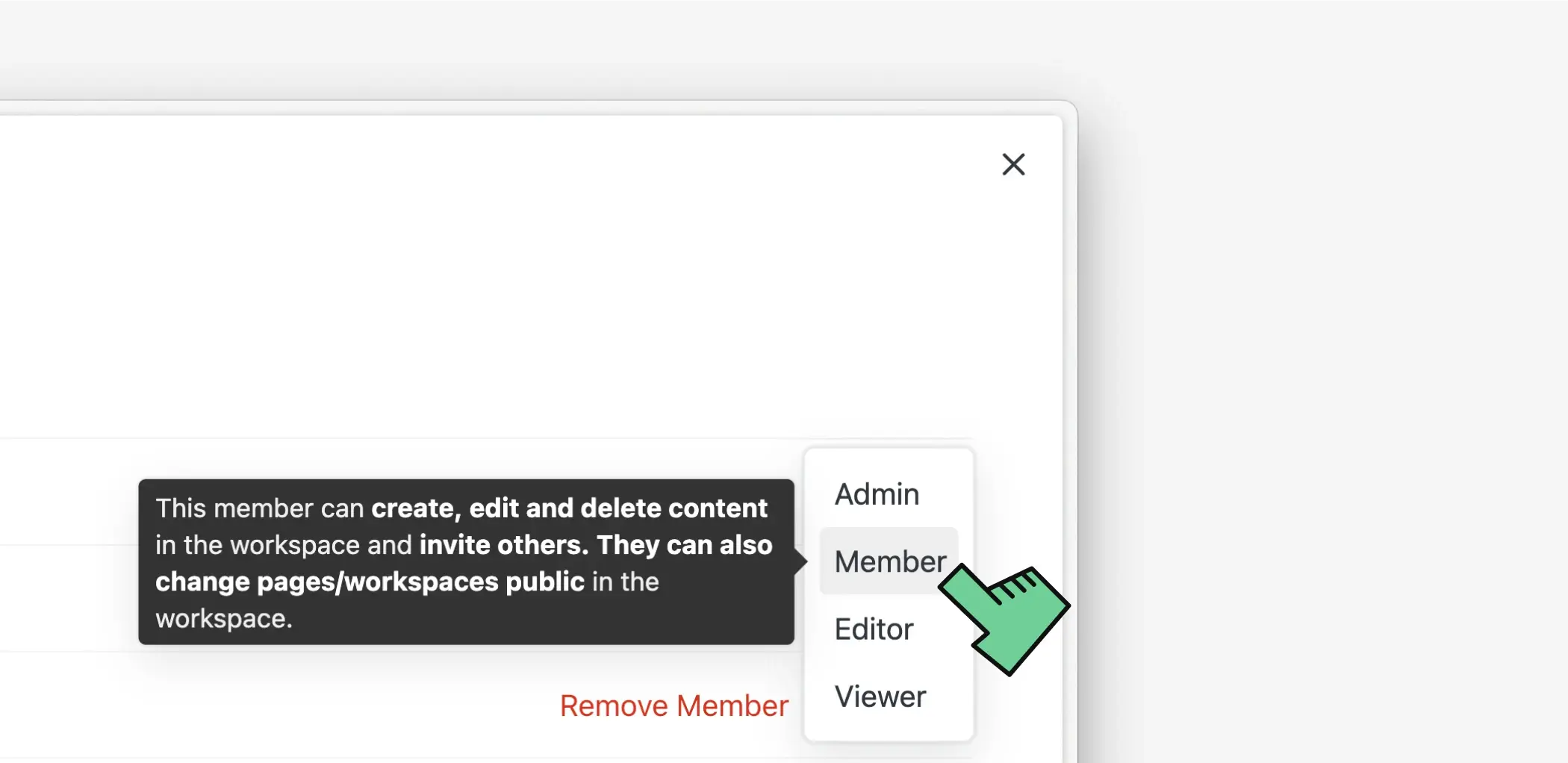
Nous avons ajouté une nouvelle permission d’espace de travail par défaut appelée Membre, qui peut tout faire dans l’espace de travail sauf le supprimer ou modifier ses paramètres. Les administrateurs peuvent gérer les permissions dans Paramètres.

C’est utile pour les équipes qui veulent plus de contrôle sur leurs espaces de travail. En savoir plus sur les permissions d’espace de travail et les permissions de page dans notre guide.

Déplacer des pages entre espaces de travail

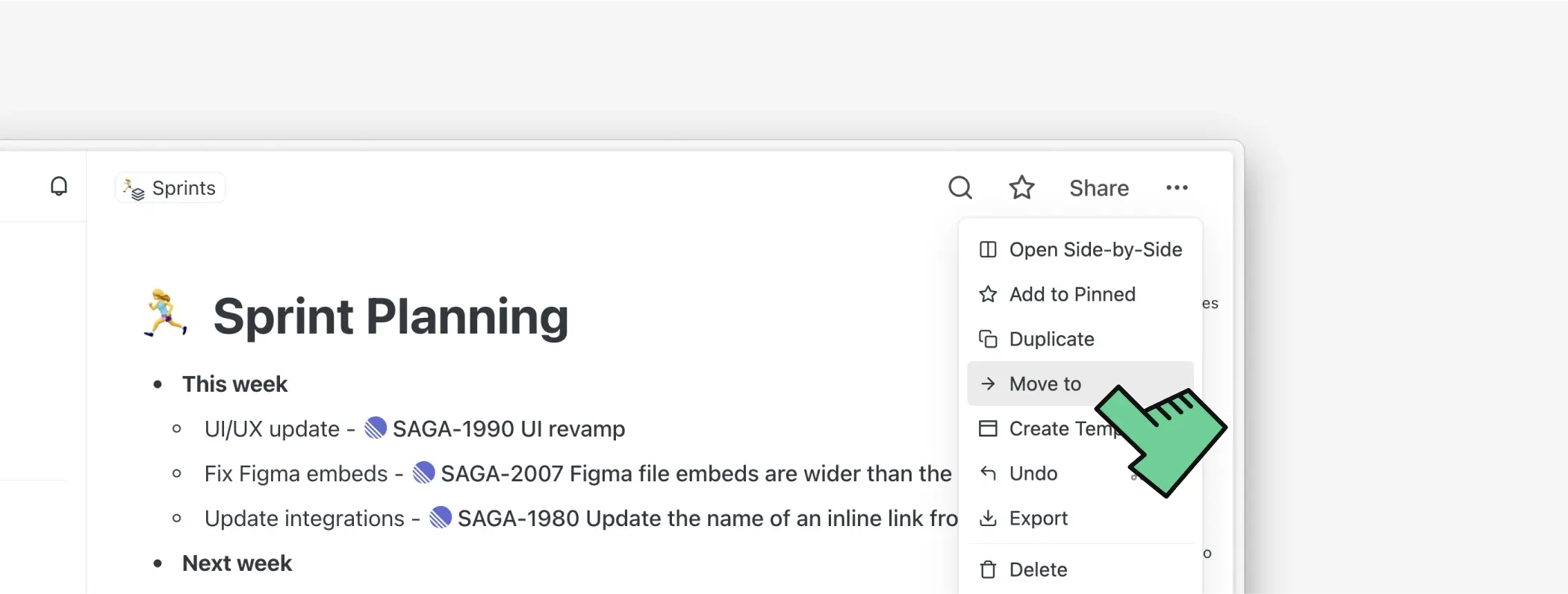
Vous pouvez maintenant déplacer facilement des pages entre espaces de travail en cliquant sur le menu de la page et en appuyant sur Déplacer vers.

Mentions améliorées

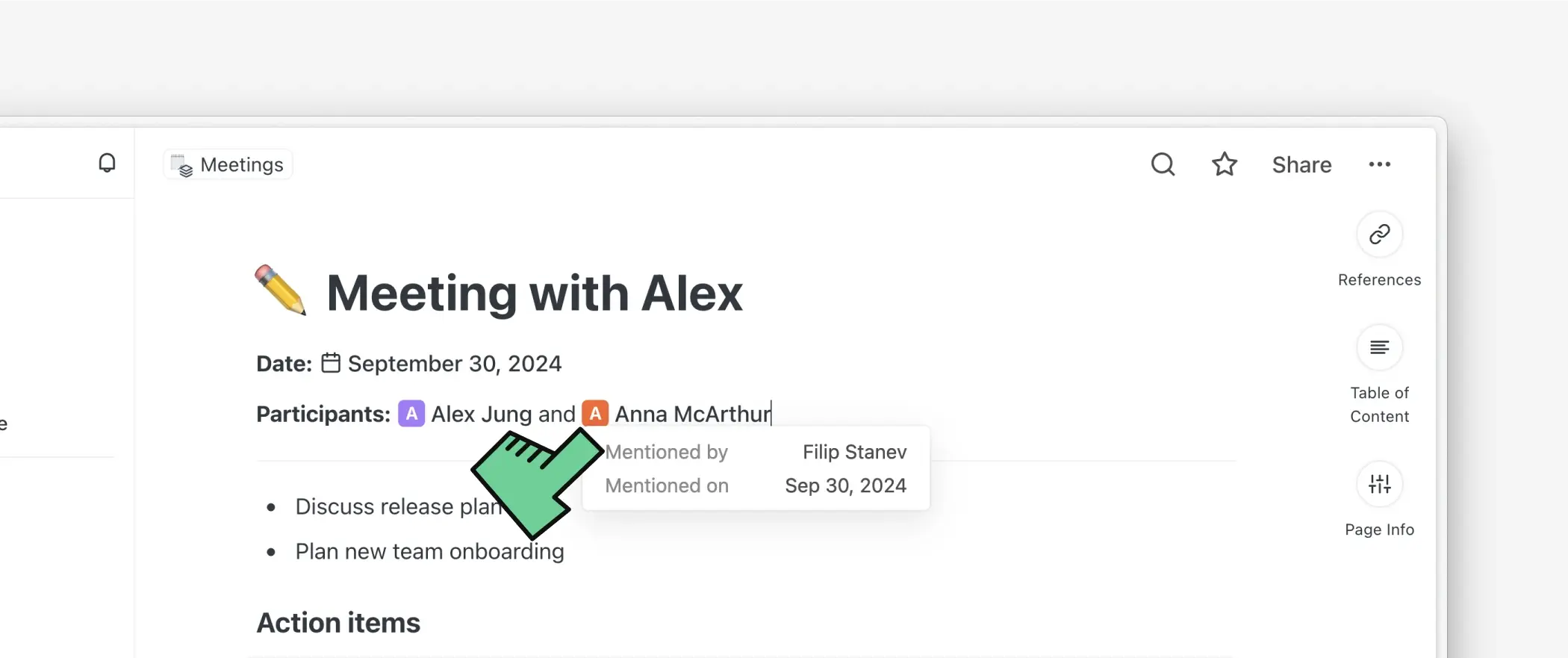
Nous avons entendu que les mentions peuvent devenir désordonnées lors de la collaboration avec beaucoup de personnes sur la même page. Nous les avons enrichies, vous pouvez maintenant voir qui vous a mentionné et à quelle date, en survolant.

Site web (et Saga) maintenant en espagnol

🇦🇷 🇧🇴 🇨🇱 🇨🇴 🇨🇷 🇨🇺 🇩🇴 🇪🇨 🇸🇻 🇬🇶 🇬🇹 🇭🇳 🇲🇽 🇳🇮 🇵🇦 🇵🇾 🇵🇪 🇪🇸 🇺🇾 🇻🇪

Nous avons traduit notre site web et l’application en espagnol. Plus de langues arrivent bientôt. Faites-nous savoir ce que nous devrions faire ensuite sur Canny !

Et ensuite

Nous avons reconstruit Saga de zéro ces derniers mois, vous pouvez donc vous attendre à une grande annonce bientôt !

Pages privées et permissions de partage

Pages privées et permissions de partage

Nous sommes ravis d’annoncer la sortie de deux nouvelles fonctionnalités : les pages privées et les permissions de partage au niveau de la page. Ces fonctionnalités vous donneront un contrôle précis sur qui peut éditer et voir vos pages.

Saga est conçu pour une collaboration fluide. Par défaut, le contenu de votre espace de travail est partagé avec tous les membres. Cependant, certains contenus doivent parfois être privés ou seulement partagés avec certains membres de l’équipe. Ces nouvelles fonctionnalités offrent la flexibilité de gérer votre contenu selon vos besoins.

Pages privées

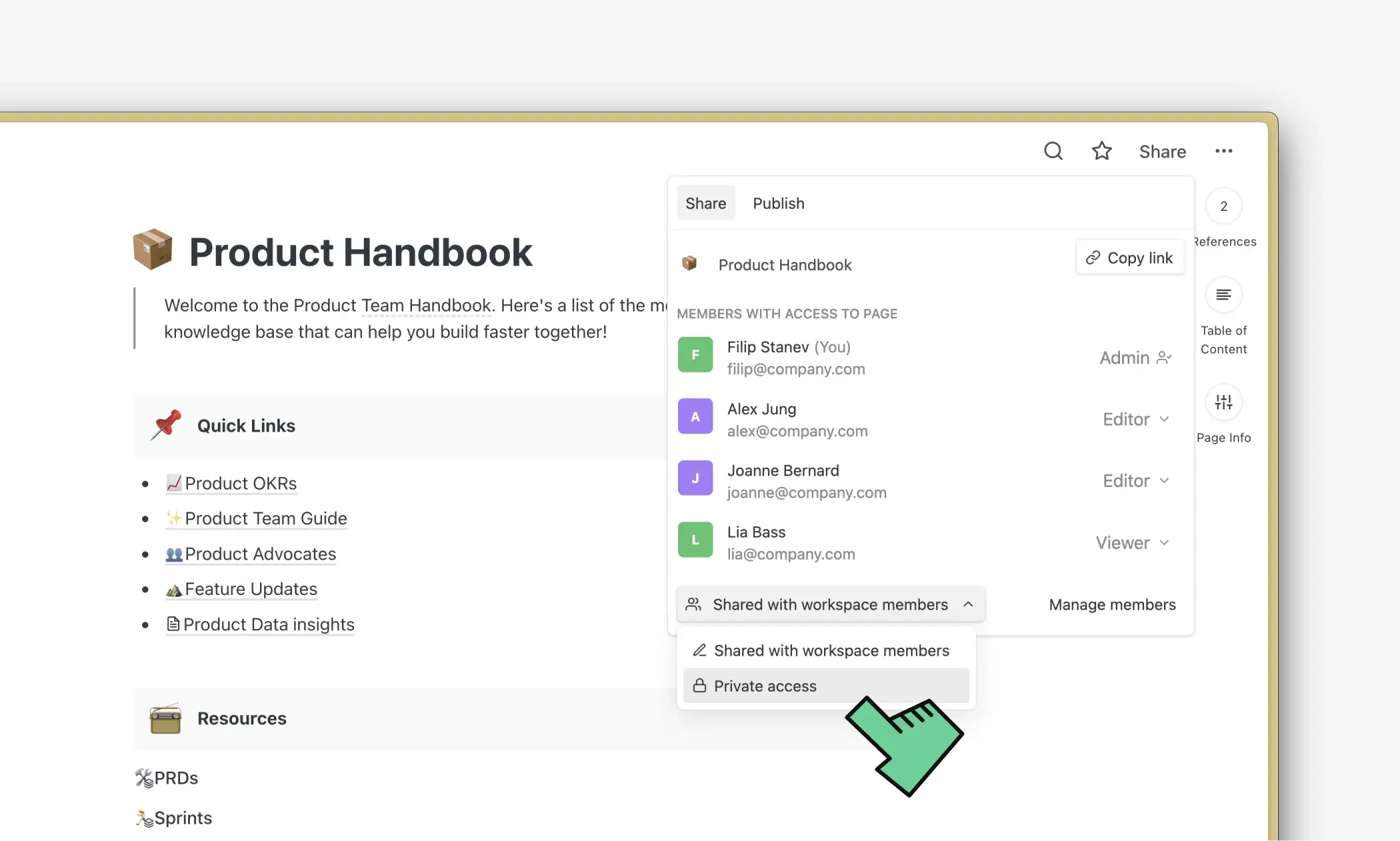
Vous pouvez définir vos pages comme privées en cliquant sur le bouton Partager en haut à droite et en sélectionnant Accès privé dans le menu déroulant. Seul vous pourrez ouvrir et voir le contenu de vos pages privées.

Permissions de partage de page

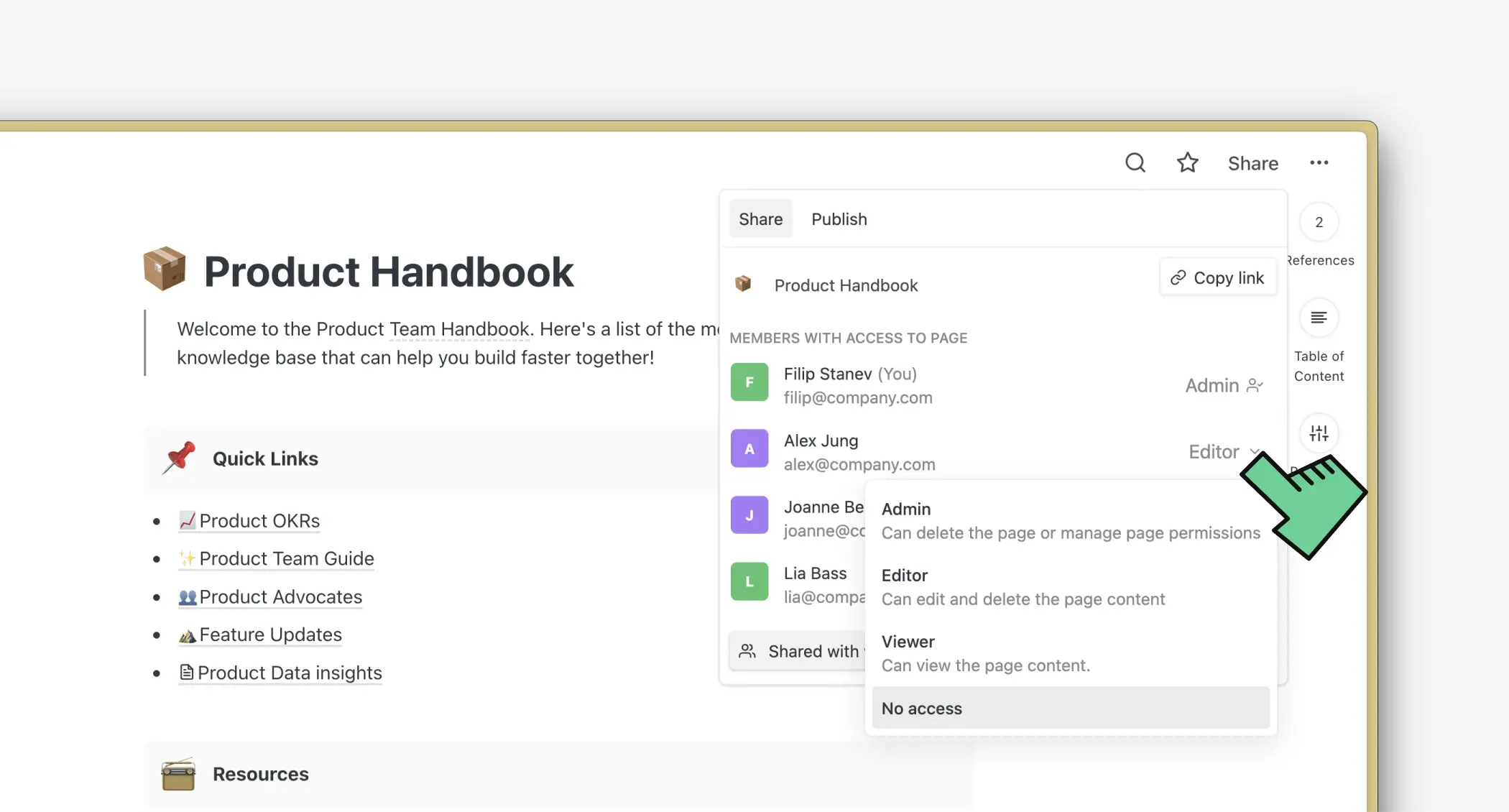
Nous publions les permissions de partage pour vos pages. Vous pouvez personnaliser les permissions pour chaque utilisateur de l’espace de travail et choisir entre Admin, Éditeur, Lecteur et Sans accès.

En savoir plus sur les permissions de partage.

Comment nous avons conçu cela

Depuis le tout début de Saga, notre objectif a été la vitesse et la simplicité de l’application tout en connectant toutes les différentes parties de vos connaissances.

Nous avons complètement remanié Saga dans le cadre d’un projet de 8 mois pour améliorer la collaboration et le partage. C’est une étape passionnante dans notre objectif de construire l’espace de travail de connaissances du futur, propulsé par l’IA.

🌐 Saga en 6 langues, ⚡ GPT-4o et plus

🌐 Saga en 6 langues, ⚡ GPT-4o et plus

Dans cette mise à jour, nous annonçons Saga disponible en 6 langues, incluant la localisation de notre site web et de nos guides en 🇧🇷 portugais 🇵🇹 brésilien. Nous avons également mis à jour ⚡ Saga AI pour utiliser GPT-4o – le modèle de langage le plus rapide et le plus intelligent disponible sur le marché.

Nous avons également discrètement mis à jour Saga vers une nouvelle architecture d’espace de travail ces dernières semaines, ce qui apporte des temps de chargement jusqu’à 10x plus rapides. Cette nouvelle architecture débloquera très bientôt des fonctionnalités très attendues telles que les pages privées et le partage de pages avec des invités.

Lisez ci-dessous pour la liste complète des améliorations et corrections.

🌐 Traductions

Les logiciels que nous utilisons quotidiennement doivent être accessibles dans les langues que nous parlons. Nous sommes ravis d’annoncer que Saga est maintenant disponible en six langues : anglais, espagnol, français, allemand, italien et portugais brésilien.

En plus de l’application, l’onboarding pour les nouveaux utilisateurs et les prompts que nous utilisons dans Saga AI sont également localisés.

Comment changer vos préférences de langue :

  • Naviguez vers Paramètres
  • Faites défiler jusqu’à Langue
  • Choisissez votre langue préférée dans le menu déroulant

Notre site web et nos guides sont également entièrement traduits en portugais brésilien et disponibles sur : https://saga.so/pt-br

⚡ GPT-4o

Saga AI utilise maintenant GPT-4o, qui est deux fois plus rapide et beaucoup plus intelligent que le modèle précédent que nous utilisions. GPT-4o, développé par OpenAI, est généralement le meilleur modèle sur le marché en ce moment en matière de raisonnement. Nous avons également publié une série d’améliorations – les réponses de Saga AI devraient être généralement plus rapides et plus fiables. Essayez-le vous-même pour voir la différence.

Comment utiliser Saga AI

Vous pouvez utiliser Saga AI en surlignant n’importe quel texte puis en cliquant sur le bouton ⚡ ou en appuyant sur Cmd/Ctrl + J sur macOS/Windows respectivement.

Nous avons un guide complet sur comment utiliser Saga AI et comment le personnaliser selon vos besoins.

🏯 Nouvelle architecture

Nous avons discrètement mis à jour Saga vers une nouvelle architecture ces dernières semaines. Cela marque un nouveau départ passionnant pour Saga.

Notre objectif est de débloquer un contrôle plus granulaire sur le partage et la collaboration tout en gardant l’application aussi rapide qu’elle est — et même la rendre plus rapide.

Attendez-vous à ce que des fonctionnalités longtemps demandées telles que les pages privées, le partage de pages avec des invités, ainsi que l’historique de versions soient bientôt publiées.

Ce que ce changement signifie maintenant, c’est que même les grands espaces de travail se chargeront presque instantanément. Un espace de travail avec des milliers de pages devrait se charger en moins d’une seconde. Les tableaux de pages et de tâches se chargent également beaucoup plus rapidement.

📈 Autres améliorations et corrections

Tâches

  • Un nouveau filtre de priorité dans le tableau des tâches vous permet de filtrer les tâches par priorité.
  • Les dates dans les tâches affichent maintenant l’année si la date n’est pas l’année en cours.
  • Les tâches ont maintenant l’icône de recherche affichée en haut à droite.
  • Correction des pages publiques qui ne s’ouvraient pas si elles contenaient des tâches dans la page.
  • Correction du bouton des tâches dans la barre latérale qui n’était pas visible lorsque les utilisateurs sont hors ligne.

Éditeur

  • Amélioration des performances dans les tableaux de pages et de tâches — chargement beaucoup plus rapide dans les grands espaces de travail.
  • Amélioration du collage d’éléments de liste depuis et vers Google Docs, Gmail et d’autres applications majeures de prise de notes et d’édition de documents.
  • Les titres dans les encadrés sont mieux stylisés et peuvent être alignés verticalement avec l’icône emoji du bloc encadré.
  • Meilleure expérience sur mobile. Nous empêchons maintenant le pull to refresh, pour que vous ne rafraîchissiez pas accidentellement l’application en faisant défiler. Les menus sur mobile sont également mieux positionnés et stylisés.
  • Amélioration du filtre de recherche dans les pages, collections, tableau de tâches. La recherche retourne maintenant des résultats corrects lorsque des caractères spéciaux sont utilisés.
  • Correction d’un problème qui ajoutait des caractères spéciaux à la fin du texte surligné en couleur sur Windows.
  • Correction d’un bug qui causait l’arrêt de l’éditeur lors de la suppression de listes dans un encadré.
  • Correction du défilement vers une mention d’utilisateur lorsqu’une mention est cliquée depuis une notification.
  • Correction des mentions de page qui ne se mettaient pas à jour lorsqu’elles étaient copiées-collées d’une page à une autre.
  • Correction de l’ouverture de pages et tâches côte à côte qui ne fonctionnait pas lorsque les utilisateurs sont hors ligne.
  • Correction du menu d’autocomplétion qui ne défilait pas vers le bas lors de l’utilisation des touches fléchées du clavier.
  • Correction du défilement horizontal qui apparaissait dans l’éditeur sur mobile.

Saga AI

  • Réponses plus fiables. Vous devriez voir de meilleures réponses lors de l’utilisation de Saga AI.
  • Amélioration du formatage de la réponse IA lorsque deux utilisateurs ou plus collaborent sur une page ou une tâche où du contenu de Saga AI est généré.
  • Correction d’un problème où l’IA retournait des morceaux, pas la sortie complète.
  • Correction d’un problème où l’IA arrêtait de générer lorsqu’il y avait un ”&” dans la réponse.
  • Correction d’un problème où l’autocomplétion ne retournait pas de résultats dans le menu des commandes Saga AI.

Téléchargements de fichiers et d’images

  • Correction du bouton de téléchargement dans les blocs fichiers qui ne téléchargeaient pas les fichiers lorsqu’on cliquait dessus.
  • Correction d’un problème avec l’ouverture de fichiers joints qui ne s’ouvraient pas toujours lorsqu’ils étaient accessibles depuis différents appareils.

Import et export

  • Amélioration de l’import markdown. Vous pouvez maintenant télécharger des dossiers avec des fichiers markdown. Un nouveau message indiquera quels fichiers ont été téléchargés et si des fichiers n’étaient pas pris en charge.
  • Correction d’un problème où le contenu à l’intérieur de citations ne serait pas importé lors de l’import de fichiers markdown avec des citations.

Saga AI : meilleurs modèles, prompts sauvegardés et tableaux IA

Saga AI : meilleurs modèles, prompts sauvegardés et tableaux IA

Plus de 30 000 d’entre vous ont utilisé Saga AI pour accélérer votre travail depuis notre lancement en avril dernier. Grâce à vos retours, nous avons fait de grandes améliorations ces derniers mois.

Saga AI est maintenant un assistant d’intelligence artificielle encore plus puissant, directement dans vos notes, documents et tâches — vous avez ainsi tout le contexte et arrêtez de copier-coller des informations entre les applications.

Performance améliorée

Nous utilisons maintenant des modèles plus rapides et plus fiables. Les réponses sont plus pertinentes, à la fois lors de l’édition de contenu existant et de la génération de nouveau contenu dans vos pages.

Créer du contenu formaté : Titres, listes, encadrés et plus

Saga AI comprend maintenant la mise en forme, vous n’avez donc pas à le faire vous-même. Expliquez précisément dans votre prompt ce que vous attendez et Saga vous fournira le document fini qui peut inclure des titres, listes, encadrés, citations et même des tableaux.

Par exemple, vous pouvez générer du nouveau contenu avec les prompts suivants :

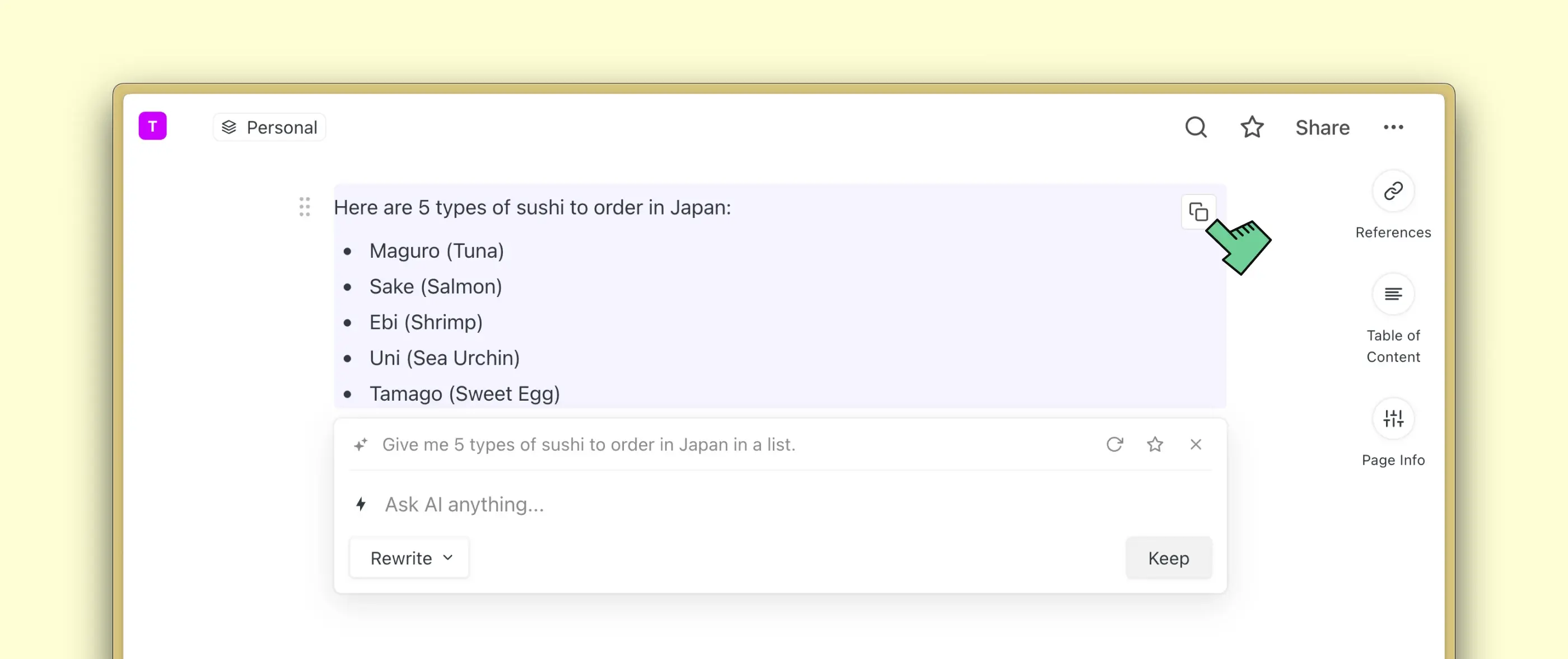
  • Donne-moi 5 types de sushi à commander au Japon dans une liste.
  • Explique la théorie quantique en 3 paragraphes et ajoute un titre de résumé au-dessus de chacun.

… ou sélectionner du contenu existant et demander à l’IA de le réécrire :

  • Réécris cette interview en étude de cas client avec des titres sur : A) défi, B) solution. Insère des citations.
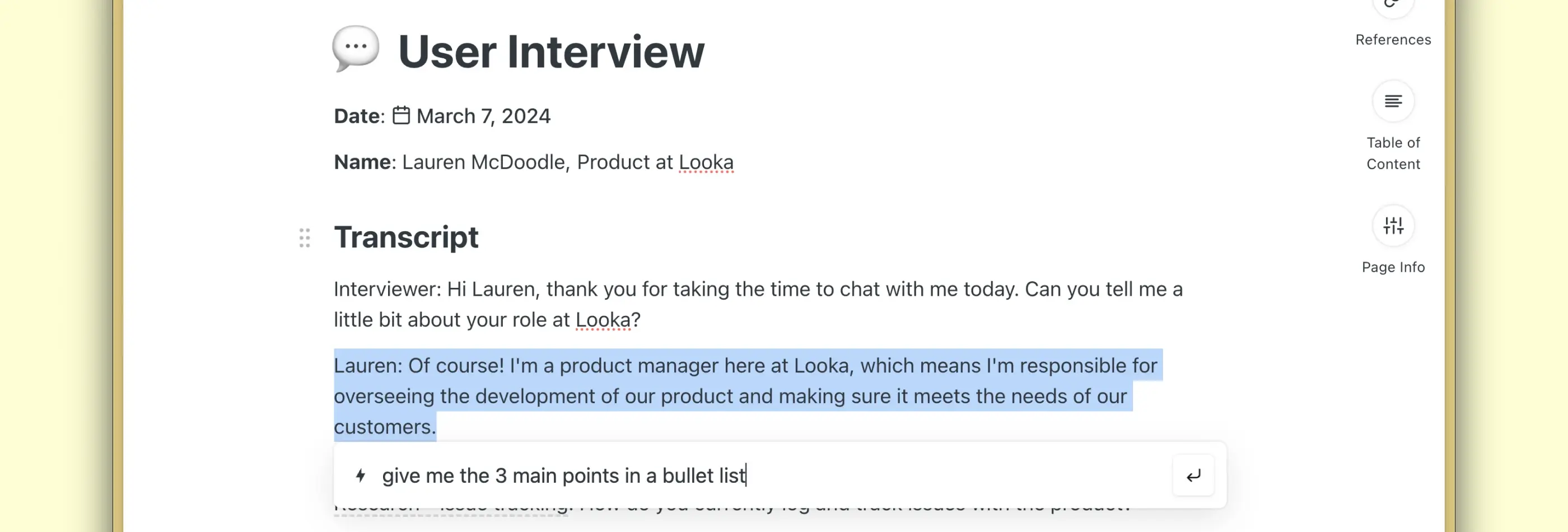
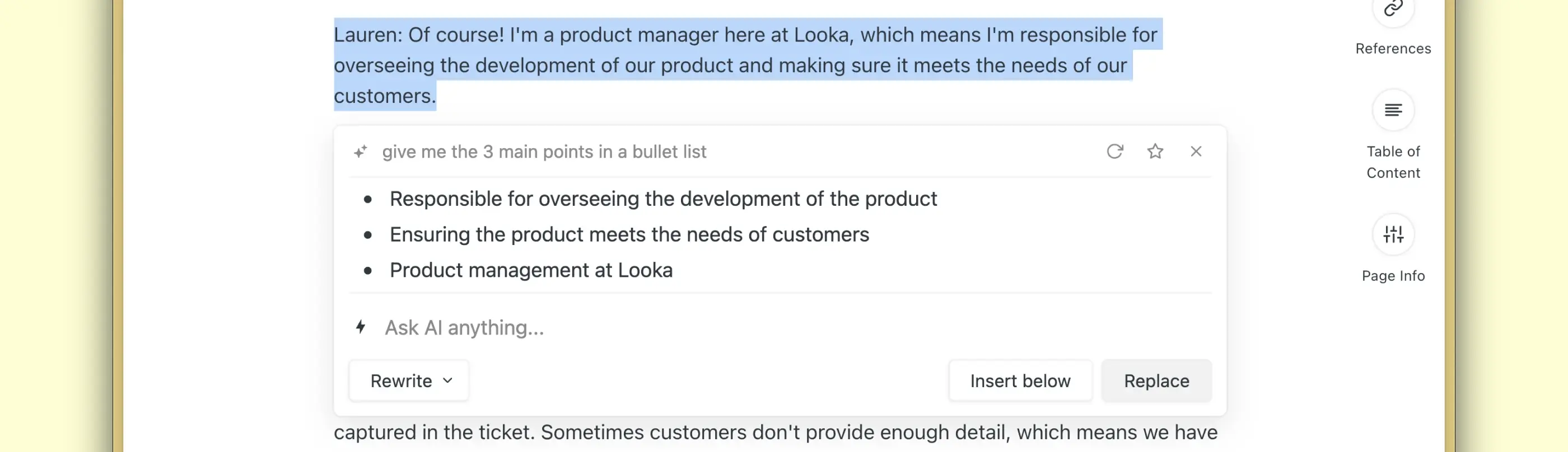
  • Extrais les points les plus importants dans une liste à puces.

C’est un gain de temps considérable pour beaucoup d’entre vous qui utilisent Saga AI pour rédiger des articles de blog, emails, briefs produit, base de connaissances interne ou tout autre document.

Créer des tableaux avec l’IA

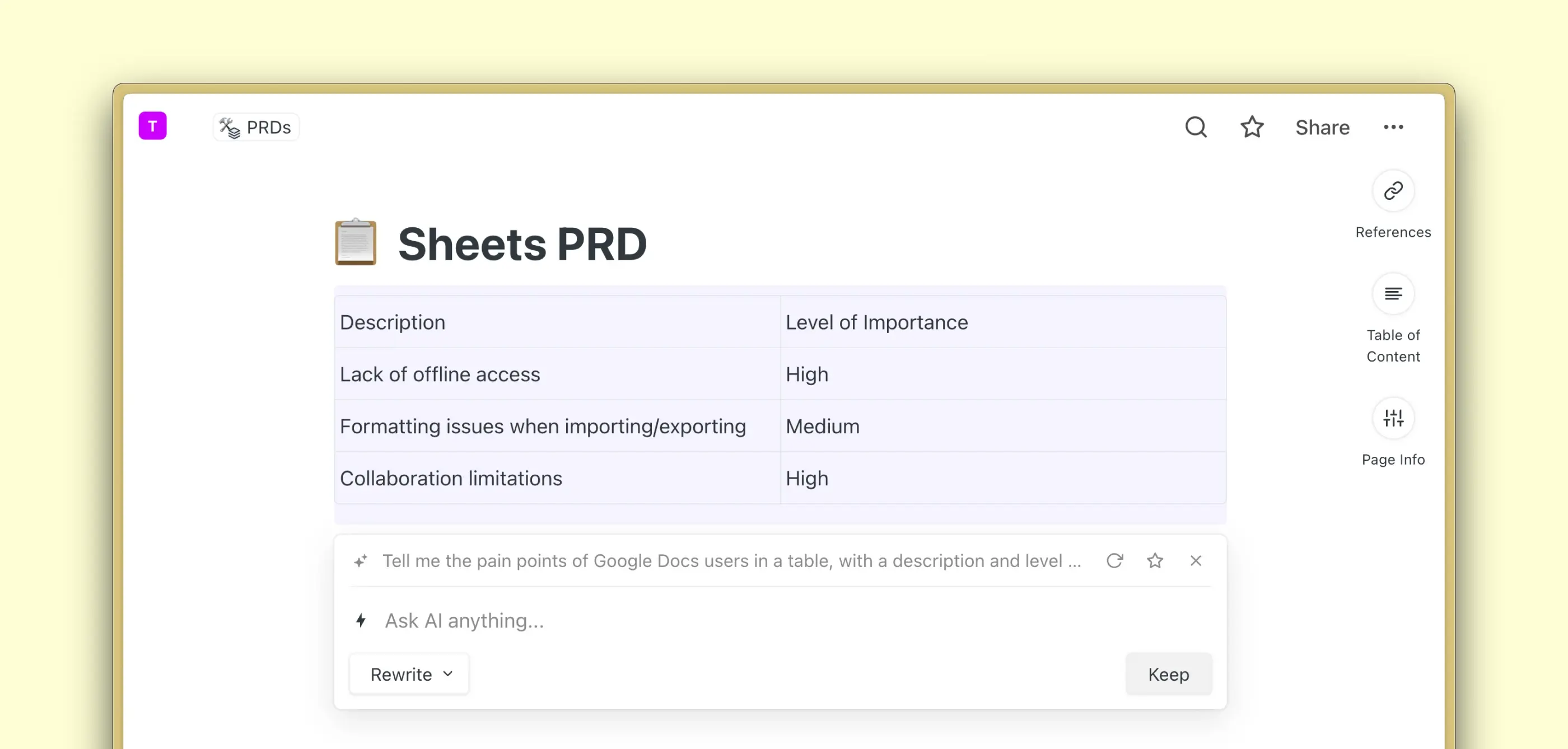
Saga AI peut créer, remplir et éditer des tableaux, vous permettant de multiplier par 10 votre production avec un volume de données plus élevé. Un travail plus structuré avec la recherche utilisateur, l’extraction d’insights ou l’analyse de données n’est plus qu’à un prompt de distance.

Vous pouvez utiliser des prompts similaires dans Saga AI pour créer et éditer des tableaux :

  • Dis-moi les problèmes des utilisateurs de Google Docs dans un tableau, avec une description et un niveau d’importance.
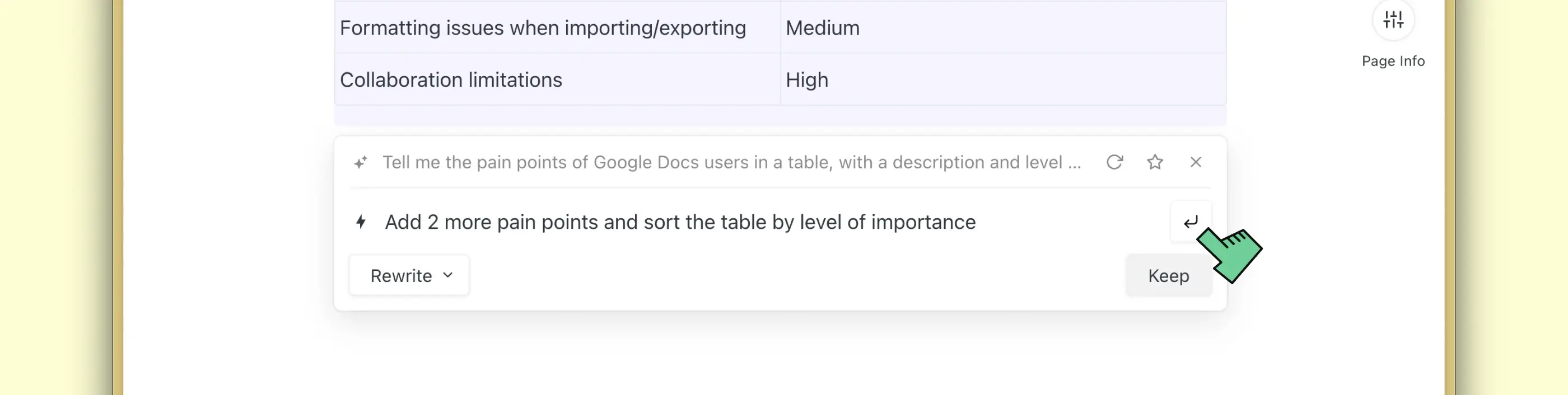
  • Ajoute 3 autres avantages et trie le tableau par niveau d’importance.

Astuce : Une fois que vous créez un tableau avec l’IA, sélectionnez-le et lancez une commande pour le formater, le trier, ajouter plus de colonnes ou de lignes.

Sauvegarder et réutiliser vos prompts

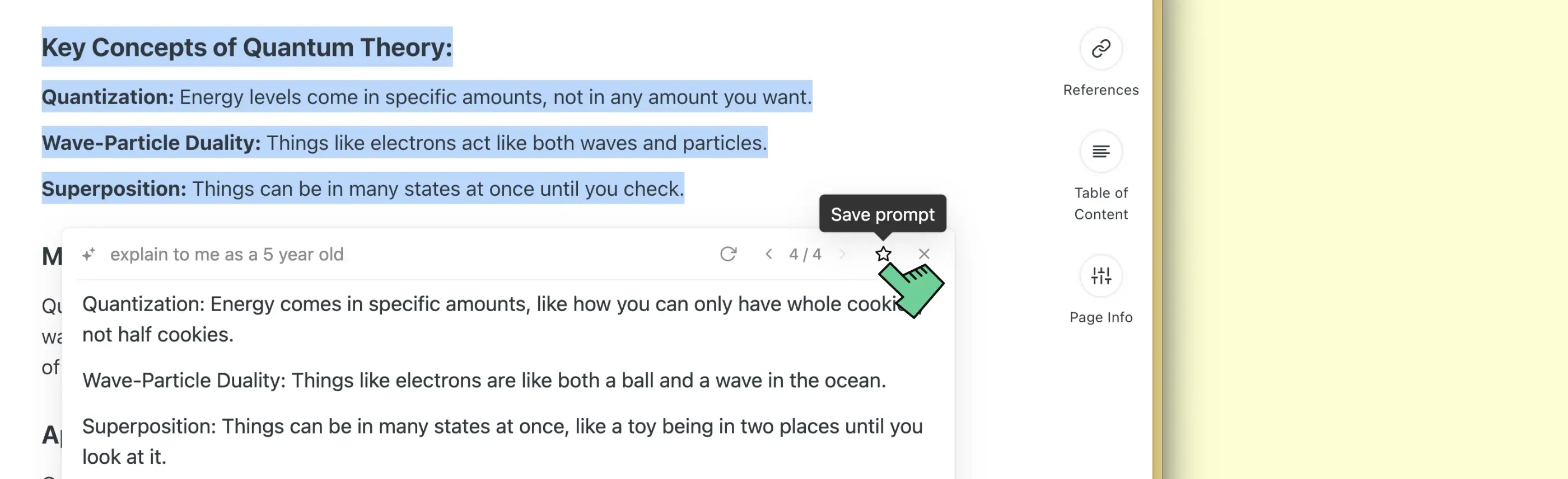
Appuyez sur le bouton étoile pour sauvegarder vos prompts et commandes, afin de pouvoir les réutiliser en un clic. Vous pouvez également personnaliser les commandes que vous voyez dans Paramètres > Saga AI.

De nombreuses façons de travailler plus rapidement et plus intelligemment ! Consultez le guide complet sur les prompts pour plus de conseils.

Personnaliser la palette IA

En plus de créer vos propres prompts, vous pouvez maintenant les réorganiser ou les masquer et ne voir que ceux qui vous concernent. Allez dans Paramètres > Saga AI pour réorganiser vos prompts et commandes IA.

Historique IA

Lorsque vous demandez à Saga AI d’améliorer ses réponses, il est utile de naviguer entre les différentes réponses. Vous pouvez naviguer entre les réponses dans Saga AI et insérer celle que vous voulez dans l’éditeur.

Encore plus de fonctionnalités

Vous pouvez copier le prompt ou la réponse, arrêter la génération avec le bouton esc, et relancer n’importe quel prompt.

Notre objectif est de faire en sorte que l’IA travaille pour vous, afin que vous obteniez exactement ce dont vous avez besoin en un temps record.

Nouveau raccourci

Prêt à l’essayer ? Tapez Cmd + J (sur macOS) ou Ctrl + J (sur Windows) pour utiliser Saga AI. Cela fonctionne à la fois lors de l’écriture dans l’éditeur et lors de la sélection de texte pour le réécrire avec l’IA.

PS : Saga AI est gratuit pour l’instant et fera partie du plan standard à partir du mois prochain avec un quota mensuel gratuit.

Tâches améliorées, éditeur et nouveau design

Tâches améliorées, éditeur et nouveau design

Nous avons considérablement amélioré Saga et Saga AI ces derniers mois pour une expérience encore plus agréable. Notre objectif est de créer l’application la plus rapide et la plus simple pour vos notes, documents et tâches, afin que vous puissiez vous concentrer sur votre travail.

Tâches améliorées

Une grande partie du travail collaboratif se fait dans les tâches. Nous avons considérablement amélioré les tâches et le gestionnaire de tâches agrégé dans Saga.

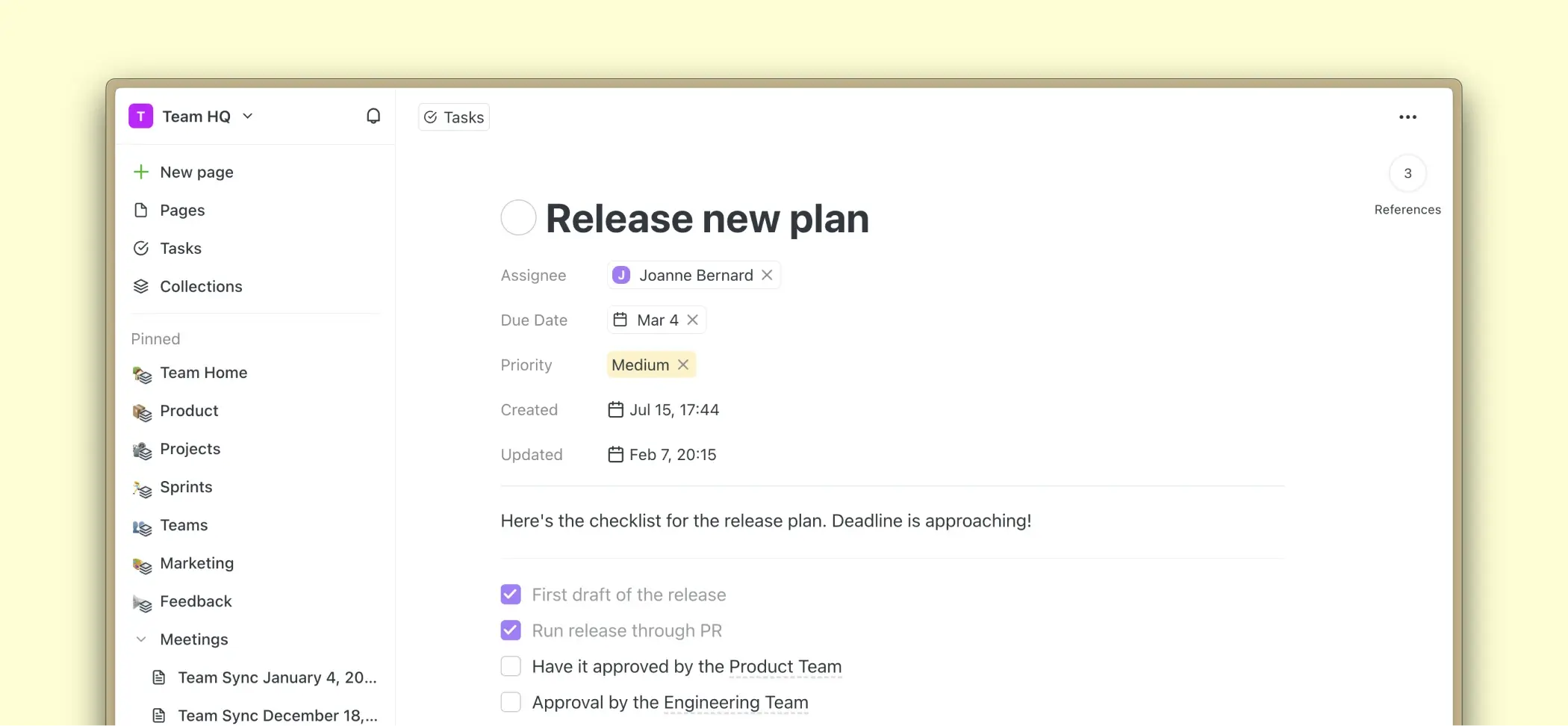
Vous pouvez maintenant définir la priorité et la date d’échéance d’une tâche, et voir plus de métadonnées comme la date de création et de complétion. Les dates d’échéance sont automatiquement colorées en rouge ou vert si la date est dans le passé ou aujourd’hui.

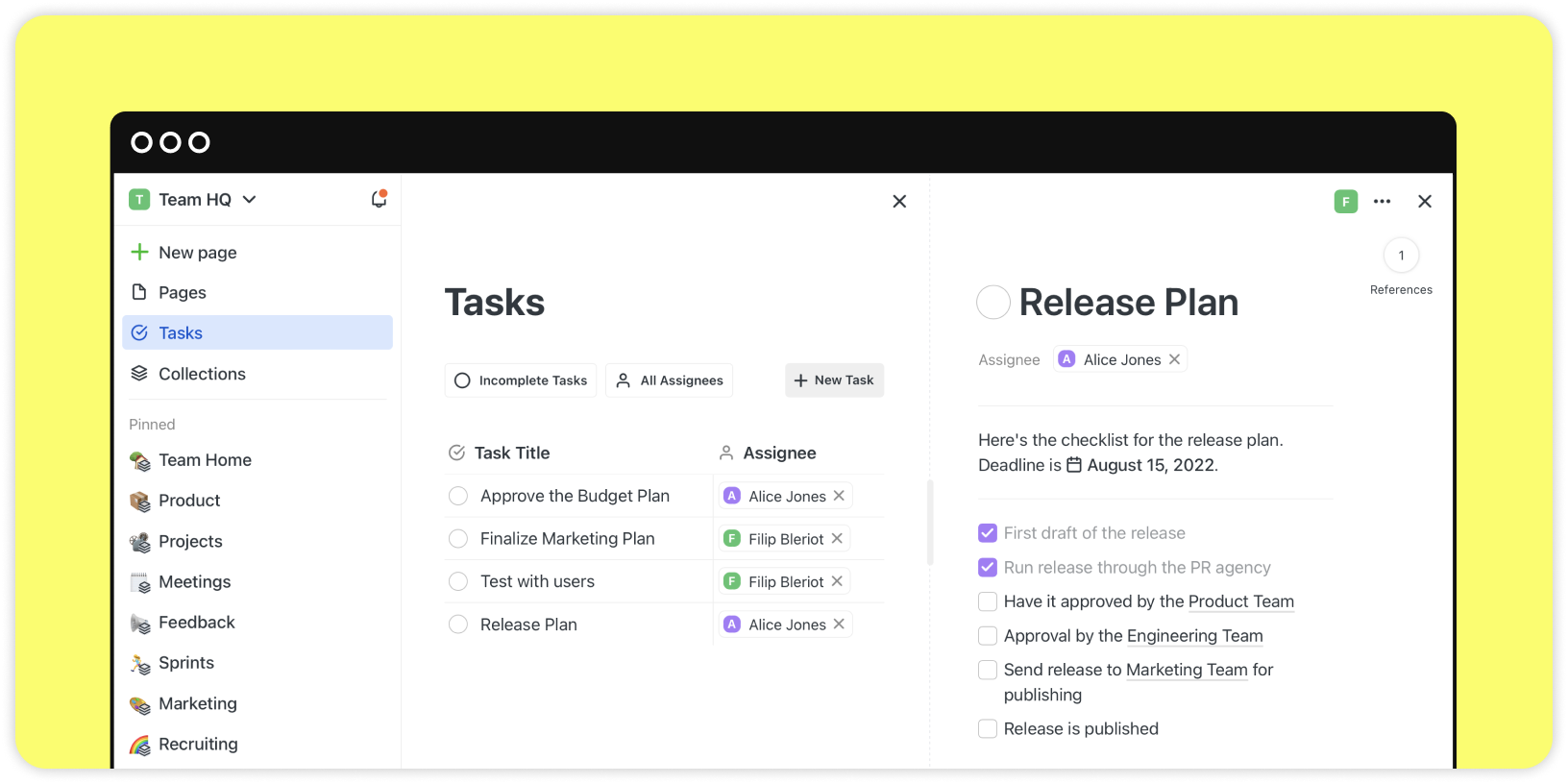
Un fil d’Ariane est visible en haut de chaque tâche pour faciliter la navigation. Nous avons également amélioré le menu contextuel des tâches qui vous permet d’ouvrir une tâche côte à côte.

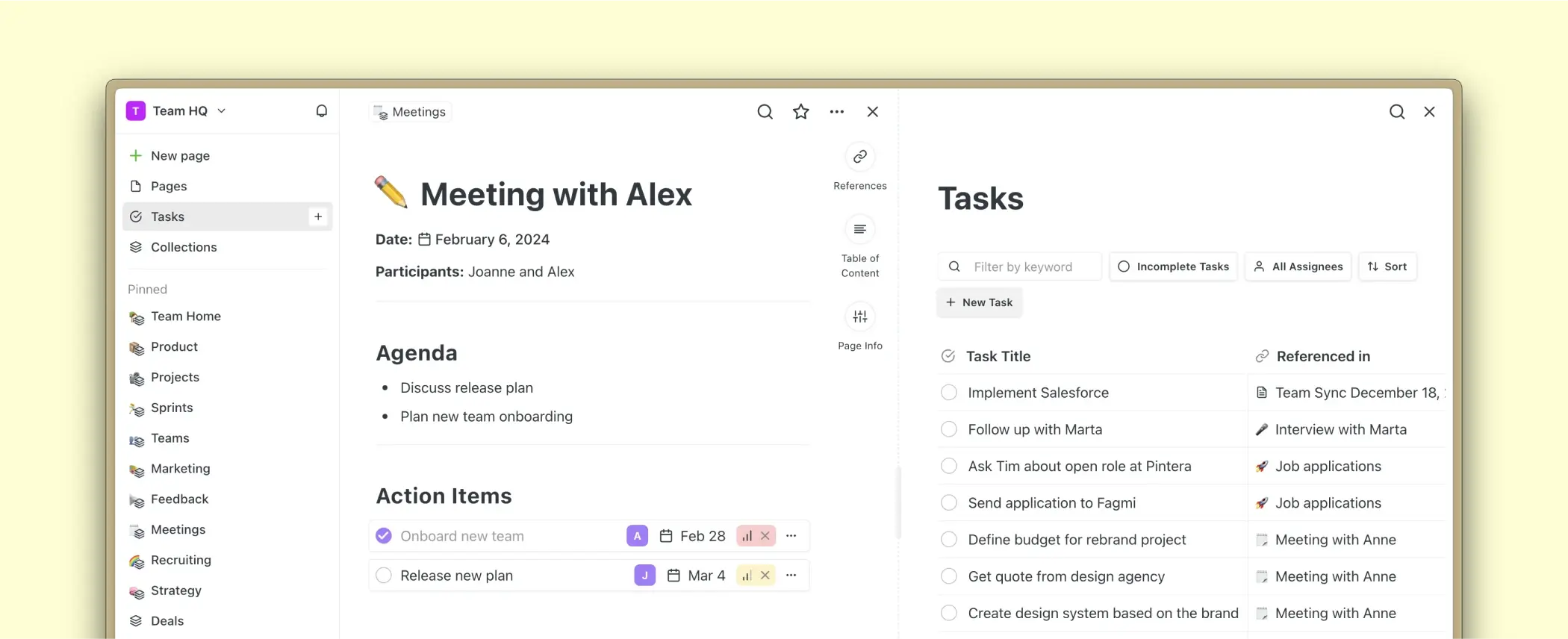
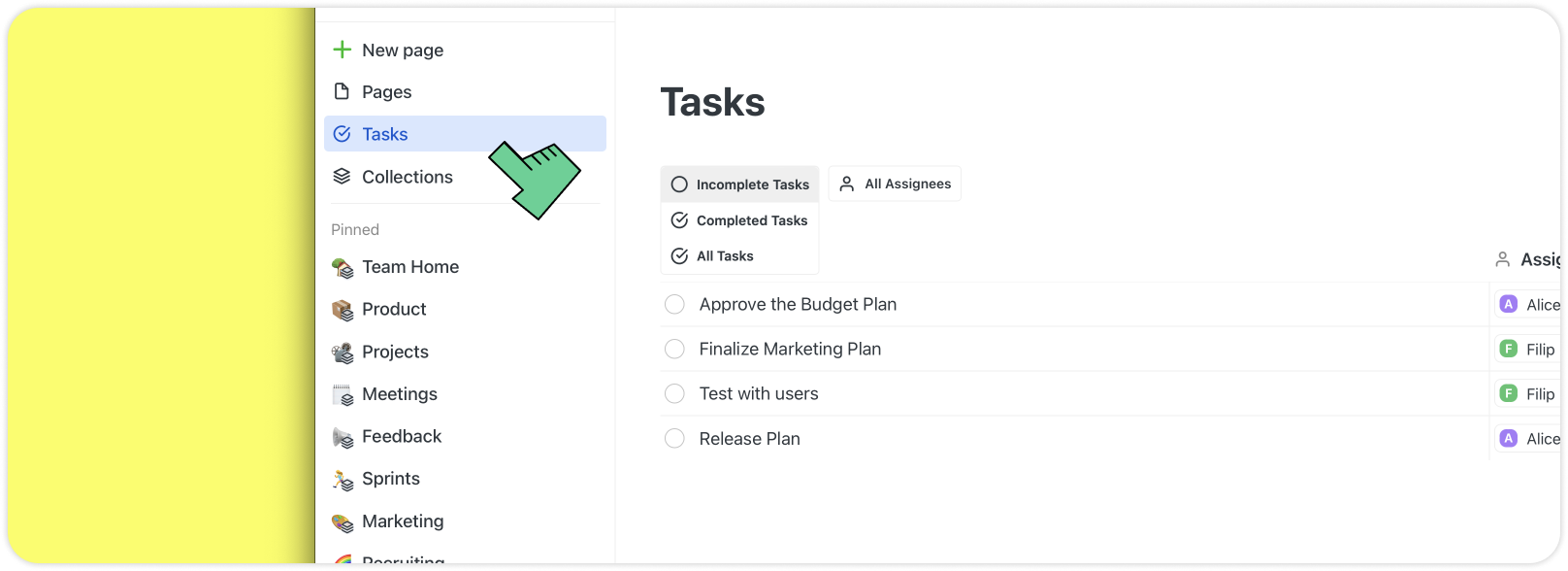
Le tableau des tâches est maintenant plus personnalisable, avec des filtres et des options de tri qui sont automatiquement sauvegardés. Un nouveau champ de recherche vous aide également à filtrer les tâches par mot-clé.

Éditeur plus puissant

L’éditeur est l’endroit où vous passez le plus de temps, nous en avons donc fait une expérience agréable. Les titres, listes, texte, ainsi que les blocs spéciaux comme les encadrés ont un espacement et des marges bien meilleurs.

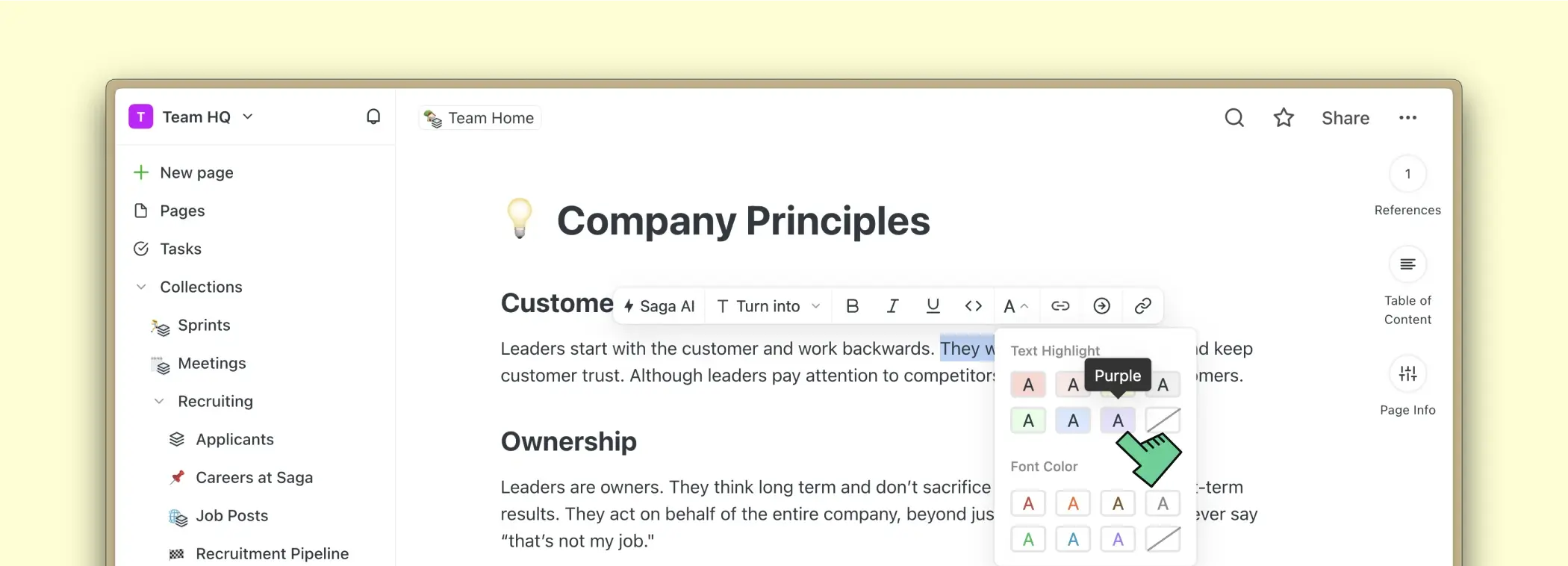
Nous avons ajouté de nouvelles options de style pour le surlignage et la couleur du texte.

Les listes à puces imbriquées ont un style amélioré, pour une meilleure hiérarchie visuelle.

Joindre des fichiers

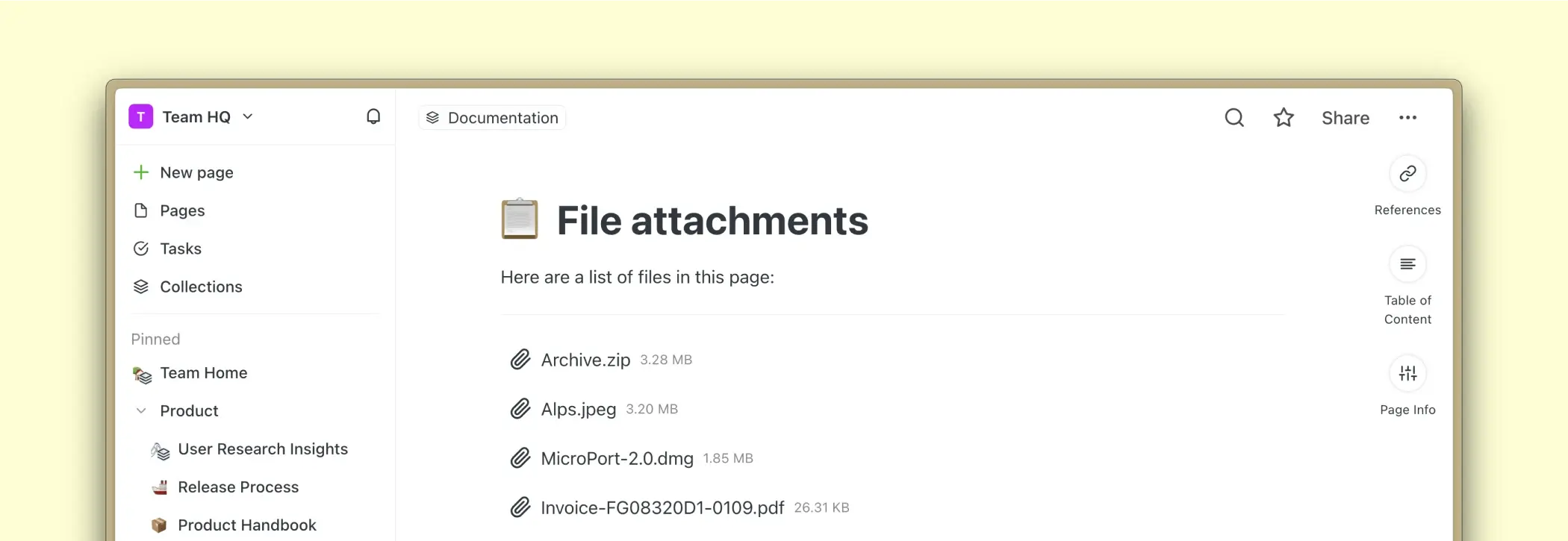
Vous pouvez maintenant joindre des fichiers directement dans vos pages et tâches, avec un simple glisser-déposer ou en insérant un bloc fichier depuis le menu d’autocomplétion.

Nouveau design

Le design minimaliste de Saga est essentiel pour vous aider à vous concentrer. Nous avons ajouté plus d’espace, des ombres et des couleurs agréables, ainsi qu’un meilleur contraste et de meilleures couleurs pour le thème sombre.

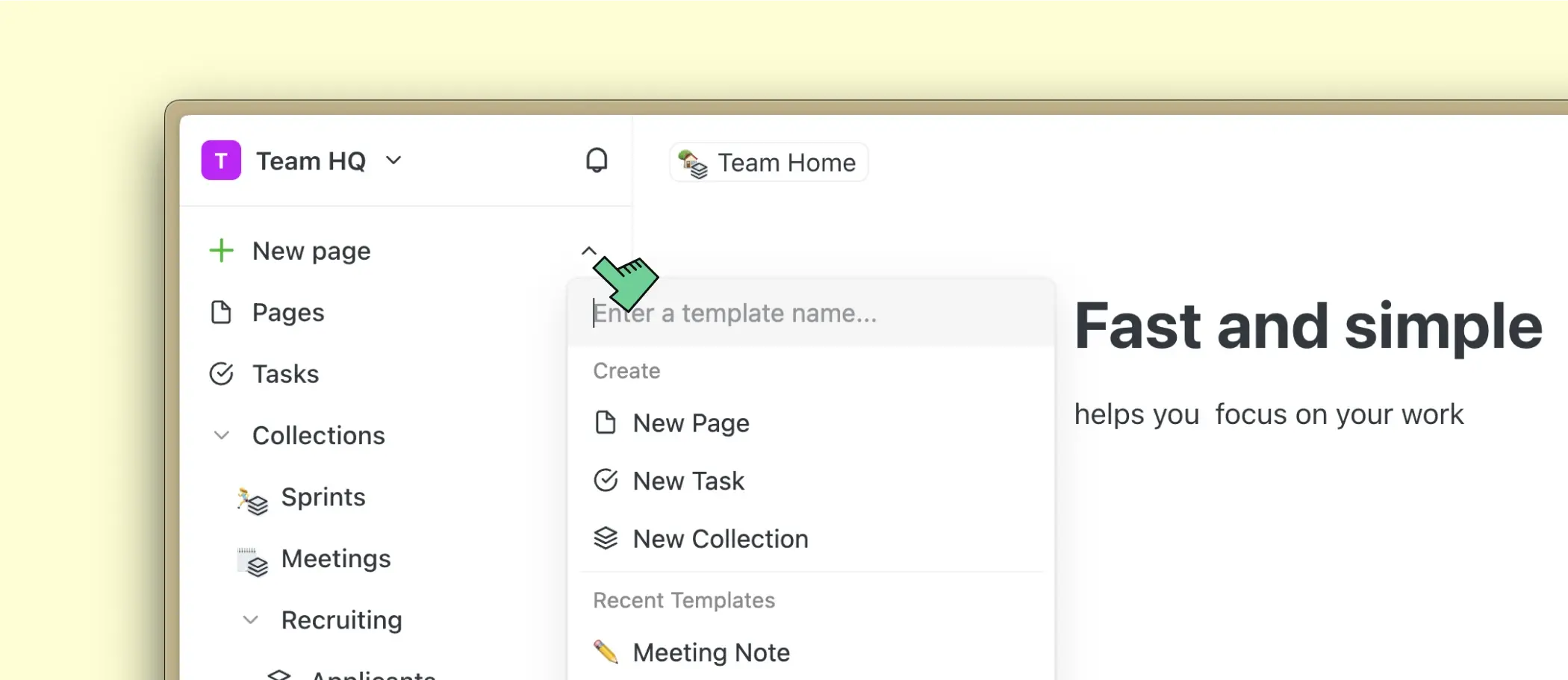
La barre latérale est également améliorée avec un menu déroulant pour créer une nouvelle page, tâche ou collection, en plus de liens rapides pour naviguer dans l’application.

Vitesse et performance

La vitesse est l’un de nos principes fondamentaux. Nous avons corrigé quelques problèmes importants qui affectaient le temps de chargement, la vitesse de l’espace de travail et la stabilité lors du travail avec de grands espaces de travail et de l’utilisation de Saga AI.

Améliorations et corrections

  • Le menu d’autocomplétion complète maintenant les tâches, citations, code et dates.
  • Amélioration du collage et de la gestion des tableaux.
  • Les vidéos Loom peuvent être intégrées dans les pages.
  • Temps de chargement beaucoup plus rapide avec plusieurs espaces de travail ou lors d’une utilisation intensive de Saga AI.
  • Nouveau menu déroulant pour créer une nouvelle page, tâche ou collection, en plus de liens rapides pour naviguer dans l’application.
  • Nouveau bouton d’annulation dans les pages et tâches qui annule les dernières modifications dans l’éditeur.
  • Plus de rechargements fréquents après une déconnexion ou un changement de wifi. Le message “La connexion a été perdue” a heureusement disparu !
  • La sélection et la suppression d’un tableau dans l’éditeur demandent maintenant une confirmation avant d’être supprimées.
  • La table des matières a un espacement accru entre les titres pour une meilleure lisibilité.
  • Le bloc de code prend maintenant en charge le texte brut.
  • L’exportation d’espace de travail inclut maintenant les images dans le dossier d’exportation.

Améliorations de Saga AI

Améliorations de Saga AI

Le mois dernier, nous avons lancé Saga AI et nous avons vu une activité incroyable depuis plus de 140 pays — donc, où que vous soyez, merci !

Il existe de nombreuses façons d’utiliser l’IA dans votre travail quotidien. Nous aimerions avoir de vos nouvelles et nous assurer que nous pouvons continuer à augmenter votre productivité.

Remplissez ce court formulaire pour nous envoyer vos retours et nous aider à construire Saga AI !

Cas d’usage de Saga AI

Vous vous demandez comment utiliser Saga AI dans votre quotidien ? Inspirez-vous en découvrant les derniers cas d’usage que nous venons de publier pour :

Améliorations de Saga AI

Nous avons travaillé à améliorer Saga AI depuis son lancement. Vous pouvez maintenant :

  • Aller en avant et en arrière entre les requêtes IA lors de l’itération avec Saga AI. C’est utile si vous préférez l’une des sorties précédentes.
  • Gérer deux conversations séparées avec Saga AI en même temps, par exemple lors de la recherche d’un sujet et de la réécriture d’un document avec vos nouvelles informations.
  • Collaborer en temps réel sur Saga AI, car vos coéquipiers pourront voir et modifier votre sortie IA.

Nous avons également apporté plus de 50 améliorations grandes et petites à Saga pour continuer à développer l’éditeur de texte le plus rapide et approfondir notre intégration avec d’autres outils tels que Google Drive.

N’oubliez pas de nous dire ce que vous aimeriez voir ensuite :-)

Psst : Nous travaillons à l’intégration de GPT-4 (le meilleur modèle d’IA générative sur le marché actuellement) pour améliorer la précision et la créativité de Saga AI. Si vous souhaitez être l’un des premiers testeurs, mentionnez GPT-4 dans le formulaire de retours.

Saga AI

Saga AI

Nous avons des nouvelles passionnantes : Saga AI est maintenant disponible en version bêta !

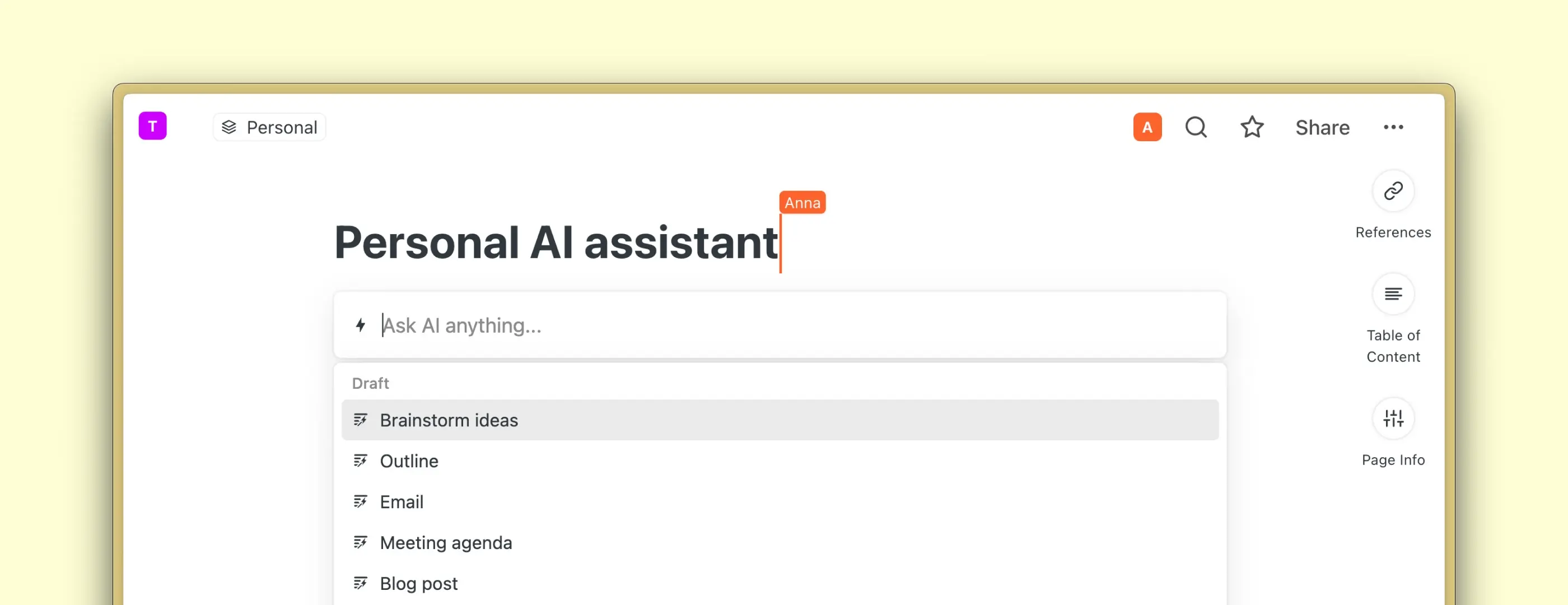
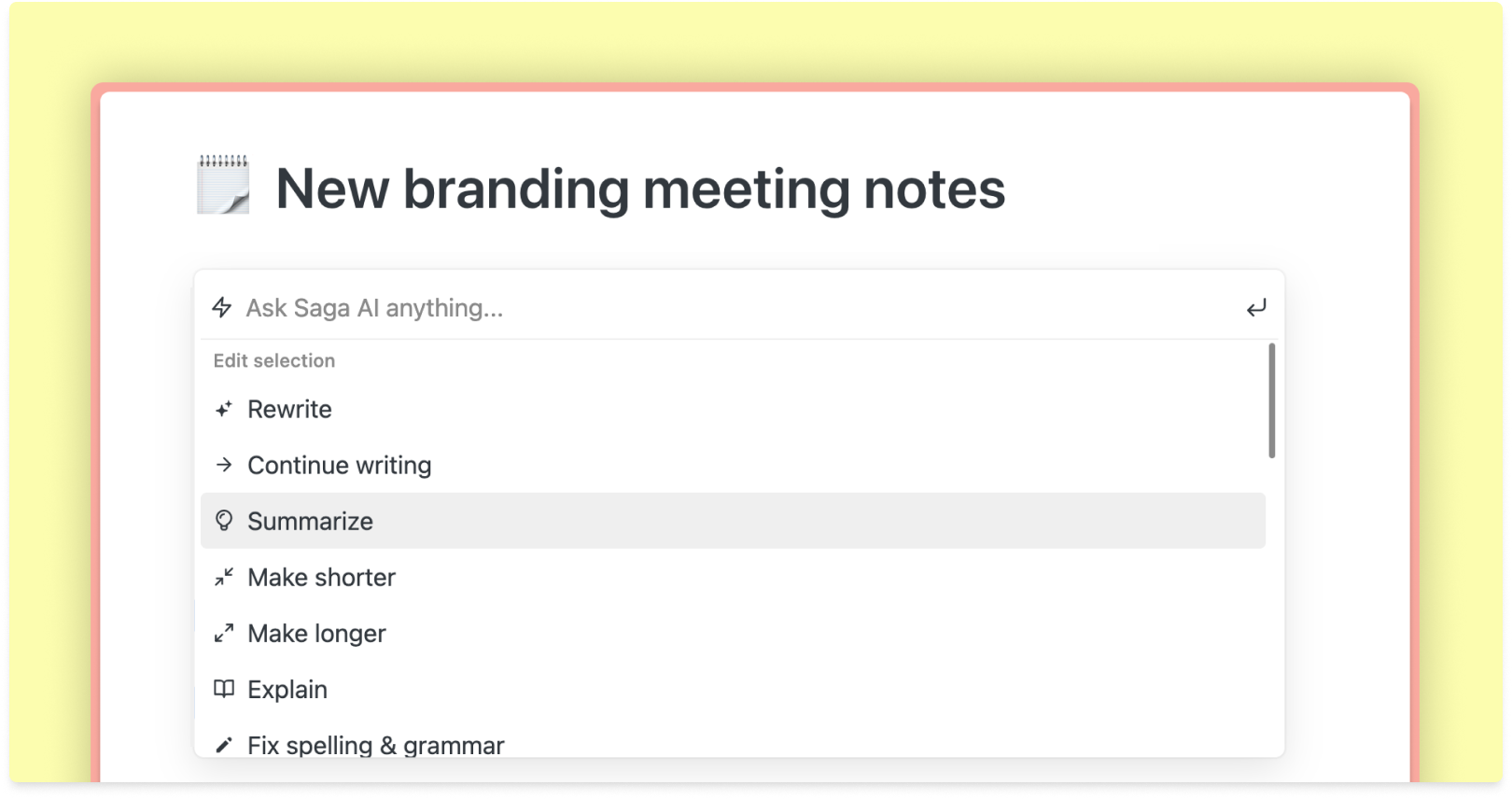
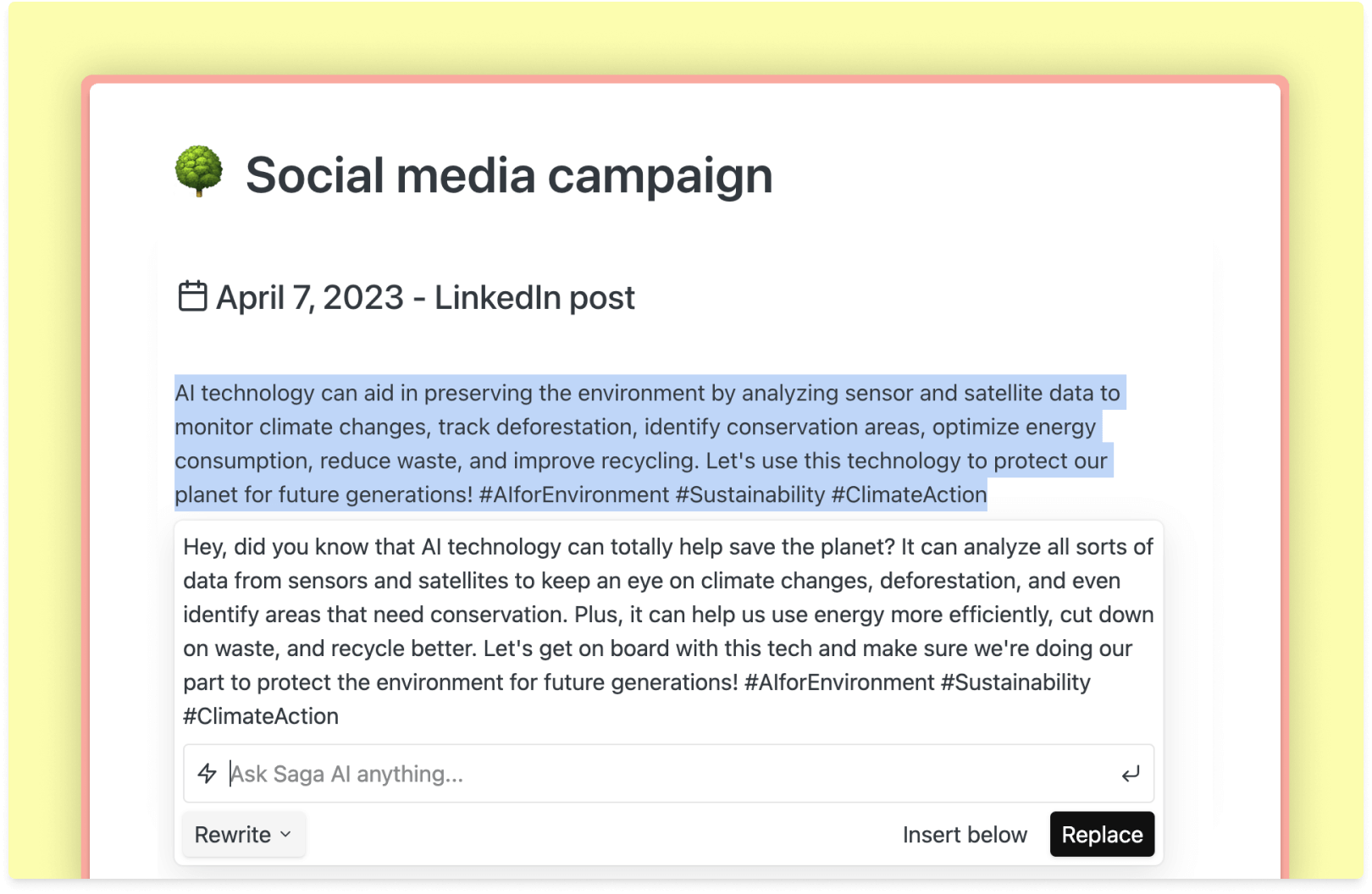
Avec Saga AI, vous pouvez facilement créer du nouveau contenu, faire du brainstorming, traduire, vérifier la grammaire et réécrire du texte en quelques clics. Accédez à la puissance de ChatGPT directement dans votre espace de travail pour rendre votre travail quotidien plus efficace.

Voyez comment ça fonctionne dans cette vidéo (1 min) :

Comment ça fonctionne ?

Accédez à Saga AI de deux façons :

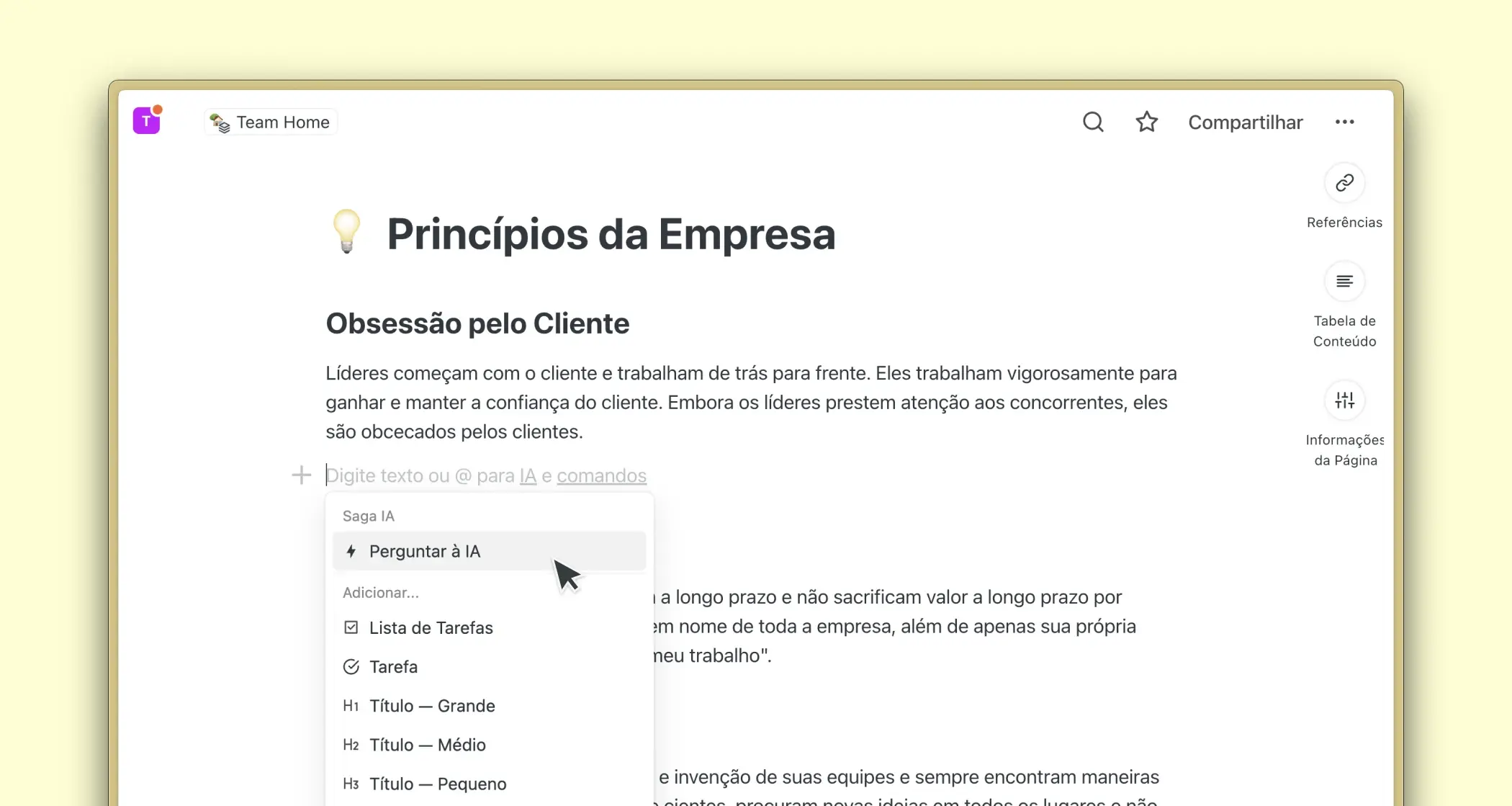
  • Tapez @ ou / dans l’éditeur et cliquez sur Demander à l’IA.
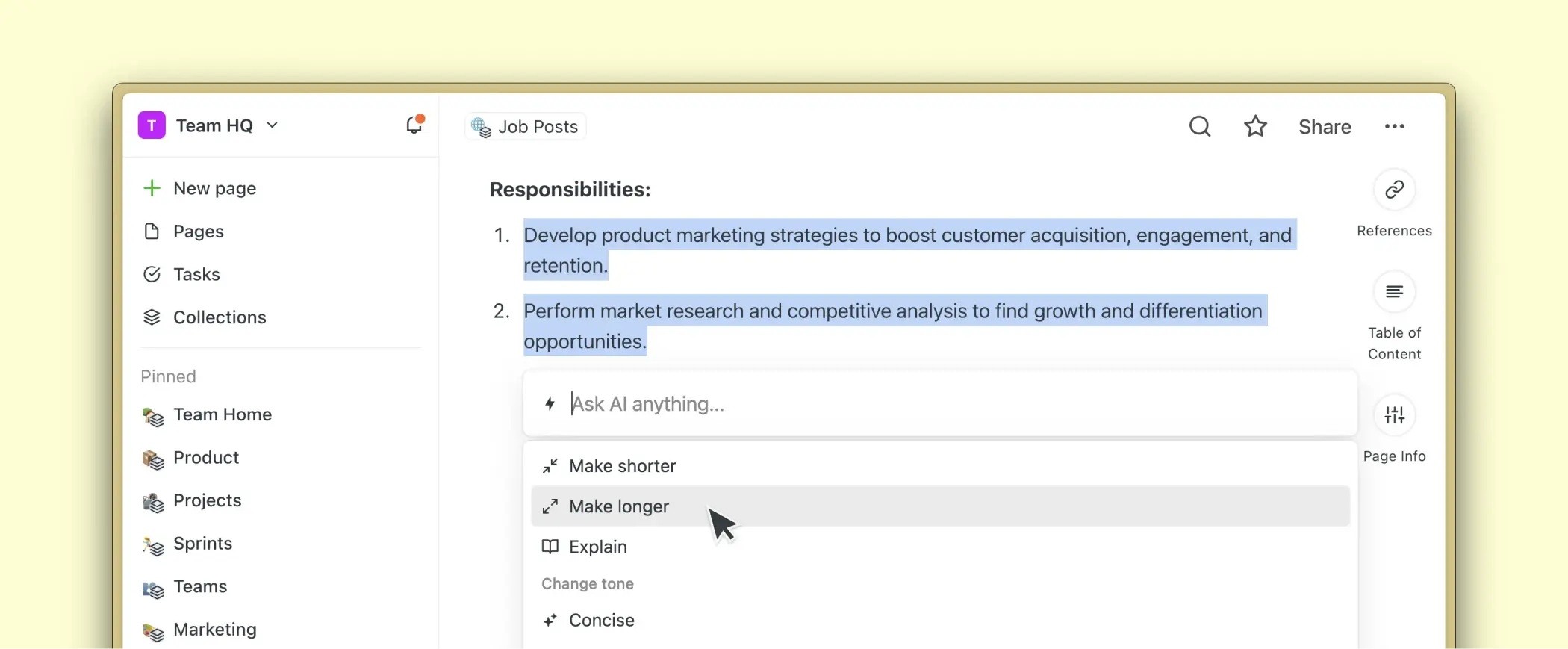
  • Sélectionnez n’importe quel texte et cliquez sur Saga AI pour plus de commandes.

Que pouvez-vous faire avec Saga AI ?

Voici 4 façons de rendre votre quotidien plus efficace :

  1. Obtenez un premier brouillon de votre email, article de blog ou lettre de motivation.

  1. Résumez et extrayez des informations de votre texte.

  1. Traduisez, changez le ton ou corrigez la grammaire.

  1. Posez des questions complexes et augmentez vos connaissances.

En savoir plus sur les cas d’usage, les invites et les FAQ dans nos guides.

Et maintenant ?

Pour les semaines à venir, Saga AI restera gratuit à utiliser. Après cela, il sera incorporé dans notre plan Standard, qui offre 2 000 mots générés par l’IA pour chaque utilisateur de l’espace de travail.

Nous sommes une petite équipe qui développe Saga. Nous espérons que vous apprécierez Saga AI et si vous l’aimez, n’hésitez pas à en parler autour de vous ou à partager l’un de nos Tweets ou publications sur LinkedIn.

Nous travaillons déjà sur la prochaine version — dites-nous ce que vous en pensez et ce que vous aimeriez voir ensuite en répondant à cet email ou sur Discord !

Listes pliables, intégration Linear, recherche inter-outils

Listes pliables, intégration Linear, recherche inter-outils

Dans le cadre de cette version de décembre, nous avons quelques cadeaux en avance pour vous : les listes pliables, l’une des demandes de fonctionnalités les plus votées, et une intégration avec Linear pour aider les équipes produit à suivre et résoudre les problèmes directement dans Saga. Nous avons également élargi la recherche dans Saga pour vous aider à trouver des résultats dans tous vos outils — et à travailler plus efficacement.

Psst : Voici un court sondage pour nous aider à améliorer Saga pour vous. Un grand merci à tous ceux qui l’ont déjà rempli !

Listes pliables

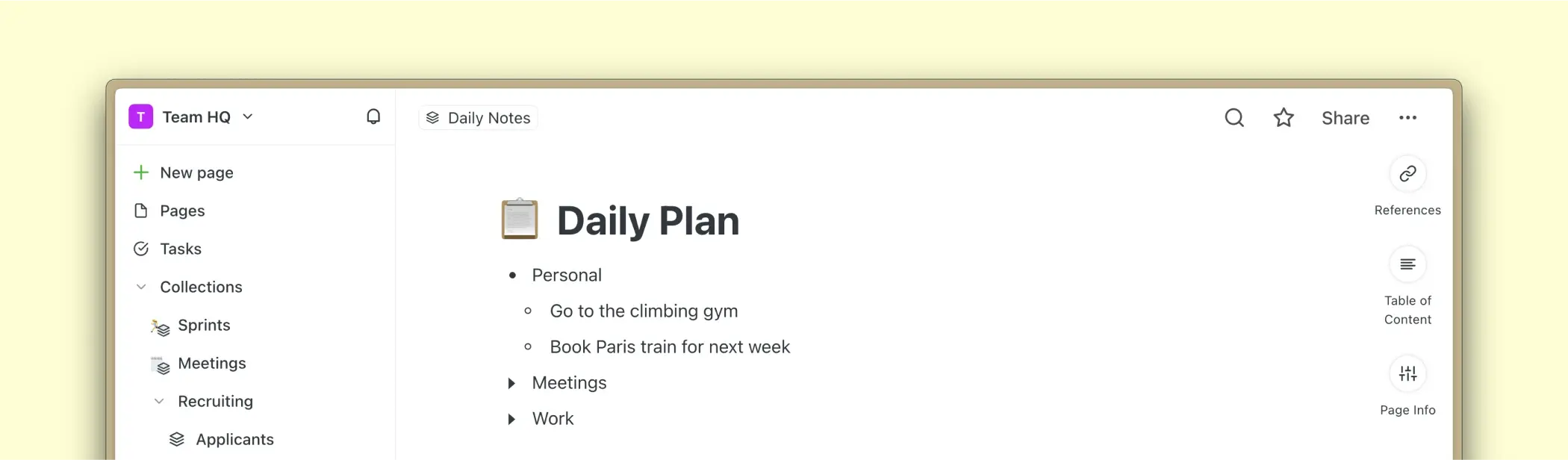
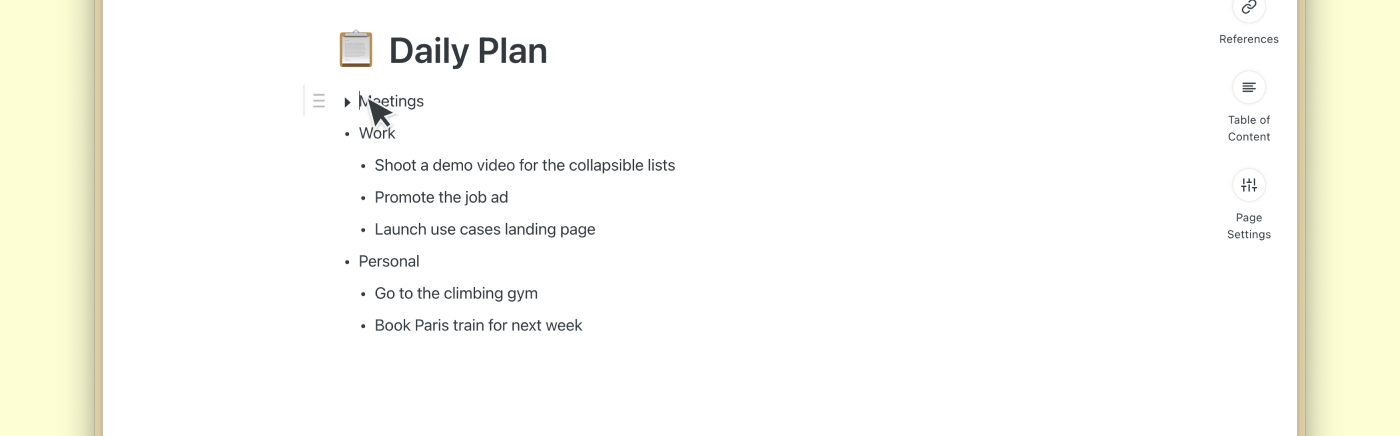
Vous pouvez maintenant garder vos pages organisées en utilisant des listes pliables. Pliez et dépliez n’importe quelle liste à puces pour masquer ou afficher les éléments imbriqués.

Pour plier une liste, survolez le point de la puce de l’élément. Lorsque vous le faites, le point de la puce se transformera en triangle ▼. Cliquez sur le triangle pour plier la liste. Le point de la puce sera maintenant remplacé par un triangle pointant vers la droite ▶. Ensuite, cliquez simplement sur le triangle pointant vers la droite ▶ pour la déplier.

En savoir plus sur les listes pliables.

Intégration Linear

L’intégration avec Linear est maintenant en ligne pour aider les équipes produit, logiciel et développement à collaborer sur le suivi des problèmes directement depuis leur environnement de travail.

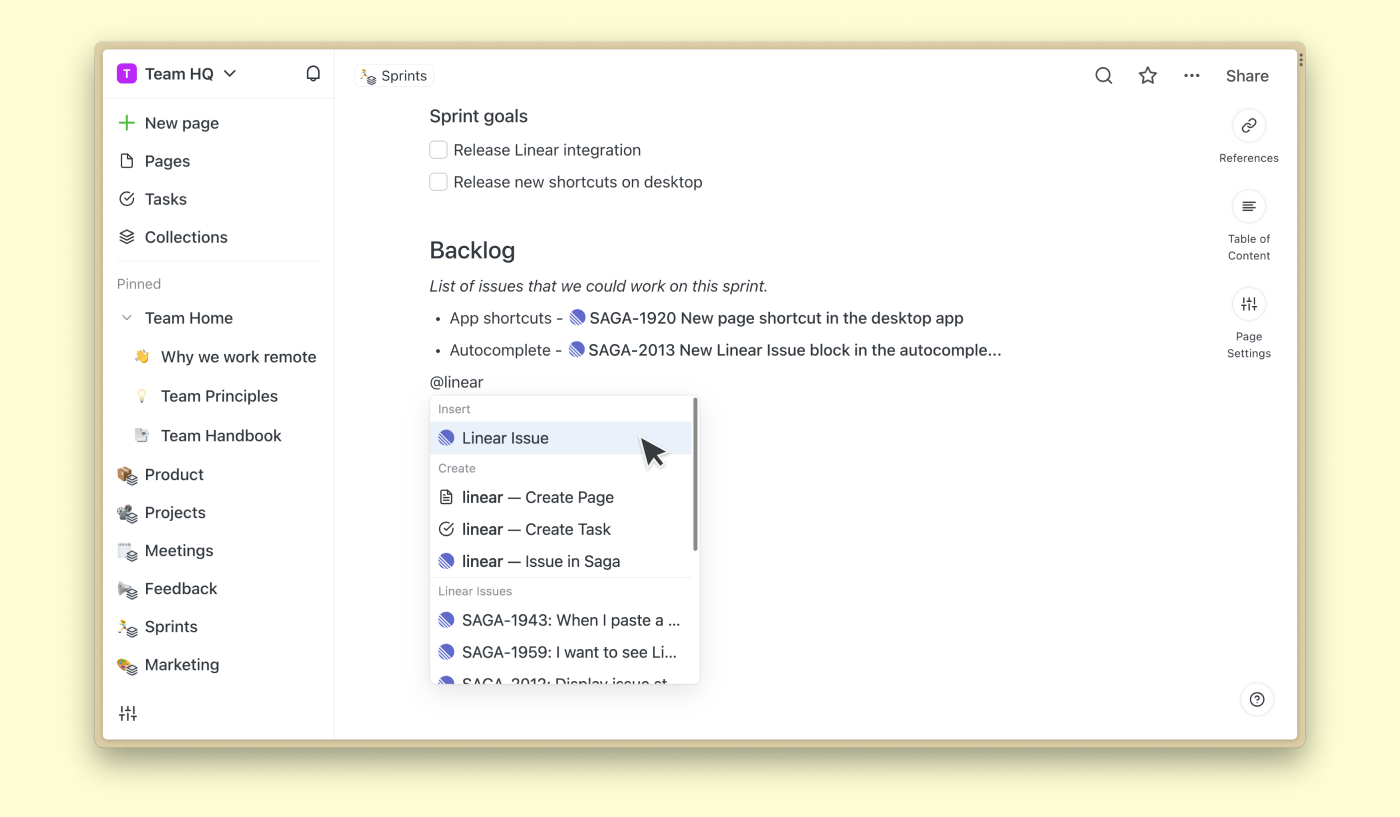
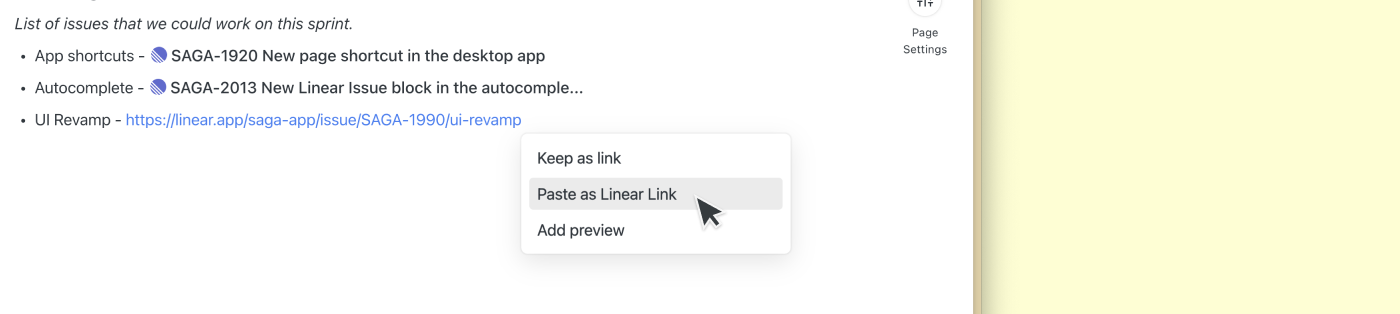
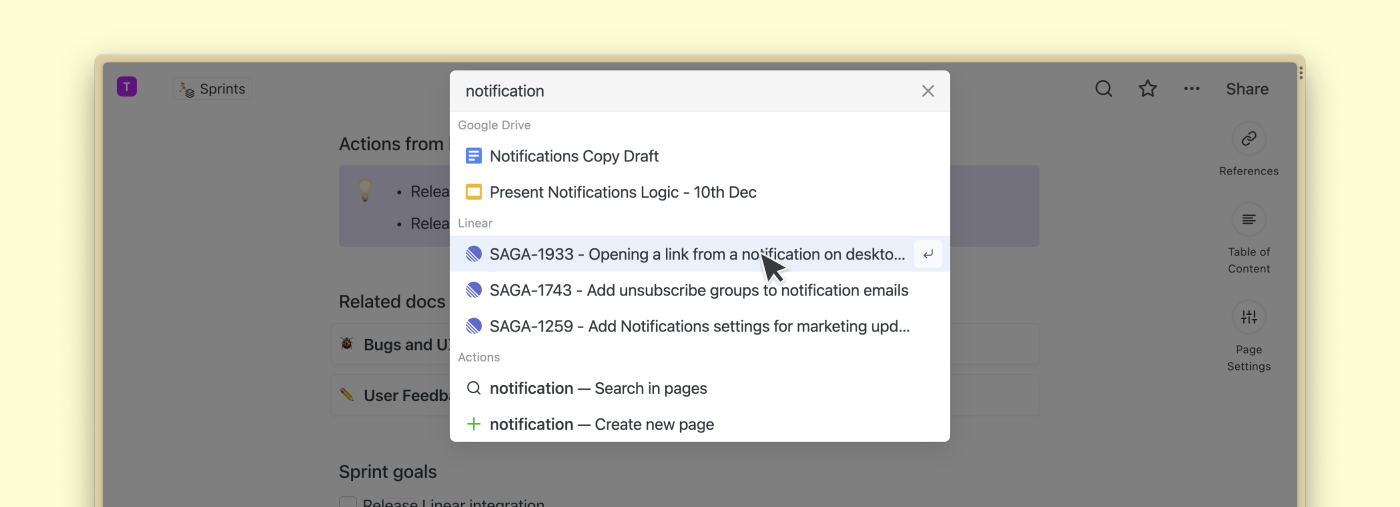
Vous pouvez mentionner un problème dans les pages et les tâches en insérant un bloc Linear ou simplement en collant un lien Linear dans l’éditeur. La recherche dans Saga inclut également les résultats de votre tableau de problèmes. Consultez la section suivante pour plus de détails.

Nous sommes particulièrement enthousiastes à ce sujet parce que nous utilisons réellement Linear en interne, donc cette intégration nous permet de garder les documents de planification, les exigences de fonctionnalités et les retours utilisateurs bien liés avec notre tableau de problèmes.

En savoir plus sur l’intégration Linear.

Recherche inter-outils

Pour rendre votre travail quotidien plus efficace, vous pouvez maintenant rechercher dans Google Drive et Linear directement depuis la barre de recherche principale dans Saga. Cela complète agréablement la capacité de modifier vos fichiers Google Drive directement dans Saga, que nous avons publiée en septembre. Saga est maintenant un outil tout-en-un encore meilleur pour connecter vos connaissances.

C’est une fonctionnalité unique par rapport aux outils logiciels alternatifs pour les documents et les notes, et une que nous cherchons à étendre. Quels autres outils devrions-nous intégrer ensuite ? Faites-nous le savoir sur le tableau de retours !

Améliorations de l’intégration Google Drive

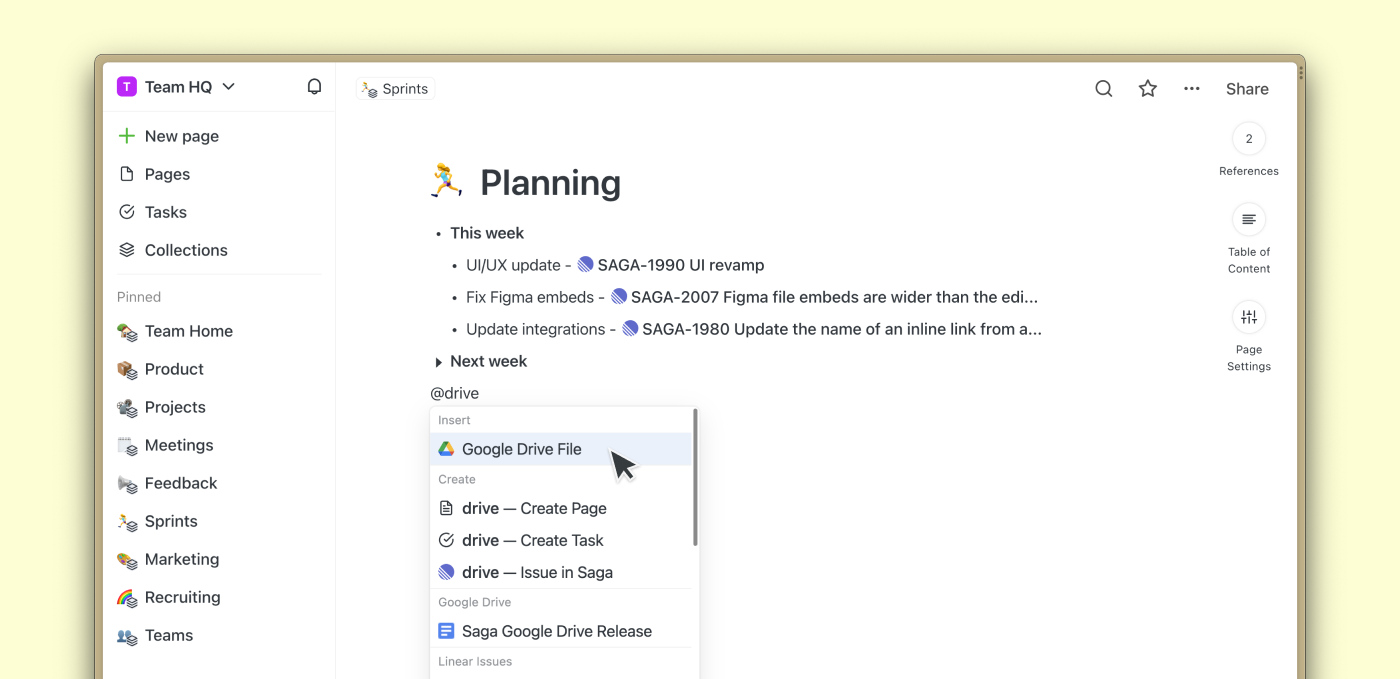
En plus d’afficher les fichiers Google Drive dans le menu de recherche, nous avons également ajouté un nouveau bloc dans le menu d’autocomplétion qui vous aidera à insérer des fichiers Google Drive plus rapidement.

Similaire à l’intégration Linear, coller un lien Google Drive dans Saga vous suggérera de convertir le lien en une mention Google Drive intégrée. Survolez les mentions avec votre curseur pour voir un aperçu de vos fichiers, de la même manière que les liens de page Saga et les liens automatiques sont prévisualisés.

En savoir plus sur l’intégration Google Drive.

Correctifs et améliorations

Application de bureau

  • Vous pouvez maintenant basculer entre les espaces de travail dans l’application de bureau avec un raccourci (⌘ + 1, 2, 3 sur macOS et Ctrl + 1, 2, 3 sur Windows).
  • Ajout d’un nouveau raccourci de page. Appuyez sur ⌘/Ctrl + N pour créer une nouvelle page.
  • Ajout d’infobulles aux flèches de navigation. Vous pouvez revenir en arrière avec ⌘/Ctrl + [ et avancer avec ⌘/Ctrl + ].
  • Correction d’un problème où les liens de page s’ouvriraient dans une nouvelle fenêtre dans l’application.
  • Correction des flèches avant/arrière affichées sur le côté droit de l’application.
  • Correction de l’ouverture des liens depuis les notifications. Maintenant, les liens s’ouvriront dans l’application au lieu du navigateur.

Éditeur

  • Vous pouvez maintenant ajouter des sauts de ligne dans les blocs de texte, les listes, les citations et les encadrés. Appuyez sur Maj + Entrée lorsque vous êtes dans un bloc pour ajouter un saut de ligne.
  • Les collections dans le menu déroulant des collections sont maintenant triées par date de création (les plus récentes en haut). Nous affichons également l’icône emoji dans le menu déroulant si une collection en a une.
  • Correction d’un problème qui ne mettait pas à jour le titre d’une page lorsque du texte est collé dans le titre.
  • Correction d’un problème qui rendait l’application non réactive lors du déplacement ou de la suppression de texte d’une page lorsque les résultats de recherche sont affichés sur le côté.
  • Correction d’un problème qui rendait l’application non réactive lors de la sélection de tout le contenu d’une page ou d’une tâche puis de sa suppression.

Autre

  • Les tâches s’ouvrent maintenant en pleine largeur au lieu de côte à côte. Vous pouvez toujours les ouvrir côte à côte en utilisant Maj + Clic.
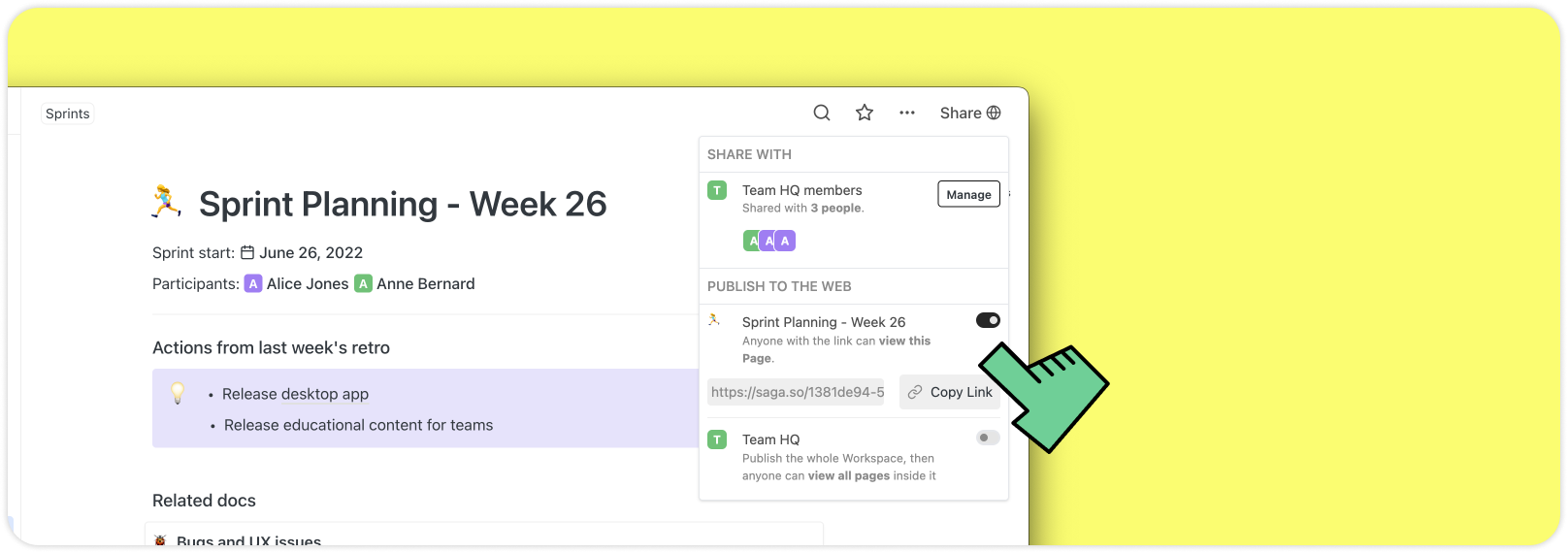
  • Ajout d’un bouton Copier le lien dans le menu Partager, afin que les liens vers les pages puissent être copiés et partagés plus rapidement.
  • Le menu contextuel du tableau des collections inclut maintenant l’option d’ajouter et de supprimer des collections des éléments épinglés.
  • Le panneau de recherche sur le côté droit de l’application peut être redimensionné.
  • Les résultats dans le panneau de recherche, le panneau de références et le menu d’autocomplétion sont maintenant triés par pages ou tâches récemment modifiées par défaut.

Et maintenant ?

Nous prévoyons de nous attaquer à de grandes tâches l’année prochaine qui incluent plus d’intégrations, des permissions au niveau de la page, un historique des versions, un mode hors ligne et des applications mobiles. Nous voulons garder Saga excellent pour un usage personnel et le rendre encore plus productif pour collaborer avec des amis et des collègues.

Nous vous souhaitons de joyeuses fêtes et un merveilleux début d’année !

Application de bureau, tâches et éditeur améliorés

Application de bureau, tâches et éditeur améliorés

Comme vos listes de tâches deviennent probablement plus longues ces jours-ci, nous revenons ce mois-ci avec beaucoup d’améliorations pour vous aider à accomplir plus de choses plus rapidement avec Saga. Cela inclut une navigation facilitée, un éditeur et une gestion des tâches renforcés, et un nouveau tableau de retours.

Nous avons pris le temps d’accélérer les performances globales, d’améliorer la stabilité de l’application et de nous préparer pour des fonctionnalités plus étendues à venir.

C’était l’une des fonctionnalités les plus demandées depuis le lancement de l’application de bureau en juillet. Vous pouvez maintenant aller en avant et en arrière dans Saga en utilisant les icônes de flèche dans le coin supérieur gauche. Vous pouvez également utiliser les raccourcis clavier si c’est plus facile pour vous :

  • Cmd + [ et Cmd + ] sur macOS
  • Ctrl + [ et Ctrl + ] sur Windows

Éditeur et dates améliorés

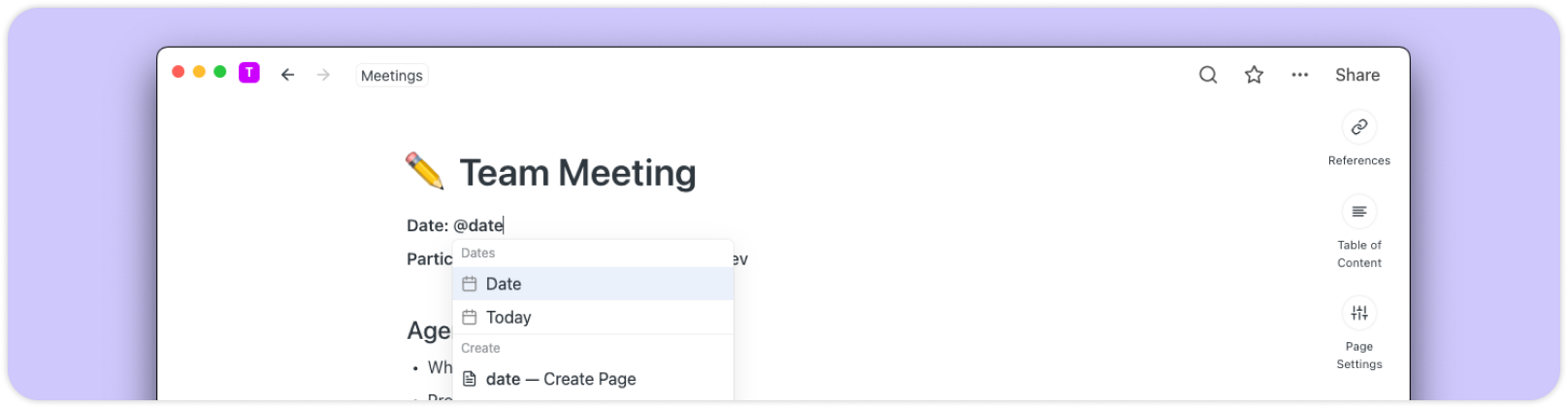
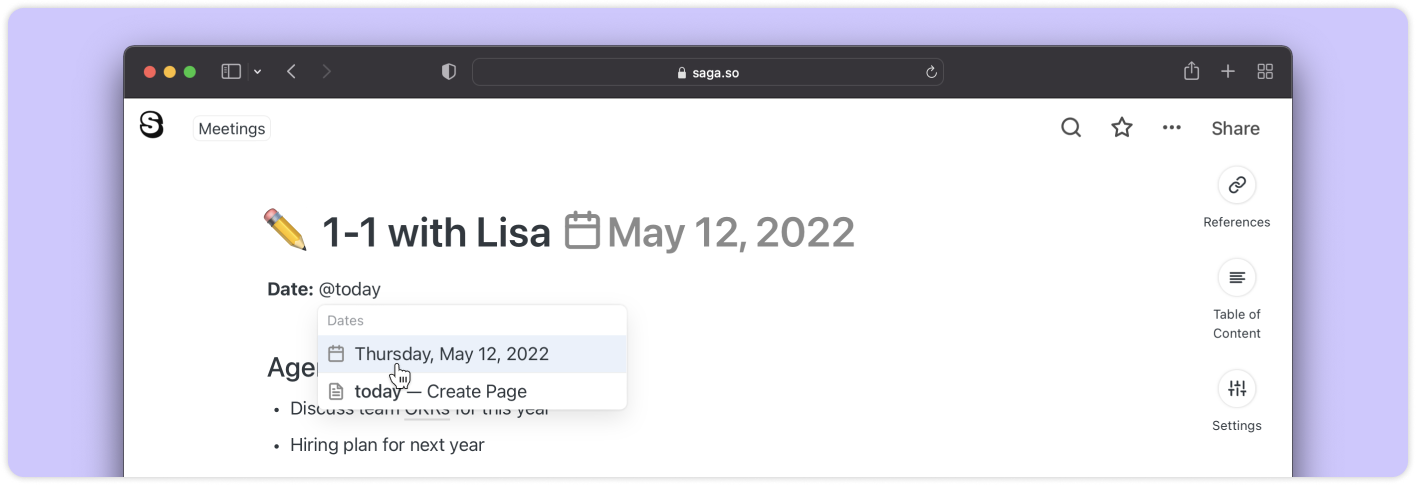
Il est maintenant plus facile et plus rapide d’ajouter des dates dans votre contenu — une étape de plus pour décharger votre cerveau occupé. Vous pouvez écrire @today ou @lundi prochain, entrer une date spécifique, ou maintenant aussi taper @Date pour choisir depuis le calendrier en un clic.

Il est maintenant également possible de copier un lien vers un bloc spécifique dans une page. Cliquez sur l’élément déplaçable sur le côté gauche d’un lien puis sélectionnez « Copier le lien ». Saga défilera automatiquement jusqu’à la position de ce bloc lorsque vous cliquerez sur ce lien de bloc.

Nous avons également apporté plus de deux douzaines de correctifs et d’améliorations à l’éditeur de page qui apportent plus de stabilité et de rapidité, une indentation améliorée, un copier-coller amélioré, un glisser-déposer et une sélection de texte.

Plus d’améliorations aux tâches

Comme les tâches ont déjà été adoptées par beaucoup d’entre vous, nous avons ajouté une option de date d’échéance pour vous aider à mieux planifier vos jours et semaines. Il y a également un nouveau menu contextuel dans les tâches qui vous aidera à ouvrir facilement une tâche sur le côté ou en pleine largeur.

Nous avons également amélioré le tableau agrégé et ajouté de l’espace supplémentaire pour afficher les titres. Nous continuons à améliorer l’expérience de cette fonctionnalité et expérimentons avec la façon dont les tâches sont ouvertes (côte à côte ou en pleine page).

Nouveau widget de retours

La plupart des nouvelles fonctionnalités et améliorations proviennent de vos demandes et retours — alors merci !

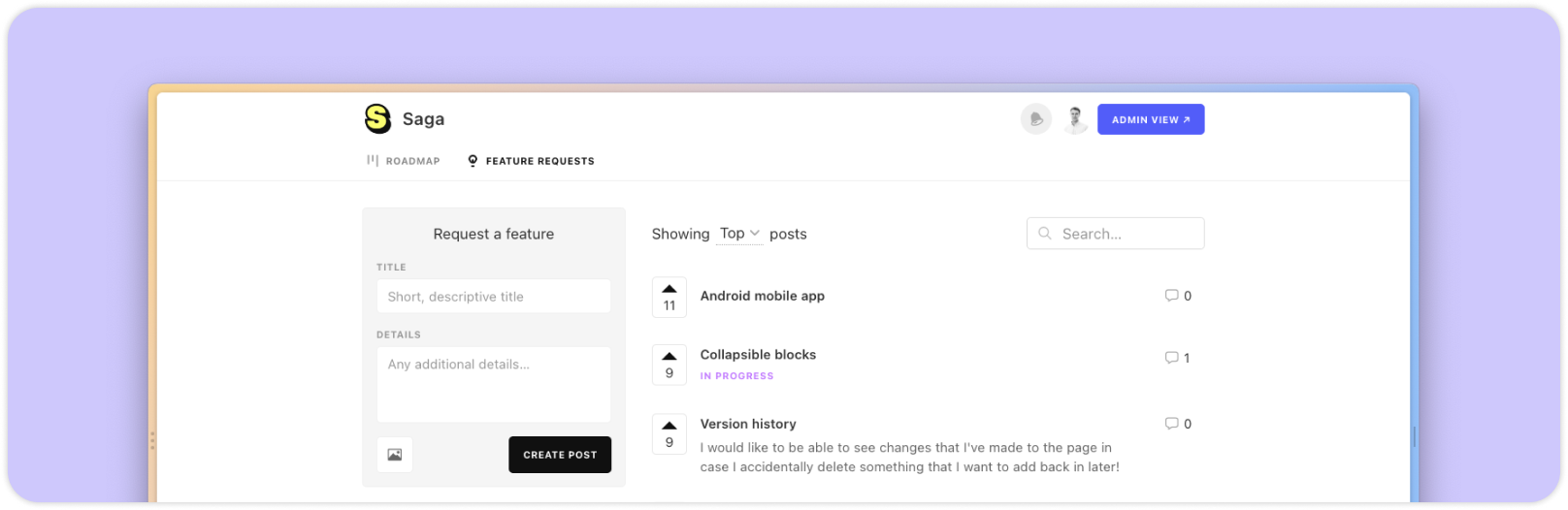
Pour rationaliser les choses, nous avons implémenté un tableau de retours où partager vos retours est encore plus facile. Vous pouvez y accéder lorsque vous êtes connecté à votre compte Saga et vous serez notifié lorsqu’il y aura des mises à jour sur vos demandes.

Nous recrutons

Enfin, nous recherchons un ingénieur fondateur pour rejoindre l’équipe. Donc si c’est vous ou si vous connaissez quelqu’un vraiment enthousiaste à propos de l’avenir de la gestion des connaissances, nous avons hâte d’avoir de vos nouvelles !

Intégration Google Drive, améliorations des tâches et qualité de vie

Intégration Google Drive, améliorations des tâches et qualité de vie

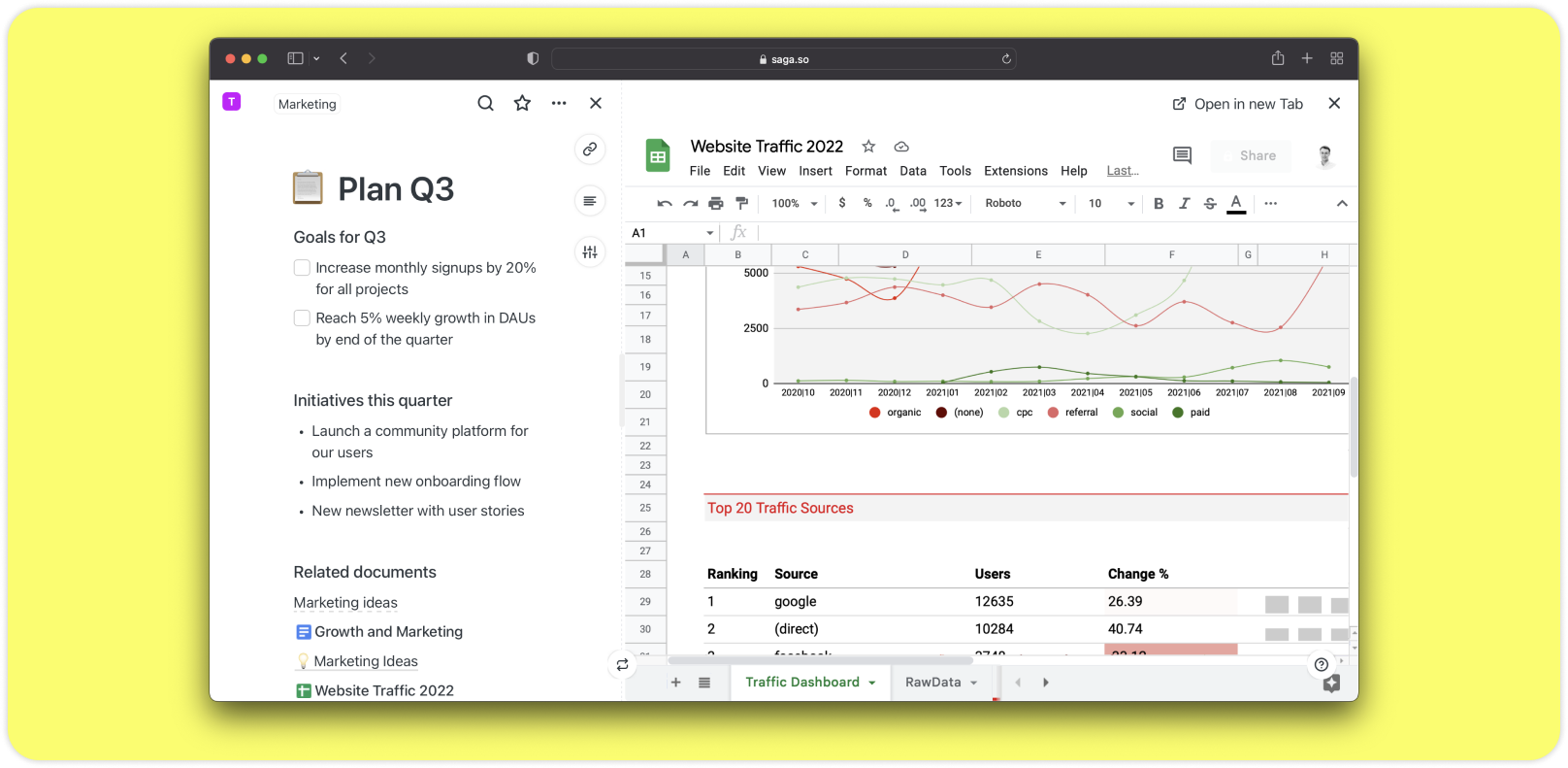
Aujourd’hui, nous introduisons l’intégration de Saga avec Google Drive. Vous pouvez désormais mentionner des fichiers directement dans Saga, les ouvrir côte à côte ou les rechercher dans le menu de recherche. C’est notre première étape pour vous aider à connecter les flux de travail et les informations entre différents outils sans effort.

Nous publions également des améliorations de la gestion des tâches récemment publiée, une option pour ouvrir les pages en pleine largeur, de nouveaux raccourcis clavier, un nouveau menu de transformation et plus encore. Faites défiler vers le bas pour tous les détails.

Travailler avec les fichiers Google Drive dans Saga

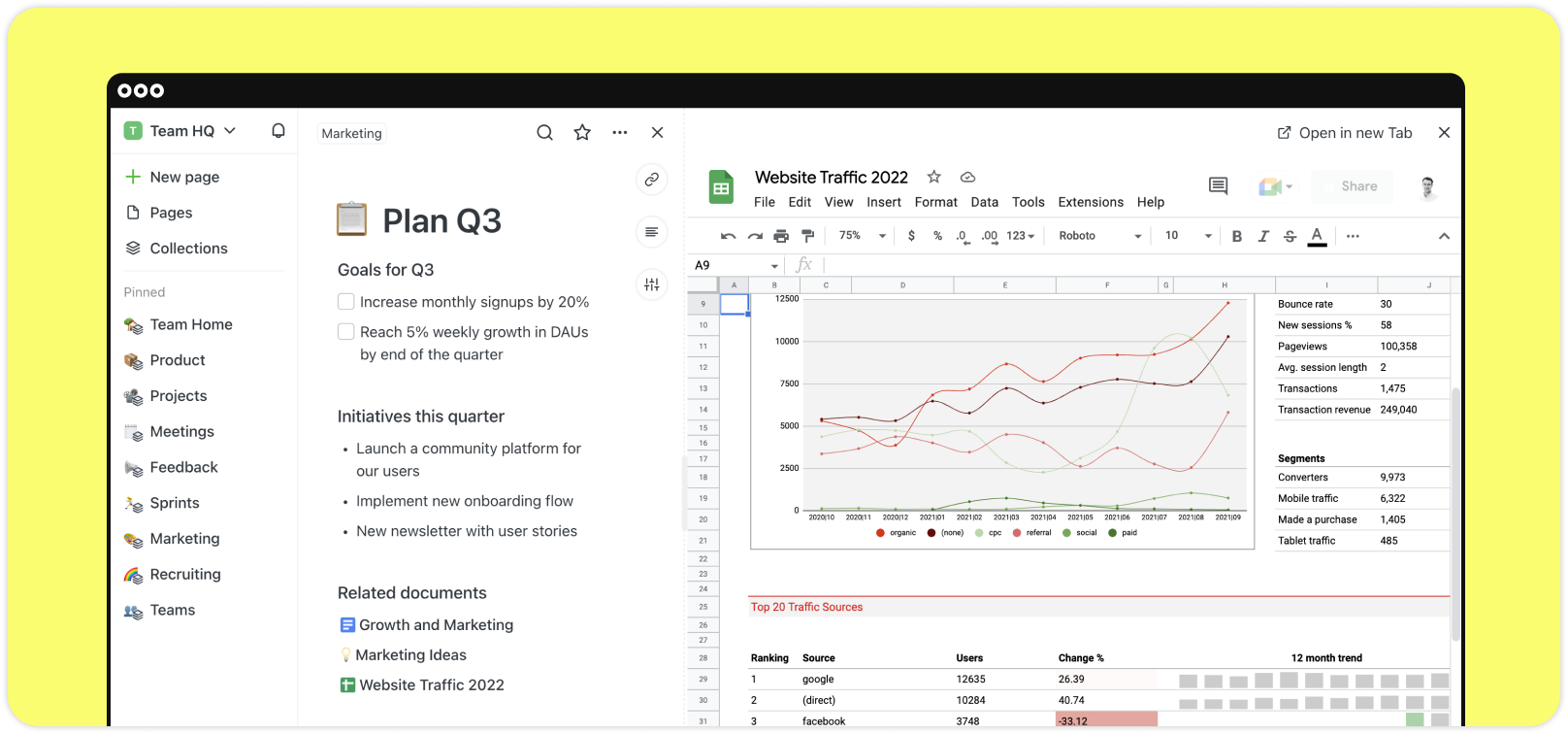
Si vous avez un compte Google pour un usage personnel ou professionnel, vous pouvez désormais ouvrir, rechercher et mentionner des fichiers directement dans Saga. Allez dans Paramètres > Intégrations > Google Drive pour activer l’intégration Google Drive.

En savoir plus sur l’intégration Google Drive dans nos guides.

Mentionner des fichiers dans les pages

Tapez @ ou / pour ouvrir le menu d’autocomplétion. Vous pouvez maintenant compléter automatiquement les fichiers de votre Google Drive. Appuyez sur Entrée pour créer une mention de ce fichier dans une page.

Ouvrir les fichiers Google Drive côte à côte ou en pleine page

Cliquer sur un fichier mentionné dans une page l’ouvrira en pleine largeur directement dans Saga. Vous pouvez également maintenir Maj enfoncé, puis cliquer sur le fichier pour l’ouvrir côte à côte. Vous pouvez toujours revenir à votre page précédente dans Saga ou ouvrir le fichier dans un nouvel onglet dans votre navigateur.

Rechercher vos fichiers depuis le menu de recherche

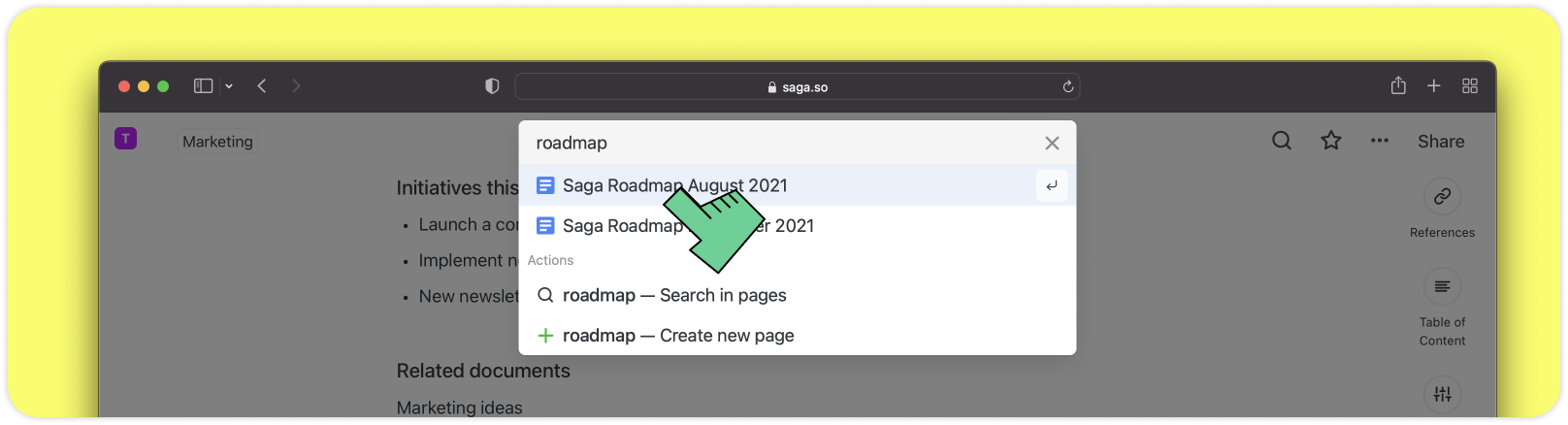
Vous pouvez maintenant rechercher des fichiers et les ouvrir directement depuis le menu de recherche dans Saga. Cliquez sur n’importe quel fichier pour l’ouvrir.

Droits d’accès

Cette intégration est liée à votre compte Google et fonctionne dans tous les espaces de travail dont vous faites partie. Une fois activée, vous pouvez mentionner et rechercher vos fichiers dans tous vos espaces de travail.

Vous seul pouvez rechercher dans vos fichiers Google Drive. De plus, si vous mentionnez un fichier Google Drive dans une page, seuls vous et les personnes qui ont la permission de voir ou modifier le fichier pourront l’ouvrir.

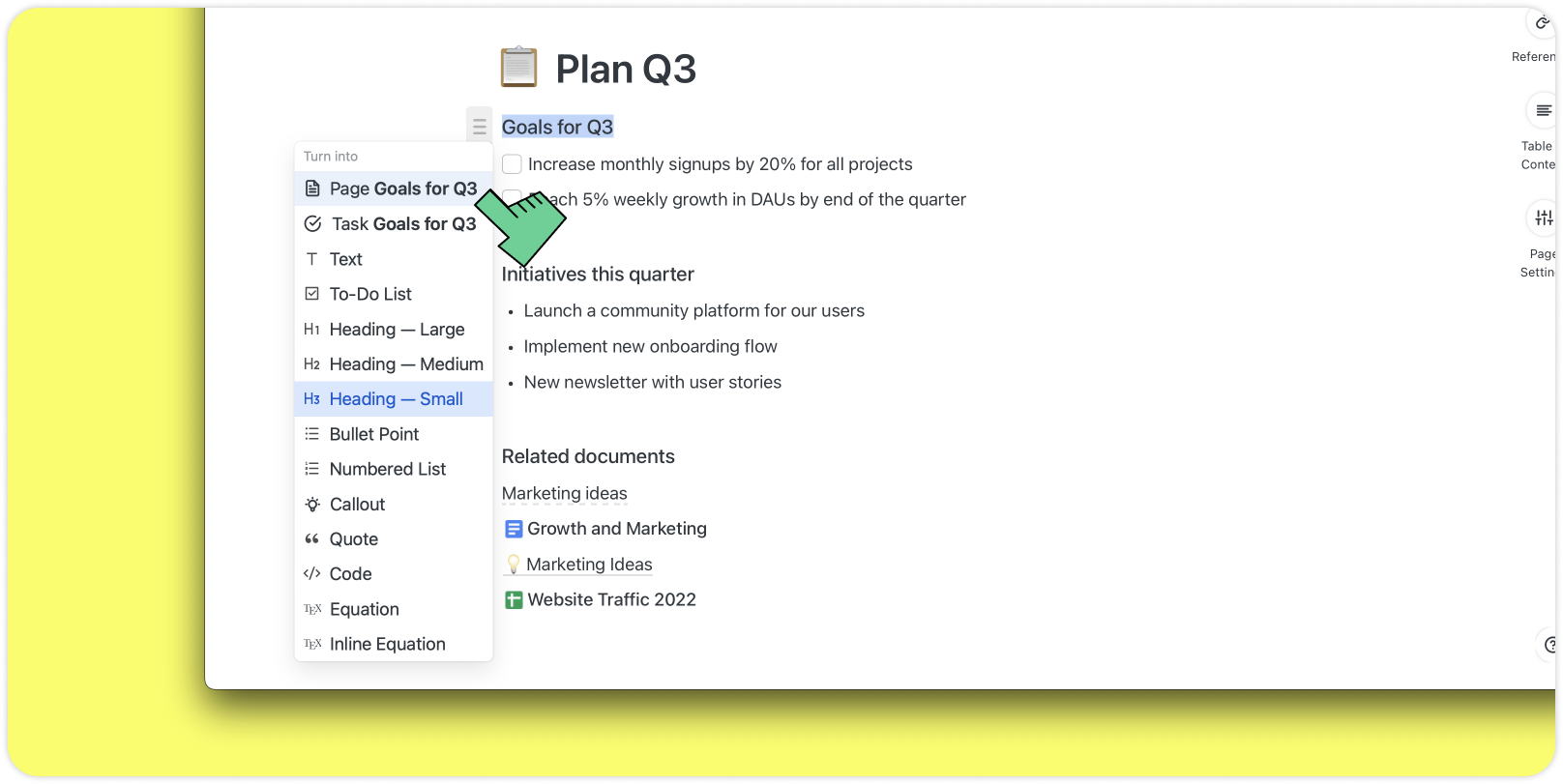
Maintenant, le menu de transformation se déclenche lorsque vous cliquez sur la poignée sur le côté gauche d’un bloc. Cela vous aide à changer rapidement le type de bloc. Par exemple, vous pouvez changer un bloc de texte en titre en seulement deux clics.

Résultats de recherche

Maintenant, les résultats de recherche sont affichés dans un volet latéral sur le côté droit de l’écran et n’interfèrent pas avec le panneau Références dans une page. Nous avons également modifié cela pour améliorer la lisibilité lors de l’ouverture de deux pages côte à côte.

Couleur de l’icône de l’espace de travail

Vous pouvez désormais personnaliser la couleur de l’icône de votre espace de travail.

Améliorations des Tâches récemment publiées

  • Les modèles peuvent maintenant être appliqués aux tâches.
  • Vous pouvez modifier un titre de tâche après l’avoir créée — pas besoin d’ouvrir la tâche pour modifier son titre.
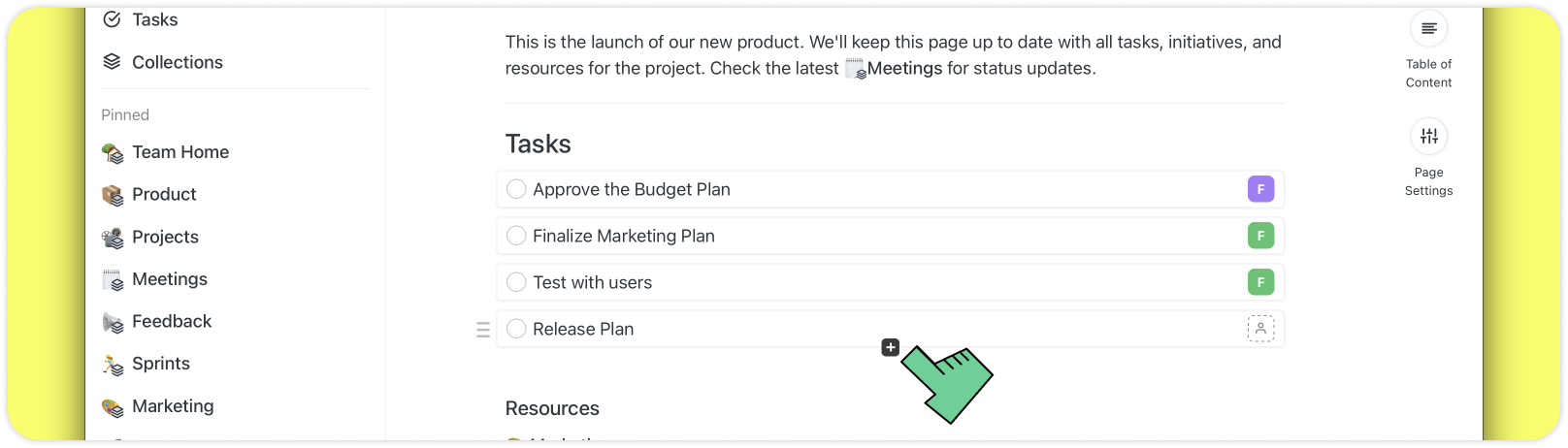
  • Les tâches s’ouvrent maintenant côte à côte lorsque vous cliquez dessus. Vous pouvez créer une nouvelle tâche facilement en cliquant sur le bouton + en dessous d’une tâche existante.
  • Vous pouvez également créer une nouvelle tâche en tapant Maj + Entrée lors de la modification d’une tâche existante.
  • Vous pouvez maintenant filtrer les tâches dans la vue Tâches par personne assignée.
  • Une nouvelle colonne dans la vue Tâches affiche où une tâche a été référencée.
  • Il y a une nouvelle option pour sélectionner du texte et le convertir en tâche depuis le menu de transformation.
  • Le statut des tâches (Terminée / Non terminée) est visible dans la fenêtre de recherche.

Raccourcis clavier

  • Cmd + S sur macOS ou Ctrl + S sur Windows ferme et ouvre la barre latérale gauche
  • Cmd + Maj + K sur macOS ou Ctrl + Maj + K sur Windows créera une nouvelle page à partir de la sélection de texte

Apparence des liens de page et des liens automatiques

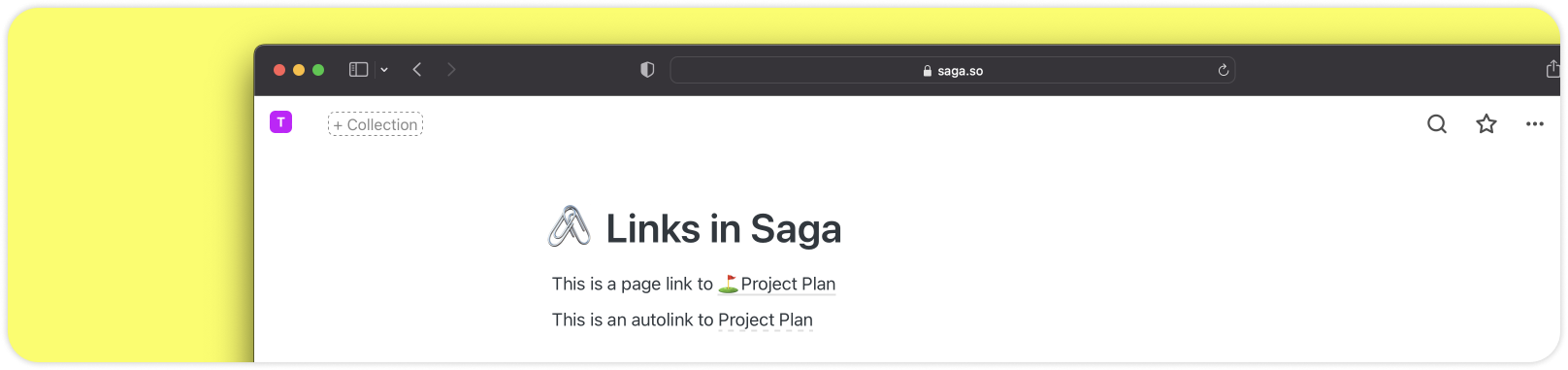
Nous avons apporté quelques modifications à la façon dont les liens automatiques et les liens de page sont affichés. Les liens automatiques ont maintenant un soulignement en pointillés, tandis que les liens de page ont un soulignement plein et affichent l’icône ou l’emoji de la page. Il y a également une nouvelle option pour supprimer l’icône de page de tous les liens de page.

Pages en pleine largeur

Nous avons implémenté un nouveau paramètre de page pour ouvrir les pages en pleine largeur.

Gestion des tâches

Gestion des tâches

Beaucoup d’entre vous ont demandé un moyen plus simple d’intégrer notes et tâches au même endroit et une vue centralisée des tâches sur toutes les pages.

C’était aussi un besoin qui émergeait dans notre équipe. Comme nous créions beaucoup de listes de contrôle — de la collecte de retours aux grandes et petites idées d’améliorations — nous commencions à en perdre la trace.

De la même manière que les liens automatiques vous aident à connecter les points avec moins d’effort, le gestionnaire de tâches vous aide à garder facilement une vue d’ensemble de vos tâches. Maintenant, vous les trouverez toutes dans un seul espace central. Et parce que nous ne voulons pas perturber vos habitudes, les anciennes listes de contrôle resteront en place.

Il y a deux semaines, nous avons commencé cela comme une petite expérience, et après d’excellents retours de beaucoup d’entre vous sur Discord et Slack, nous sommes ravis de publier cela pour tout le monde.

Notes et tâches au même endroit

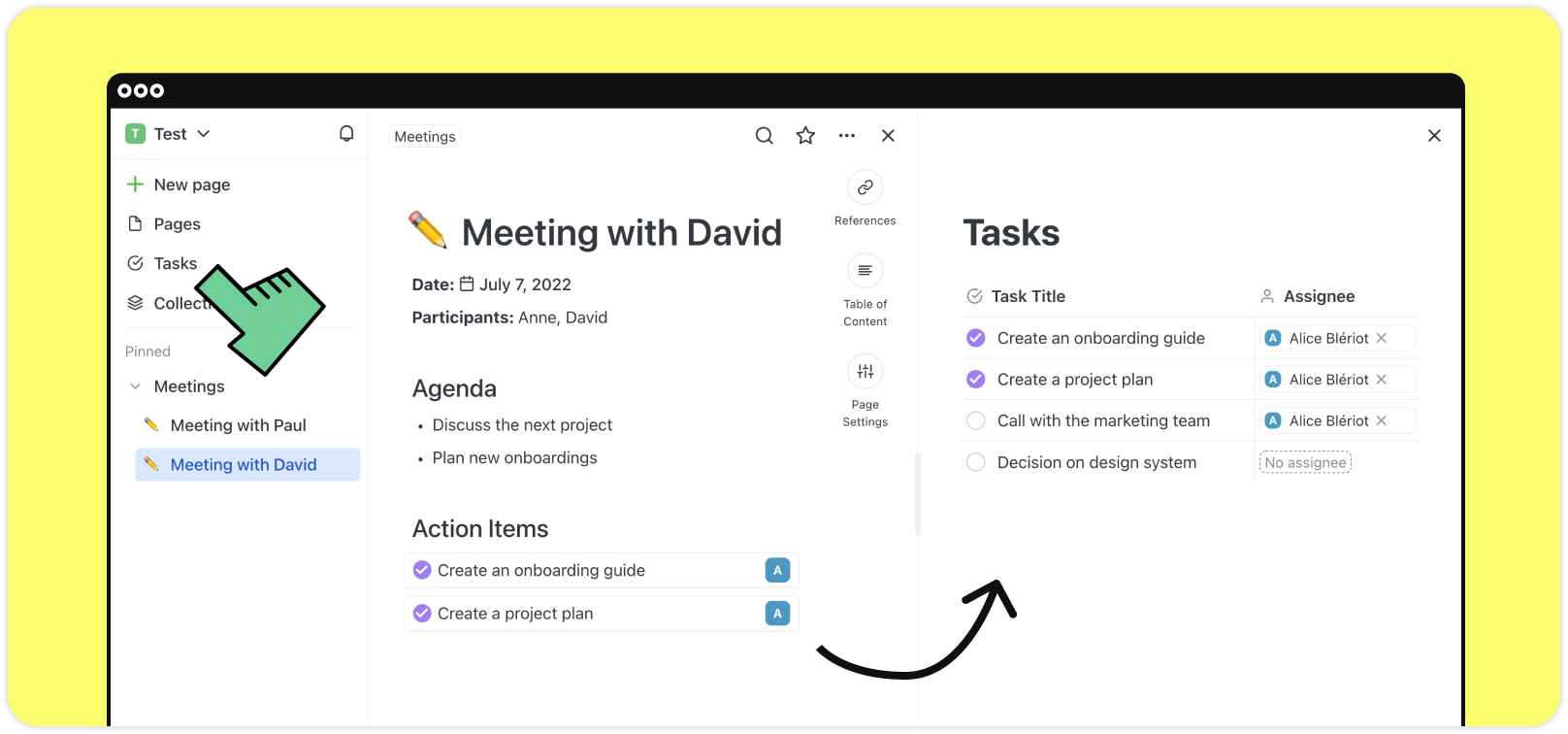
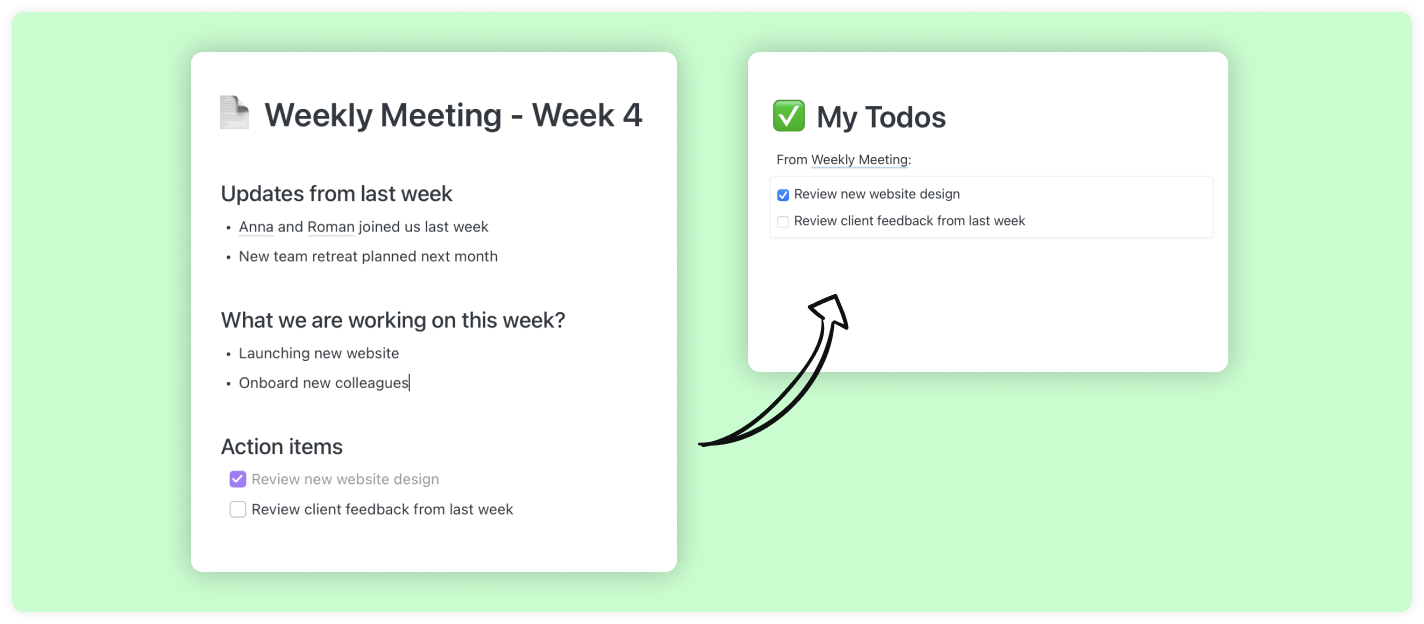
Cette nouvelle fonctionnalité facilite l’intégration des tâches dans vos notes et documents. Vous pouvez créer des tâches sur plusieurs pages, les assigner à vos collègues et les gérer depuis un seul endroit. Vous n’avez pas à basculer entre différentes notes et applications de gestion de projet.

Comment ça fonctionne

  • Pour créer une tâche, tapez @ ou / suivi d’un titre puis cliquez sur Créer. Alternativement, sélectionnez n’importe quel texte ou bloc dans une page et transformez-le en tâche en utilisant le menu Transformer en.

  • Cliquer sur une tâche l’ouvrira côte à côte. Vous pouvez maintenant ajouter plus de détails, ajouter une personne assignée ou insérer du texte, des listes ou des images. À cet égard, les tâches se comportent de manière très similaire aux pages. Vous pouvez modifier leur contenu, les mentionner et voir où elles sont référencées dans votre espace de travail.

  • Les tâches sont indépendantes de la page dans laquelle elles ont été créées. Vous pouvez mentionner la même tâche dans plusieurs pages. Vous pouvez même mentionner des tâches dans d’autres tâches.
  • Cliquez sur l’onglet Tâches dans la barre latérale pour voir une vue agrégée de toutes les tâches dans votre espace de travail.

Et maintenant ?

Nous attendons avec impatience vos retours sur Discord ou Slack ou par email pour améliorer les tâches pour vous et votre équipe ! Restez également à l’écoute pour plus de mises à jour sur les intégrations et extensions très bientôt.

Partage public et applications de bureau

Partage public et applications de bureau

Aujourd’hui, nous lançons une nouvelle façon de vous aider à partager votre travail incroyable avec le monde ! Vous pouvez désormais facilement publier des pages Saga individuelles sur le web public pour que tout le monde puisse les voir.

Vous pouvez également accéder directement à Saga sur votre bureau avec les nouvelles applications disponibles pour macOS et Windows. Nous avons également travaillé sur de nombreuses mises à jour d’utilisabilité et de performance pour rendre Saga encore meilleur — incluant une toute nouvelle façon de lier les pages.

Publier des pages sur le web en un clic

Depuis le tout début, nous avons rendu les espaces de travail dans Saga partageables. Vous pouvez donc facilement publier vos espaces de travail complets pour toute personne avec qui vous souhaitez partager des connaissances — qu’il s’agisse de wikis, d’une ressource d’apprentissage ou de tout autre document de travail.

Nous rendons cela encore plus accessible avec plus de contrôle pour le partage de pages individuelles, ce qui vous aidera à publiciser votre contenu largement. Cela signifie que vous pouvez garder votre espace de travail privé et publier seulement une ou plusieurs pages pour que le monde entier puisse les voir !

Pour publier une seule page, cliquez sur le bouton Partager dans le coin supérieur droit. En savoir plus sur le partage de pages.

Applications de bureau pour plus de commodité

En tant que l’une de nos fonctionnalités les plus demandées, nous sommes ravis de publier des applications de bureau pour macOS et Windows. Vous pouvez désormais avoir une icône de bureau dédiée pour Saga, facilitant l’accès depuis n’importe où tout en vous permettant de vous concentrer davantage une fois dedans.

Téléchargez Saga pour macOS et Windows.

Lier des pages avec le menu @

Les liens automatiques, la fonctionnalité signature de Saga, vous permettent de découvrir des connexions auxquelles vous n’aviez même pas pensé. Maintenant, vous pouvez également décider de faire référence à des pages spécifiques lors de la rédaction de votre contenu — et dans ce cas, insérer manuellement des liens vers des pages.

Pour ajouter un lien de page, tapez @ pour ouvrir le menu d’autocomplétion, puis sélectionnez la page que vous souhaitez lier. Comme les liens automatiques, les liens de page ont un aperçu lorsque vous les survolez. Il est également facile de convertir un lien automatique en lien de page. En savoir plus sur les liens de page.

Quoi de neuf en bêta ?

Nous travaillons sur deux fonctionnalités passionnantes — une vue agrégée des tâches et une intégration Google Drive. Nous testons cela avec des utilisateurs individuels et des équipes, et nous aimerions connaître vos réflexions ! Rejoignez nos communautés sur Discord et Slack pour nous aider à façonner cela ensemble.

Agrégation des tâches (Bêta)

Avec l’agrégation des tâches, vous pouvez intégrer vos tâches dans vos notes et documents. Par exemple, vous pouvez créer des tâches sur différentes pages dans Saga, les assigner à vos collègues et les gérer toutes depuis un seul endroit.

Intégration Google Drive (Bêta)

Dans le cadre de nos efforts pour organiser et lier le travail entre différents outils, nous avons développé une intégration avec Google Drive. Avec cela, vous pourrez mentionner et lier vos fichiers Google Drive dans les pages, rechercher votre Drive directement depuis l’application et ouvrir n’importe quel fichier dans Saga en plein écran ou côte à côte.

En savoir plus sur l’intégration Google Drive dans Saga.

Autres correctifs et améliorations

Nous avons apporté une série d’améliorations dans le cadre d’une mise à jour majeure d’utilisabilité que nous déploierons dans les semaines à venir :

  • Barre latérale nouvellement améliorée — Les onglets Pages et Collections s’ouvrent maintenant en pleine largeur dans l’application.
  • Recherche avancée avec ET / OU — Vous pouvez utiliser plusieurs termes dans le menu de recherche en incluant ET ou OU dans votre requête de recherche. En savoir plus.
  • Thème en mode automatique — Nous avons ajouté un paramètre d’apparence supplémentaire qui détecte et lance Saga dans le thème de votre système d’exploitation.
  • Sélecteur de dossier / étiquette dans les collections — Si vous avez des collections avec des sous-collections, vous pouvez maintenant afficher ou masquer toutes les pages faisant partie de ces sous-collections. En savoir plus.
  • Exporter l’espace de travail au format JSON — Nouvelle option pour exporter tout votre espace de travail au format JSON.
  • Les liens automatiques dans la barre latérale droite n’affichent plus d’aperçu de page au survol.
  • Nous avons supprimé l’ajout automatique de crochets fermants lors de la saisie de ', ", (, [, {.

Collaboration dans Saga

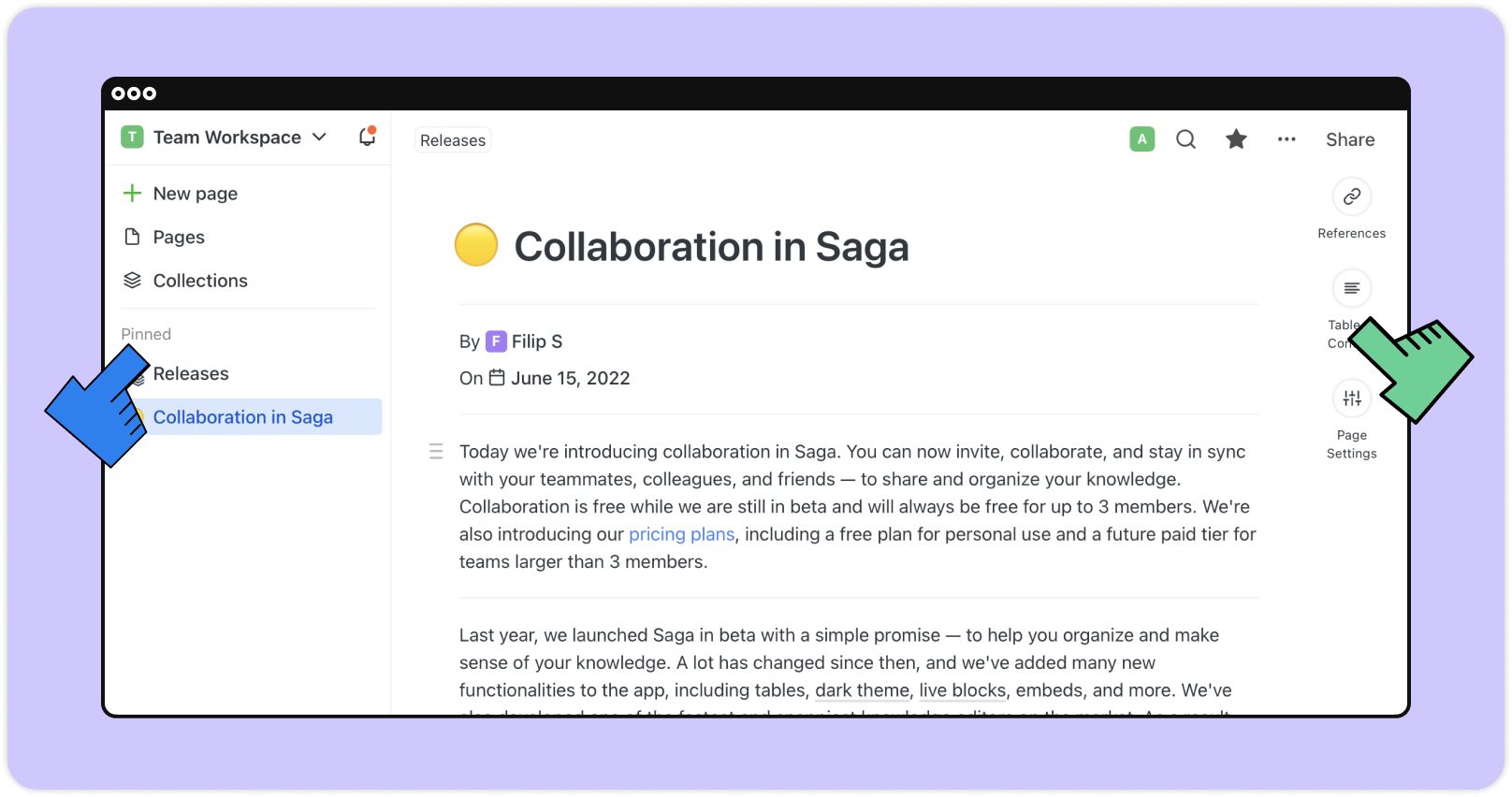
Aujourd’hui, nous introduisons la collaboration dans Saga. Vous pouvez désormais inviter, collaborer et rester synchronisé avec vos coéquipiers, collègues et amis — pour partager et organiser vos connaissances. La collaboration est gratuite pendant que nous sommes encore en version bêta et le restera toujours pour jusqu’à 3 éditeurs. Nous introduisons également nos formules tarifaires, incluant un plan gratuit pour un usage personnel et un futur niveau payant pour les équipes de plus de 3 éditeurs dans un espace de travail.

Favoriser la collaboration dans Saga a été notre priorité depuis le début. Dans un monde où le travail à distance est la norme, notre mission est d’aider les individus et les équipes à apprendre les uns des autres et à accomplir les choses plus rapidement. De plus, la collaboration multiplie l’utilité de notre fonctionnalité la plus unique, les liens automatiques, et rend la découverte de connaissances encore plus précieuse.

Voici ce que vous verrez également dans l’application :

Édition en temps réel

La collaboration dans Saga se fait en temps réel. Vous pouvez voir les modifications instantanément pour rester toujours synchronisé. Travailler ensemble est naturel, et vous pouvez collaborer avec autant de personnes que vous le souhaitez dans le même espace de travail.

Mentionner les membres de l’équipe

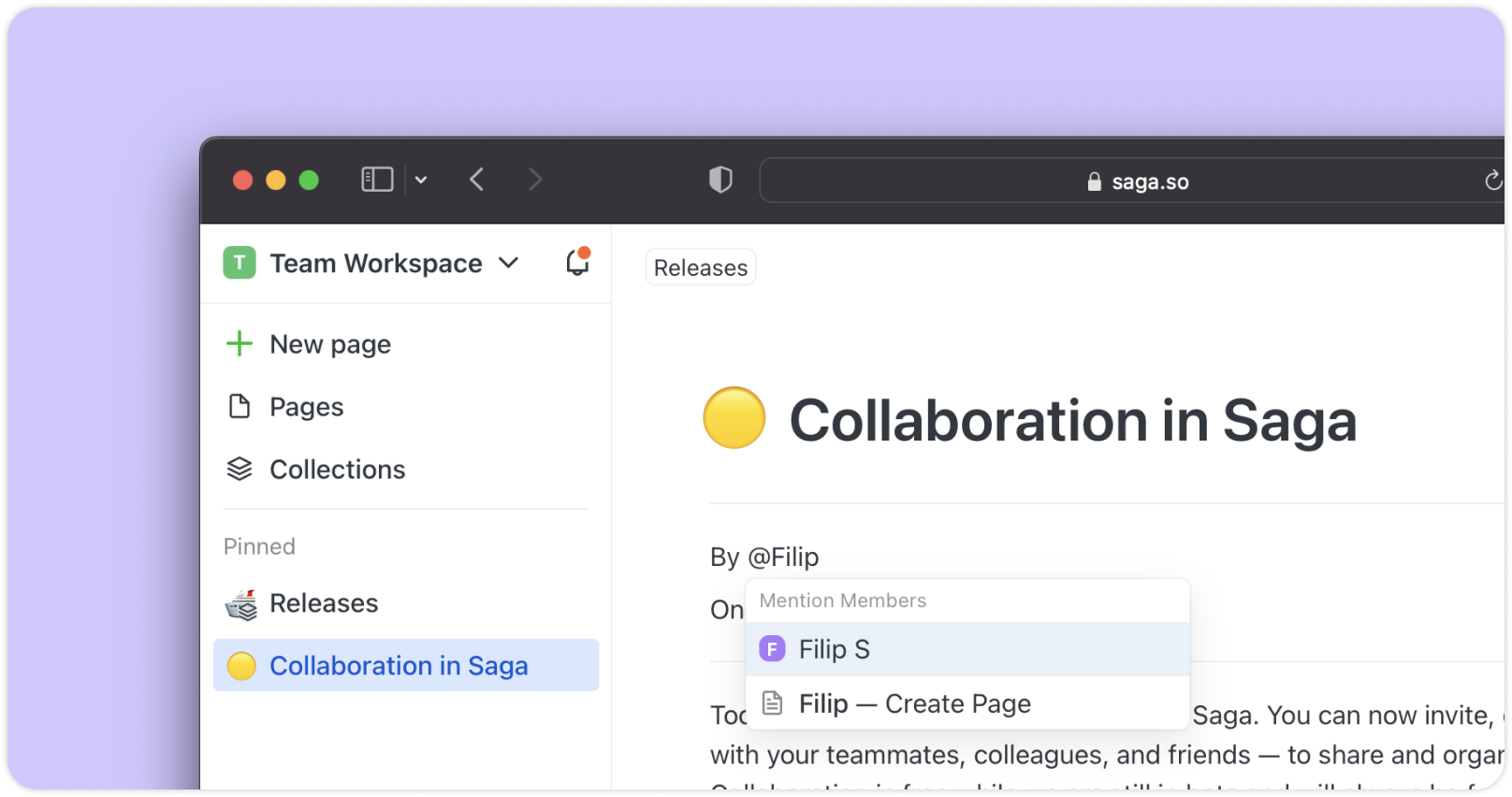
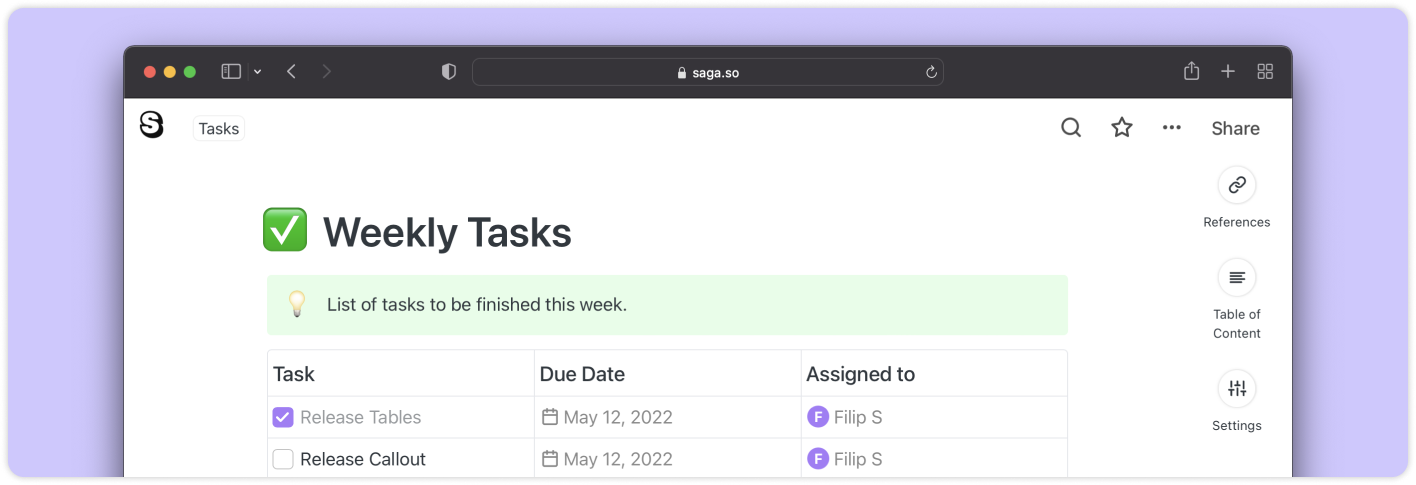
Vous pouvez désormais mentionner les membres de l’équipe dans vos pages et utiliser cela pour assigner des personnes à des tâches ou les informer de mises à jour importantes.

Voir où sont les autres

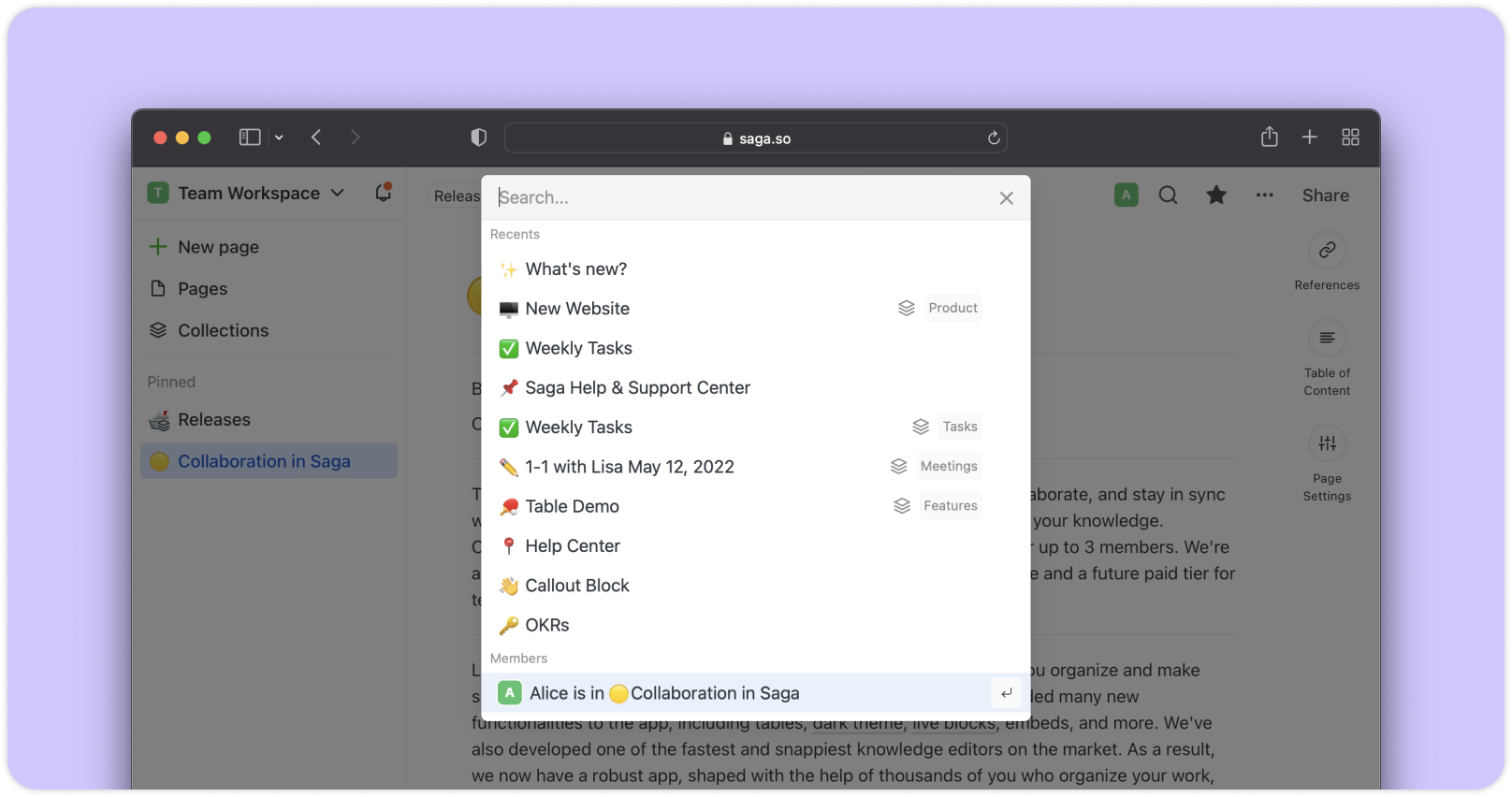
Nous introduisons une nouvelle façon de découvrir ce que fait votre équipe. Les membres de l’équipe dans le même espace de travail peuvent voir les documents partagés publiquement que leurs collègues modifient. Ouvrez la barre de recherche dans l’application pour voir sur quoi travaillent vos collègues et quand il est opportun pour vous d’intervenir.

Notifications

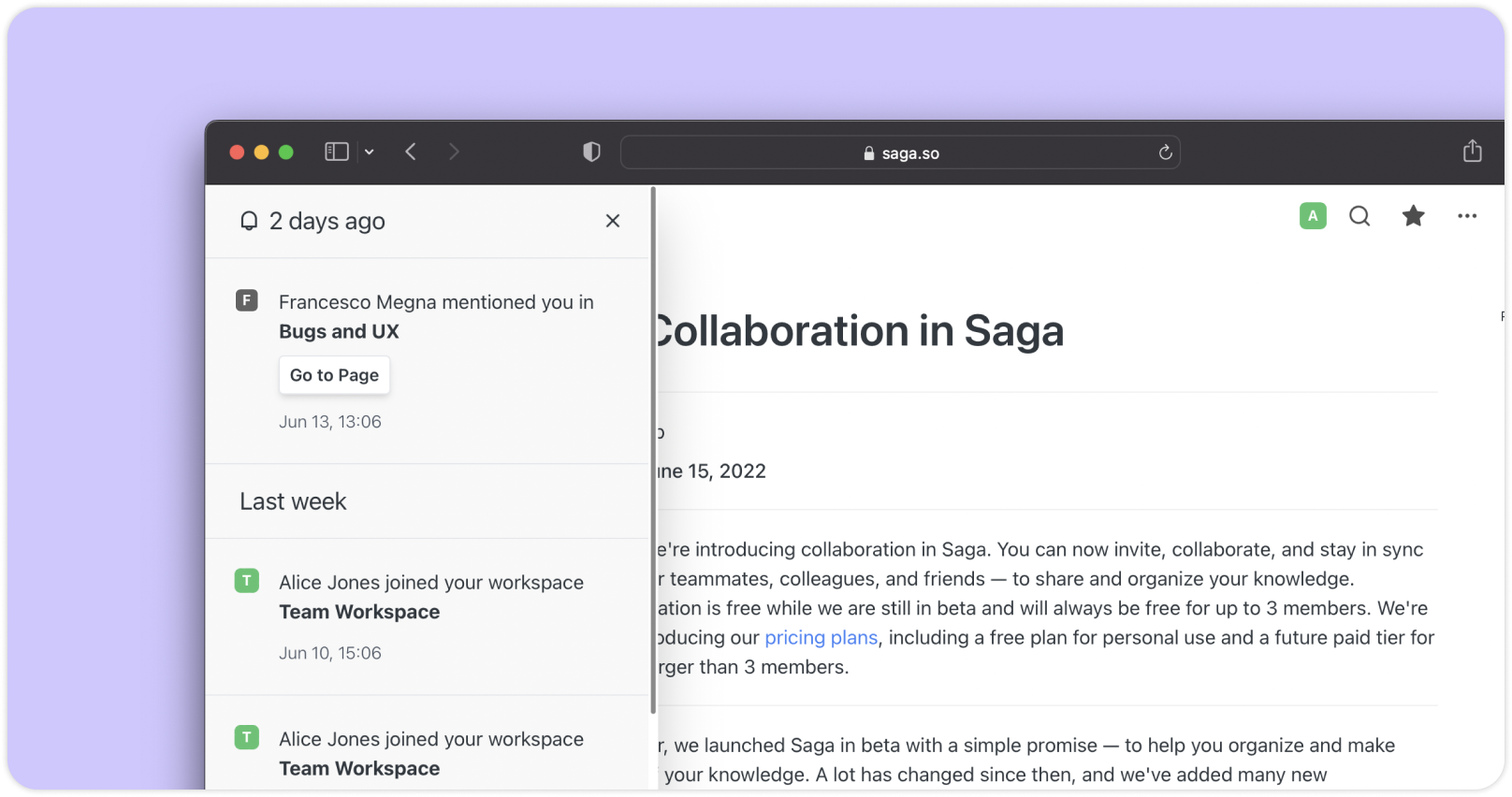
Il est désormais facile de recevoir des notifications sur les mises à jour importantes dans votre espace de travail. Par exemple, vous pouvez voir des notifications sur qui a rejoint votre espace de travail ou si quelqu’un vous a mentionné.

Permissions utilisateur

Invitez d’autres membres dans votre espace de travail en tant que propriétaires, éditeurs ou lecteurs uniquement.

Et maintenant ?

La collaboration n’est que la première étape vers un travail d’équipe plus efficace dans Saga. Nous continuerons à améliorer l’application et à la rendre plus précieuse pour les équipes en améliorant les notifications et en implémentant les commentaires. Nous nous engageons également à intégrer d’autres applications dans Saga et à vous aider à connecter les points.

Nous espérons que vous essayerez la version collaborative de Saga, et si vous le faites, faites-nous savoir ce que vous en pensez. Si vous avez des demandes de fonctionnalités, nous aimerions les entendre ! N’hésitez pas à nous contacter sur Twitter ou sur les serveurs Discord et Slack de Saga.

5 nouveaux blocs

5 nouveaux blocs

Aujourd’hui, nous publions cinq nouveaux blocs pour vous aider à organiser et à donner du sens à vos connaissances encore mieux. Vous pouvez maintenant structurer votre contenu dans des tableaux, ajouter des dates à vos tâches et pages, mettre en évidence des paragraphes importants avec un encadré ou les séparer avec un séparateur.

De plus, nous avons ajouté un nouveau bloc d’équations mathématiques et un ensemble d’améliorations, y compris un paramètre de correcteur orthographique, la possibilité de mentionner une collection dans une page et un moyen de se connecter avec un compte Google.

Voir également les démonstrations de fonctionnalités sur Twitter !

🏓 Tableaux

Organisez vos connaissances dans le format dont vous avez besoin. Les tableaux dans Saga sont flexibles, et vous pouvez ajouter du texte simple ainsi que des titres, des listes, des images, des dates, des blocs en direct et tout autre type de contenu pris en charge. Tapez @tableau dans l’éditeur pour commencer.

En savoir plus sur les tableaux.

📅 Bloc de dates

Vous pouvez maintenant ajouter des dates au contenu de votre page ou aux titres de page. Cela est pratique lorsque vous travaillez avec des notes de réunion, des tâches ou des documents de planification. Saga reconnaît la plupart des formats de date, et vous pouvez utiliser l’autocomplétion pour ajouter une date en langage naturel comme « aujourd’hui » ou « vendredi prochain ».

En savoir plus sur les dates en ligne.

🎨 Encadré

Avec les encadrés, vous pouvez mettre en évidence des paragraphes spécifiques de vos pages et les rendre plus distincts. Ajoutez une couleur d’arrière-plan ou une icône emoji et incluez tout autre type de bloc à l’intérieur. Tapez @encadré dans l’éditeur pour l’essayer.

En savoir plus sur le bloc d’encadré.

📐 Équations

Vous pouvez maintenant afficher un large ensemble d’équations mathématiques, d’expressions et de formules dans vos pages dans Saga. Les équations dans Saga fonctionnent à la fois en ligne et comme un bloc autonome. Ceci est particulièrement utile lors de recherches académiques, de la rédaction de documentation technique, de notes techniques ou de devoirs de mathématiques.

En savoir plus sur les équations.

➖ Séparateur

Parfois, il est utile de séparer visuellement les parties de votre page. Utilisez des séparateurs pour désencombrer votre contenu et le rendre plus beau. Tapez @séparateur dans l’éditeur ou --- suivi d’Espace pour en créer un.

En savoir plus sur le bloc de séparateur.

⚡ Améliorations

Modèles de page, aperçus de liens, vidéos et intégrations d'applications

Modèles de page, aperçus de liens, vidéos et intégrations d'applications

Cette semaine, nous publions un ensemble de fonctionnalités passionnantes pour vous aider à améliorer vos flux de travail personnels et professionnels. Avec les modèles de page, vous pouvez commencer une réunion, une note quotidienne ou un plan de projet à partir d’un modèle prédéfini en un clic.

Nous publions également deux nouveaux types de blocs – les intégrations et les aperçus de liens – pour vous aider à obtenir plus de contexte autour de votre travail. Les aperçus de liens s’affichent maintenant automatiquement lors du collage d’une URL de site web pour fournir un aperçu accrocheur de la page avec des images et du texte supplémentaire. Avec les intégrations, vous pouvez rapidement ajouter des vidéos et plus de 10 types de contenu en ligne directement dans vos pages Saga pour que vos coéquipiers les découvrent. Faites défiler vers le bas pour plus de détails et la liste complète des services pris en charge.

Voir également les démonstrations de fonctionnalités sur Twitter !

🔲 Démarrer plus rapidement avec les modèles

Les notes de réunion, les spécifications, les plans ou même les notes quotidiennes contiennent souvent la même structure. Il est maintenant plus facile et plus rapide de commencer à partir de vos propres modèles ou d’utiliser l’un des modèles prédéfinis que nous avons ajoutés à la galerie de modèles.

Pour créer un modèle ou explorer la galerie de modèles, survolez le bouton Nouvelle page dans la barre latérale gauche, cliquez sur l’icône de fenêtre puis sélectionnez Explorer les modèles.
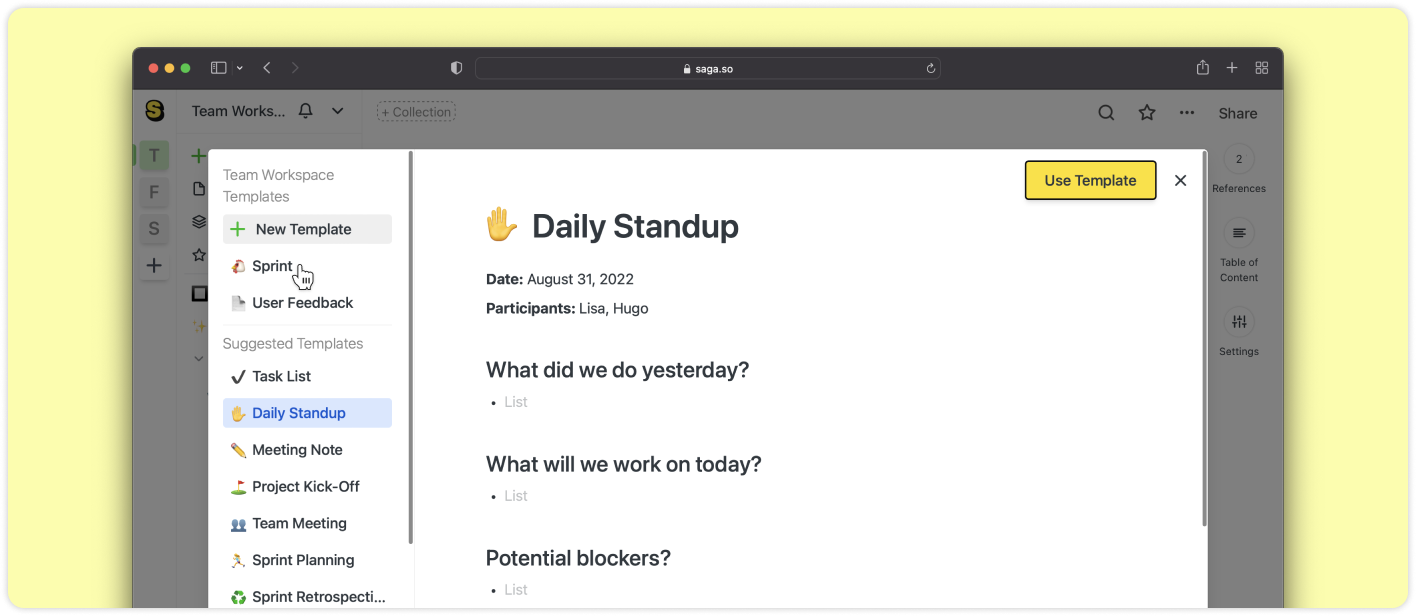
Vous pouvez transformer n’importe quelle page existante en modèle et prédéfinir ses collections et son icône de page.

En savoir plus sur l’utilisation des modèles dans notre centre d’aide.

🖼 Beaux liens avec plus de contexte

Avec les aperçus de liens, vous pouvez transformer n’importe quel lien de site web en un bloc magnifique dans vos pages. Cela fournit un contexte plus riche à votre note et facilite le balayage.
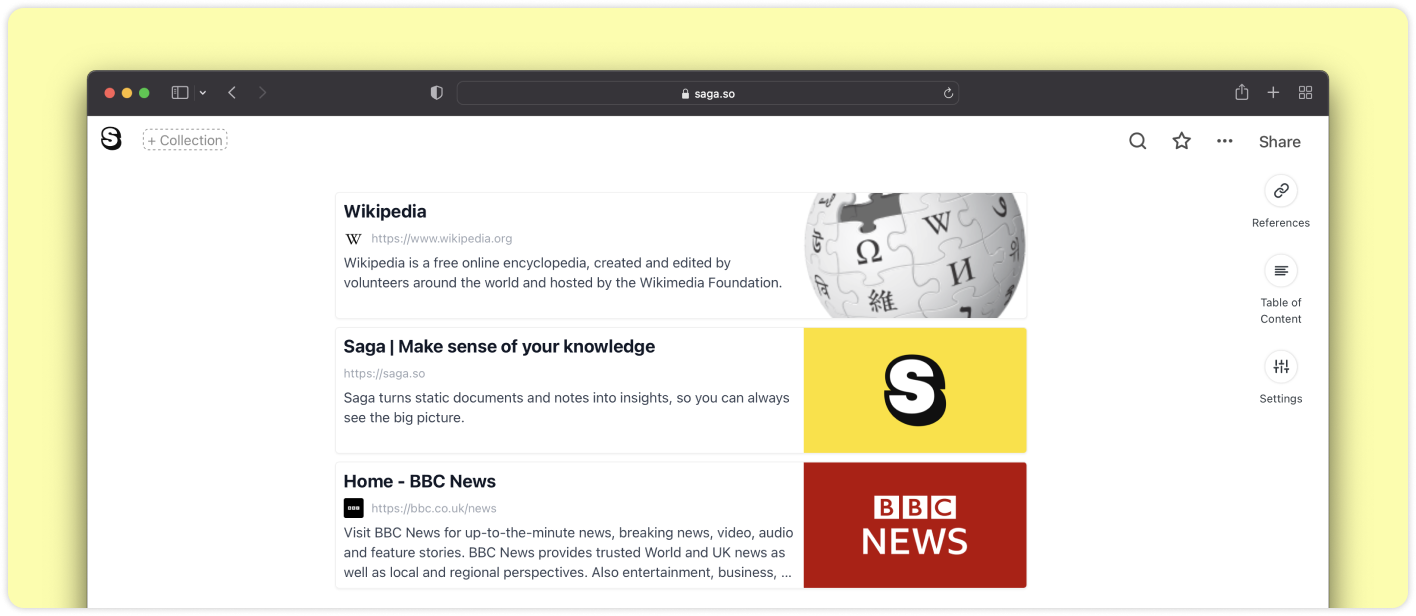
Collez simplement une URL de site web dans l’éditeur et cliquez sur Ajouter un aperçu dans le menu déroulant. Saga extraira automatiquement des informations supplémentaires de ce site web, y compris le logo, l’image, le titre, le sous-titre, et les ajoutera à la page pour vous.

En savoir plus sur les aperçus de liens.

🎥 Intégrer des vidéos

Ajoutez des vidéos à vos pages et regardez-les directement là. Vous pouvez les redimensionner et même les regarder côte à côte avec une autre page ouverte en même temps.

Pour ajouter une intégration vidéo, collez simplement un lien vidéo dans l’éditeur et cliquez sur Ajouter une intégration dans le menu déroulant. Les plateformes prises en charge incluent YouTube, Vimeo et DailyMotion. Nous ajouterons plus de services pris en charge à l’avenir.
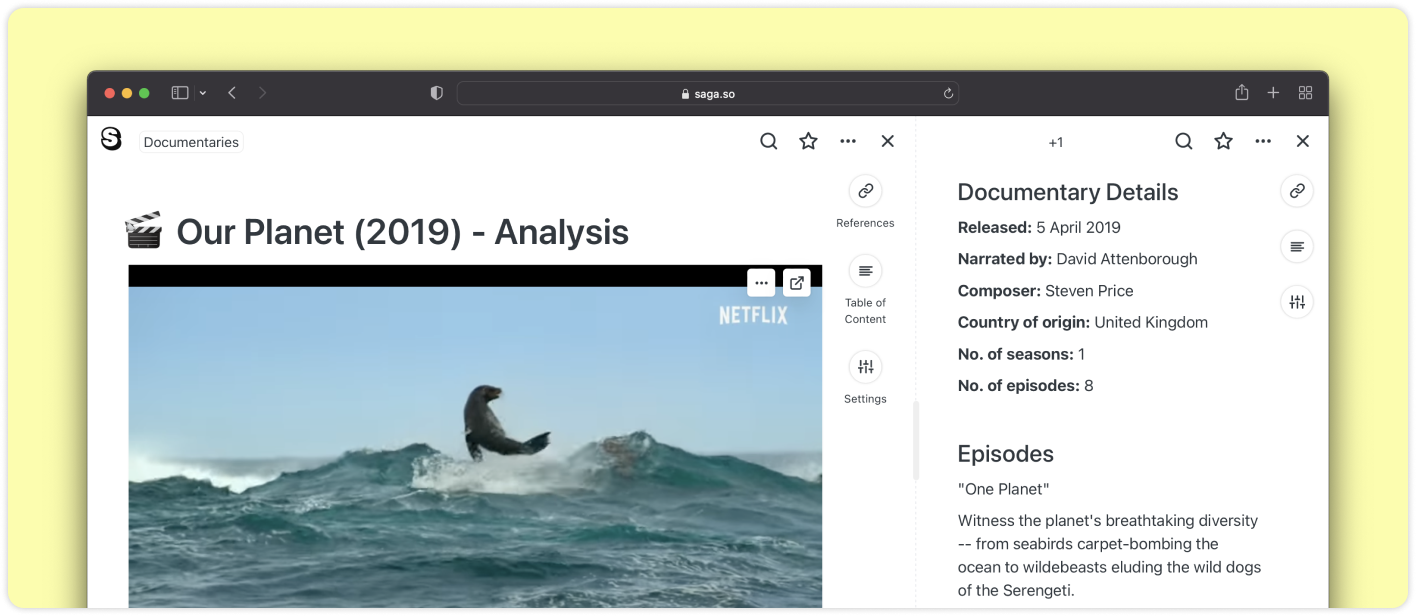
En savoir plus sur l’utilisation des intégrations vidéo.

🖥️ Apporter du contenu d’autres applications

Vous pouvez maintenant intégrer du contenu d’autres applications dans Saga ! Consultez vos fichiers de design de Figma, lisez des fichiers audio de SoundCloud, ajoutez votre playlist Spotify ou prévisualisez des extraits de code de Codesandbox sans quitter votre espace de travail.
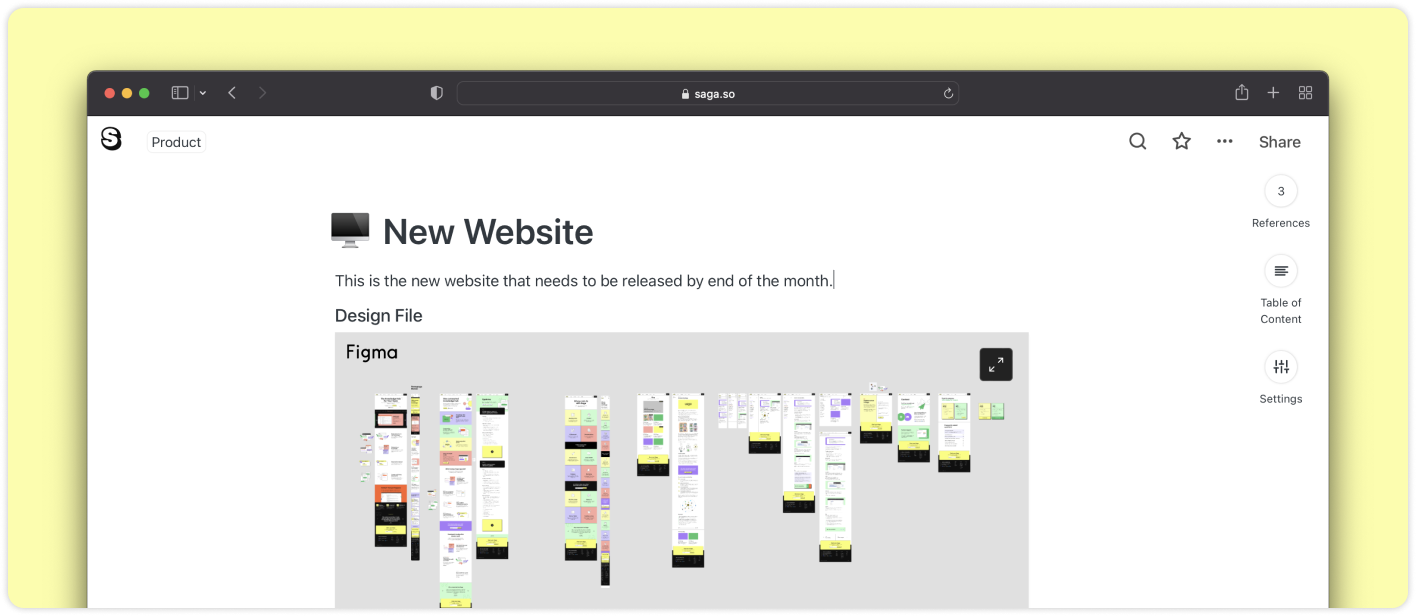
Nous prenons en charge les intégrations des applications suivantes : Figma, Spotify, SoundCloud, Codepen, Codesandbox, Replit, GIPHY, Prezi Video et TED.com.

Nous élargissons la liste des applications prises en charge. Faites-nous savoir si vous souhaitez intégrer d’autres applications dans vos pages Saga dans nos communautés sur Slack et Discord.

En savoir plus sur l’intégration d’autres applications.

⚡ Améliorations

  • Basculer entre les espaces de travail est maintenant instantané.
  • Saga fonctionne maintenant sur les navigateurs mobiles sur iOS et Android.
  • Nouveaux espaces réservés de texte dans les listes vides, les titres et les tâches.
  • L’éditeur affichera maintenant le lien automatique le plus long si plusieurs liens automatiques sont contenus dans le même texte.
  • Suppression de l’option d’ouvrir le menu d’autocomplétion en tapant +.
  • Amélioration du copier-coller depuis les tableurs vers Saga.

🔜 Et maintenant ?

Beaucoup d’entre vous nous ont aidés à tester et améliorer la version collaborative de Saga. Restez à l’écoute – notre prochaine version se concentrera sur l’apport de la collaboration à tout le monde. Vous pourrez bientôt travailler avec d’autres en temps réel, mentionner d’autres membres de l’équipe et recevoir des notifications automatisées.

Blocs Dynamiques, Thème Sombre, Mode Côte à Côte, et Plus

Blocs Dynamiques, Thème Sombre, Mode Côte à Côte, et Plus

Nous avons reconstruit de grandes parties de Saga, complètement remanié l’éditeur de texte pour améliorer les performances, et ajouté de nouvelles fonctionnalités passionnantes telles que les blocs dynamiques, un thème sombre, le mode côte à côte, un mode d’édition rapide, la surbrillance de texte, et plus encore.

Vous pouvez également voir toutes les démos de fonctionnalités sur Twitter !

🔗 Blocs Dynamiques

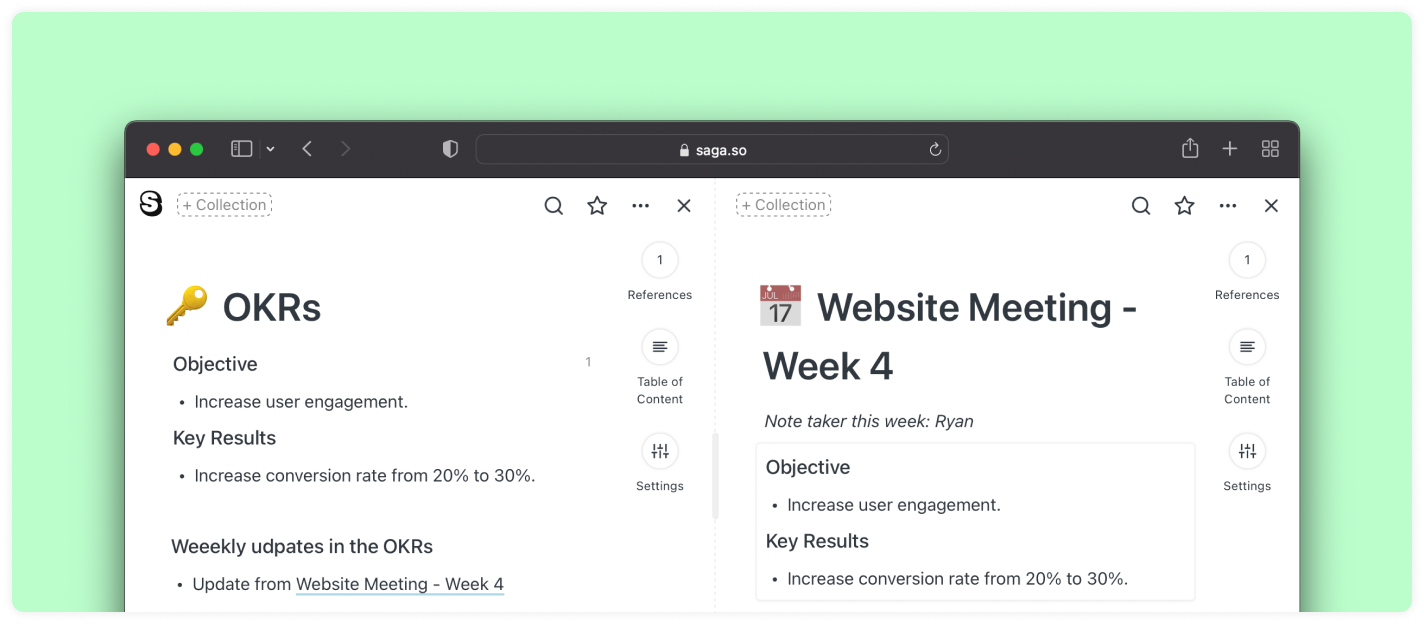
Les Blocs Dynamiques vous aident à garder votre contenu à jour sur différentes pages dans un espace de travail.

Sélectionnez n’importe quel bloc et cliquez dessus pour créer un bloc dynamique dans une autre page.

Lorsque vous modifiez la source initiale, tous les blocs dynamiques créés à partir de celle-ci changeront également. C’est particulièrement utile lors de la synthèse de contenu provenant de plusieurs pages ou lors de la copie de contenu important d’une page à une autre. Les blocs dynamiques sont un excellent moyen de minimiser le contenu dupliqué et de maintenir les informations pertinentes à jour dans tout votre espace de travail.

Vous pouvez créer des blocs dynamiques de quatre manières différentes :

  • Sélectionnez n’importe quel bloc et cliquez sur le bouton de lien dans la barre d’outils flottante.
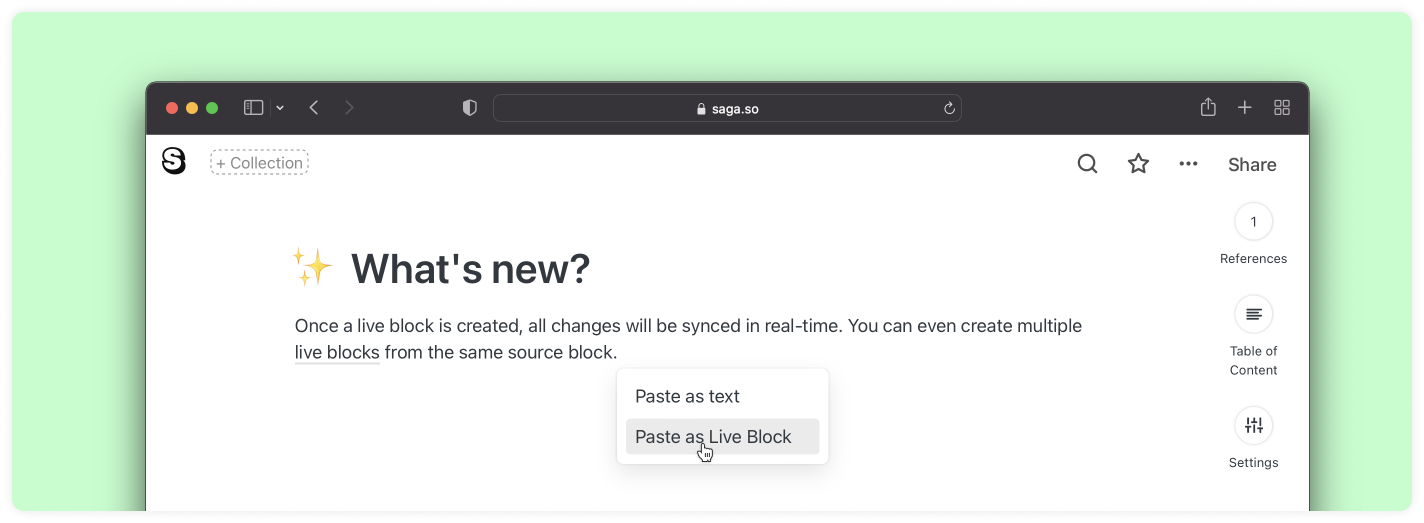
  • Lorsque vous copiez du contenu d’une page et le collez dans une autre, Saga suggérera de coller le contenu en tant que texte ou de créer un Bloc Dynamique à partir du contenu collé.

  • Glissez-déposez n’importe quelle référence depuis le Panneau de Références vers une page pour créer un bloc dynamique.
  • Vous pouvez également créer un bloc dynamique d’une page entière en utilisant le menu d’autocomplétion.

Une fois qu’un bloc dynamique est créé, tous les changements seront synchronisés en temps réel. Vous pouvez même créer plusieurs blocs dynamiques à partir du même bloc source. Lorsque vous faites cela, vous verrez un indicateur numérique à côté du bloc initial à partir duquel vous pouvez naviguer vers chaque bloc dynamique créé à partir de celui-ci.

🌑 Thème Sombre

L’une des fonctionnalités les plus demandées est arrivée ! Vous pouvez activer et désactiver le thème Sombre depuis le menu à côté du titre de votre espace de travail.

✏️ Mode Édition Rapide

Avez-vous déjà voulu modifier rapidement une page sans l’ouvrir ? Survolez simplement un lien de page et appuyez sur l’icône stylo pour modifier rapidement la page. Lorsque vous avez terminé, appuyez sur le bouton X ou sur Échap pour fermer le mode d’édition rapide.

✌️ Travaillez sur Deux Pages Côte à Côte

Saga prend maintenant en charge l’ouverture de deux pages côte à côte. Pour ouvrir deux pages côte à côte, simplement :

  • cliquez sur le bouton Ouvrir Côte à côte, ou
  • maintenez Shift enfoncé tout en cliquant sur un lien de page.

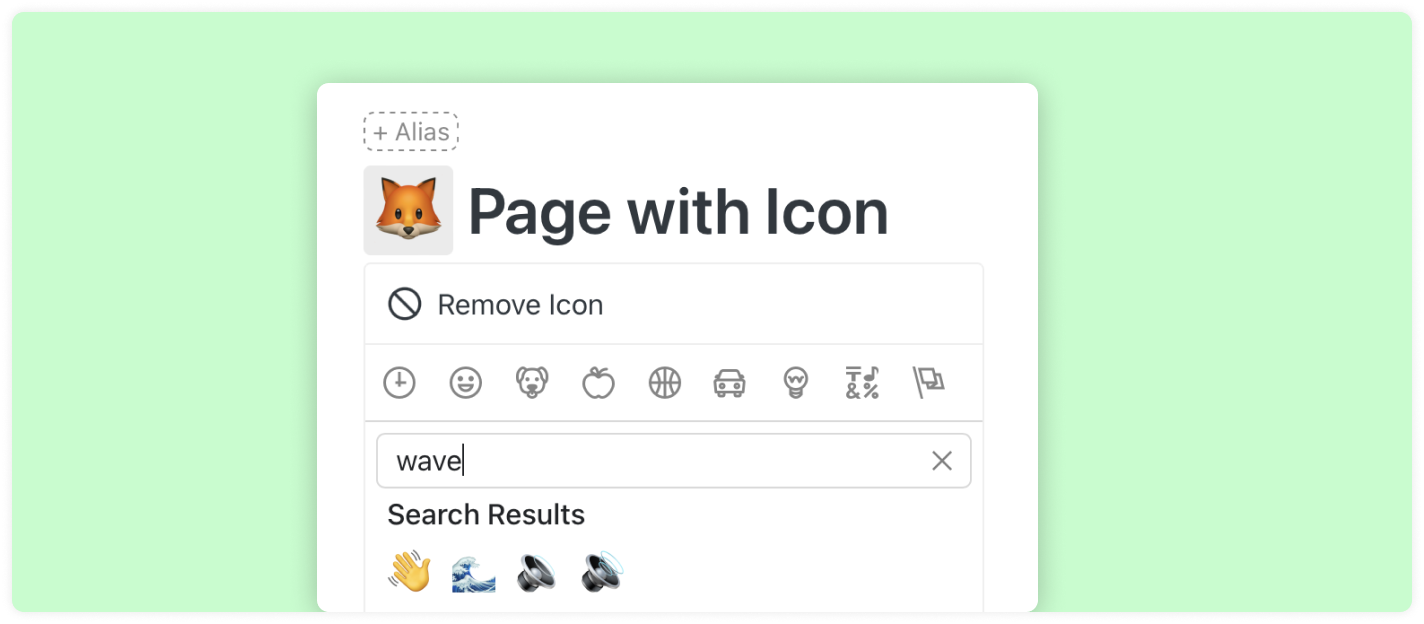
🦊 Icônes Emoji

Nous avons ajouté une petite amélioration de style qui ajoutera un peu plus d’unicité à votre espace de travail. Vous pouvez maintenant ajouter une icône emoji à vos pages et collections. Ouvrez n’importe quelle page et cliquez sur le bouton d’icône au-dessus du titre de la page pour sélectionner un emoji.

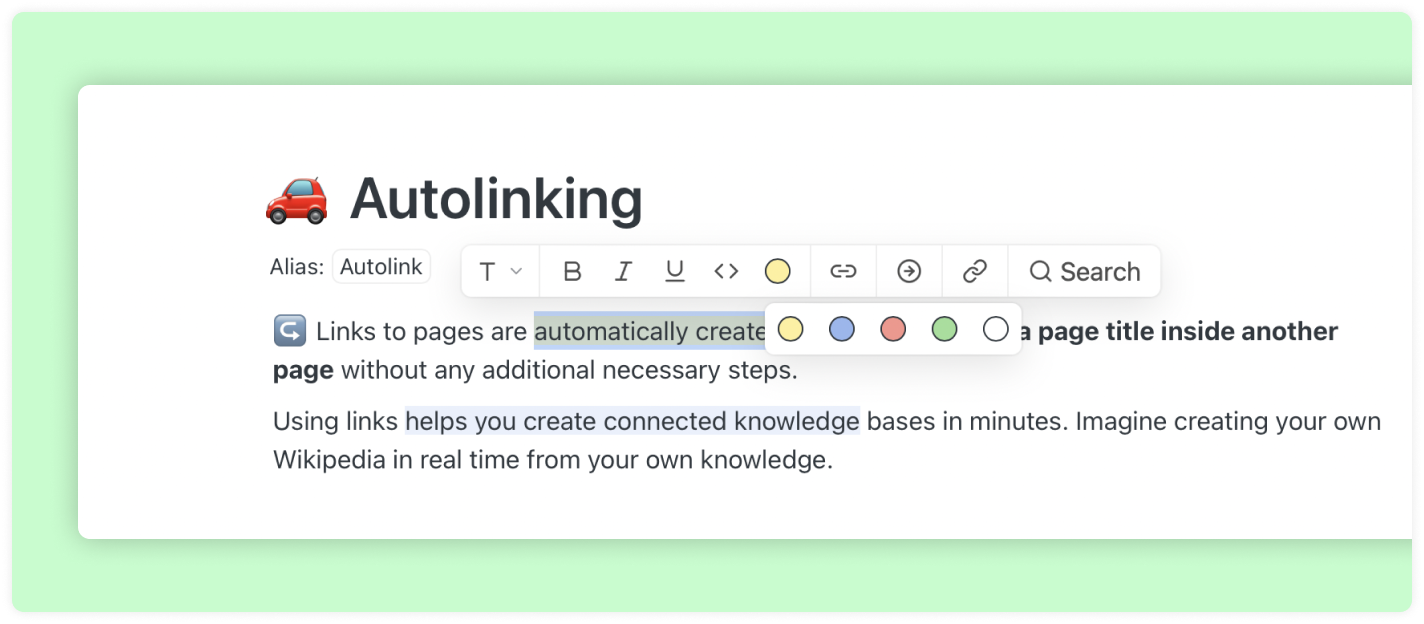
🟨 Surbrillance de Texte

Sélectionnez n’importe quel texte et cliquez sur le sélecteur de couleur dans la barre d’outils flottante pour surligner le texte sélectionné.

📄 Transformez N’importe Quelle Sélection de Texte en Page

Vous pouvez maintenant sélectionner n’importe quel texte dans l’éditeur et le transformer en nouvelle page. Cliquez sur l’option Transformer en dans la barre d’outils flottante et sélectionnez Page.

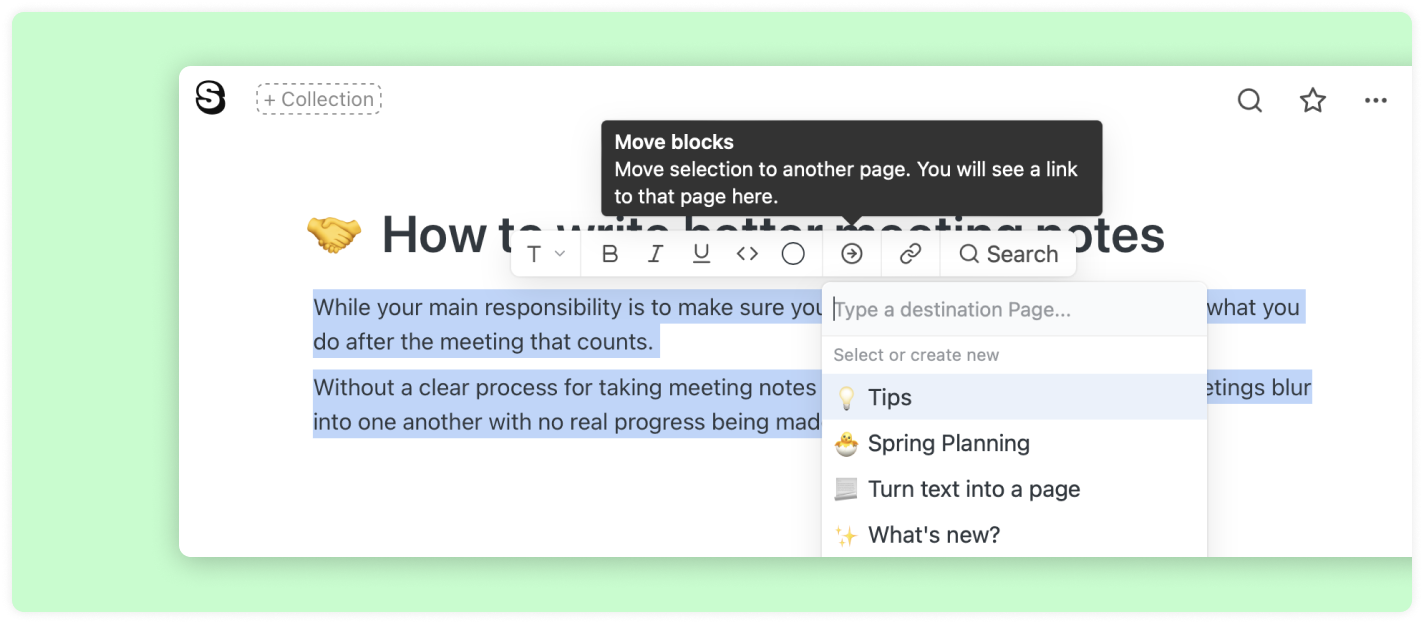
➡️ Déplacez le Texte Sélectionné vers une Page

Après avoir sélectionné du texte, vous pouvez maintenant aussi le déplacer vers une autre page.

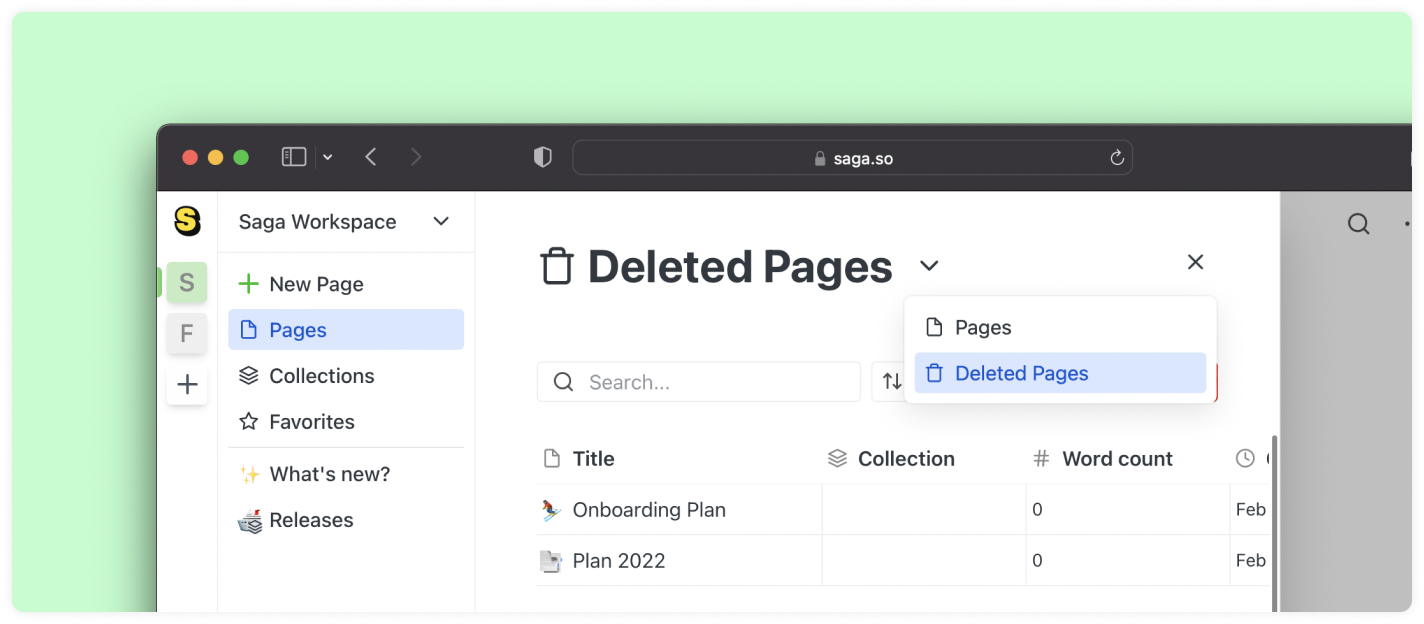
🗑️ Pages Supprimées

Nous avons maintenant implémenté une corbeille pour vous éviter de supprimer accidentellement des pages importantes. Saga vous demandera maintenant de confirmer avant de supprimer définitivement une page.
⚡ Améliorations

  • Nous avons reconstruit l’éditeur pour de meilleures performances et stabilité
  • Amélioration du glisser-déposer des blocs
  • Amélioration de la vitesse de liaison automatique
  • Amélioration des performances de frappe sur les très grandes pages
  • Les références de pages se calculent maintenant instantanément
  • La fenêtre de recherche affiche une collection de pages
  • Vous pouvez maintenant créer une nouvelle page en la tapant dans la fenêtre de Recherche
  • Les changements sont mieux synchronisés et sauvegardés lors du travail depuis plusieurs onglets ou navigateurs
  • Nous avons ajouté un nouveau menu contextuel pour les pages dans la barre latérale gauche.
  • Nouvelles notifications dans le coin inférieur droit de l’écran lors de la création de nouvelles pages, de blocs dynamiques, ou lors du déplacement de contenu vers une autre page.
  • Indicateur hors ligne dans le coin supérieur droit lorsqu’un utilisateur est hors ligne
  • Vous pouvez maintenant réorganiser les espaces de travail en les glissant-déposant dans la liste des espaces de travail
  • Vous pouvez Dupliquer une page depuis le menu contextuel de la page
  • Amélioration des notifications lorsque le titre d’une page est changé et que les références à celle-ci sont mises à jour
  • Cliquer sur la barre de poignée à gauche de l’éditeur vous suggérera de créer un nouveau bloc
  • D’innombrables corrections de bugs

🔜 Ce Qui Arrive Ensuite ?

Modèles

Très bientôt, nous publierons une nouvelle façon de créer des modèles de page et d’espace de travail qui vous aideront à accélérer vos flux de travail.

Collaboration

Nous voulons rendre Saga excellent non seulement pour un usage personnel mais aussi pour les équipes ! Une version collaborative de l’application est déjà testée avec quelques équipes formidables à travers le monde. C’est gratuit pendant la bêta et nous le garderons gratuit pour les premiers testeurs. Nous ajoutons de nouvelles équipes chaque semaine et si vous souhaitez l’essayer, remplissez simplement ce formulaire et nous vous contacterons rapidement.
Intégrations Google Drive et Slack

Une partie de notre vision est d’aider les équipes à organiser et à donner un sens à leurs connaissances non seulement dans Saga mais aussi à travers les différents outils qu’ils utilisent au travail. Nous testons actuellement une intégration Google Drive et Slack où vous pourrez rechercher et ouvrir votre contenu Google Drive ou Slack depuis Saga, envoyer des messages depuis Slack vers Saga ainsi que rechercher votre contenu Slack directement depuis Saga. Si vous êtes intéressé à essayer cela, remplissez simplement ce formulaire, et nous vous contacterons rapidement.

Prise en Charge des Images, Import & Export, Éditeur Ultra Rapide !

Prise en Charge des Images, Import & Export, Éditeur Ultra Rapide !

📷️ Téléchargement d’Images

  • Saga devient coloré, tapez simplement /image n’importe où dans l’éditeur pour intégrer une image
  • Vous pouvez soit intégrer une image depuis une URL
  • ou télécharger une image depuis vos fichiers locaux
  • Vous pouvez également redimensionner et aligner l’image dans la page !

📎 Import & Export vers Markdown

  • Saga est ouvert, et vous pourrez toujours archiver votre travail et importer votre travail depuis d’autres outils.
  • Pour exporter une page en tant que fichier Markdown, cliquez sur le bouton ••• dans le coin supérieur droit de votre page puis cliquez sur Exporter la Page.
  • Pour importer une page, glissez-déposez simplement vos fichiers texte ou Markdown dans votre espace. Alternativement, cliquez sur le bouton ⬇️ à côté du nom de votre espace dans la barre latérale gauche puis cliquez sur Importer des Pages.
⚡ Mise à Jour des Performances & Qualité de Vie

  • La liaison automatique se charge maintenant instantanément dans les grands espaces
  • Amélioration de la vitesse d’écriture dans les grands espaces
  • Nouveaux blocs de code, synchronisés avec CodeSandbox
  • Amélioration des listes numérotées
  • Amélioration du glisser-déposer des blocs imbriqués
  • Amélioration de la gestion du menu lors de l’appui sur Échap dans l’éditeur
  • Amélioration de la recherche pour les pages qui commencent par un emoji dans leur titre
  • Les blocs de références de contenu à l’intérieur des pages se mettent à nouveau à jour en temps réel

Alias et Mises à Jour Automatiques des Références

Alias et Mises à Jour Automatiques des Références

Alias

  • Vous pouvez maintenant créer des alias pour n’importe quelle page, hourra !
  • Les alias sont des noms alternatifs qui seront utilisés pour auto-lier la page dans tout votre Espace
  • Pour ajouter un alias, survolez le titre de la page et cliquez sur l’espace réservé + Alias
  • Un alias apparaîtra sous le titre. Pour le supprimer, cliquez dessus et le menu Alias apparaîtra.

Mises à Jour Automatiques des Références

  • Alors que faire si vous devez changer le titre d’une page, mais ne voulez pas perdre toutes vos précieuses références ?
  • Facile : modifiez le titre, et Saga vous dira combien de références sont affectées…
  • …et vous aurez la possibilité de mettre à jour toutes les références que vous voulez, en un clic !

Intégration de Références

  • Vous pouvez maintenant glisser-déposer n’importe quelle référence depuis le panneau de références, dans l’éditeur
  • Si une référence est particulièrement longue, Saga vous montrera un aperçu, que vous pouvez agrandir
  • Les intégrations de références se synchronisent automatiquement avec leur source, si vous mettez à jour la page d’où elles proviennent, elles se mettront à jour
  • Si le bloc source ou la page n’existe plus, la référence sera conservée dans sa dernière version !

Qualité de Vie & Corrections de Bugs

  • Nous avons maintenant une page de retours où vous pouvez nous faire part de demandes de fonctionnalités et de rapports de bugs, cliquez sur le menu (?) en bas à droite puis sur Envoyer un Retour
  • Amélioration des performances de frappe sur les pages longues !
  • Trouvez un utile Nombre de mots dans Propriétés et dans le tableau Pages, pour n’importe quelle page !
  • Prévisualisez le nombre de références même lorsque le panneau de références est fermé
  • Vous avez maintenant le champ Créé/Modifié dans chaque tableau
  • Restyling de l’aperçu de page lors du survol des liens pour mieux correspondre à la page source
  • Raccourcis pour h1, h2, h3 et todo dans le menu d’autocomplétion @
  • Meilleures infobulles
  • Amélioration de l’UX des collections imbriquées dans la barre latérale
  • Correction de la prise en charge du cyrillique
  • Correction de la barre latérale mobile & recherche
  • Correction de bugs sur les espaces publics
  • Correction de la mise à jour automatique des numéros pour les listes numérotées
  • Correction de bugs liés à l’éditeur

Sous-Collections

Sous-Collections

Sous-Collections Imbriquées

  • Vous pouvez maintenant imbriquer des collections les unes dans les autres !
  • N’importe quelle collection peut avoir une quantité infinie de sous-collections
  • Vous pouvez donc utiliser les collections comme des dossiers hiérarchiques…
  • …mais avec l’avantage de pouvoir imbriquer la même collection sous différents parents…
  • …afin de pouvoir organiser et trouver du contenu sous plusieurs angles !
  • Les sous-collections sont également affichées comme des dossiers imbriqués dans la barre latérale, sympa :)

Qualité de Vie & Corrections de Bugs

  • Ajoutez une page ou une sous-collection à n’importe quelle collection directement depuis la barre latérale
  • Nouvelle interface utilisateur pour ajouter des URLs et des liens email depuis la barre d’outils de stylisation
  • Détection automatique améliorée des URLs et emails dans le texte
  • Ajout de la prise en charge de la navigation dans les tableaux avec le bouton retour du navigateur
  • Ajout d’un bouton pour rejoindre notre communauté Discord dans la Section Aide
  • Correction de bugs liés à l’éditeur

Navigation Améliorée

Navigation Améliorée

Nouveau Flux de Navigation

  • Sur la base de vos retours, nous avons repensé la barre latérale pour vous permettre d’accéder à votre contenu plus rapidement et plus facilement
  • La nouvelle barre latérale mélange une approche structurée et une approche plus libre de l’organisation
  • Les Collections ne sont pas toutes affichées dans la barre latérale, mais vivent maintenant dans un tableau Collections dédié
  • Toutes les Pages est également maintenant renommé en Pages
  • Mettez en favori des pages ou des collections pour les trouver directement dans la barre latérale…
  • et réordonnez-les pour soutenir votre propre structure !
  • L’ordre est conservé dans les espaces publics aussi, utile pour présenter votre contenu

Correction de Bugs & Flux Améliorés

  • L’éditeur ferme maintenant automatiquement les parenthèses ou les guillemets
  • Amélioration du flux d’inscription / connexion, et nous travaillons pour prendre en charge l’authentification par email/mot de passe
  • Correction d’un problème avec le glisser-déposer dans l’éditeur, il prend maintenant pleinement en charge les blocs indentés à n’importe quel niveau
  • Ajout d’un bouton d’aide pour nous tweeter pour le support
  • Correction de petites incohérences d’interface utilisateur et de bugs

Bêta Ouverte

Bêta Ouverte

Saga Est Maintenant en Bêta Ouverte !

  • Ce qui signifie que tout le monde peut l’essayer
  • Dites à vos amis et contacts de s’inscrire sur https://saga.so/

Espaces Publics

  • Vous pouvez maintenant partager votre Espace avec le monde entier
  • Cliquez simplement sur le bouton Partager en haut à droite et cliquez sur le petit bouton bascule
  • Partagez l’URL que vous obtiendrez pour diffuser vos connaissances !

Table des Matières

  • Saga crée maintenant une Table des Matières pour vous, accessible depuis le côté droit de l’écran
  • Tout titre dans la page, petit ou grand, y sera inclus
  • Vous pouvez ensuite cliquer sur un Titre dans la Table pour naviguer vers cette section de la page

Liaison de Titres

  • Vous remarquerez un menu Paramètres sur la droite, qui permet actuellement de contrôler le comportement de liaison automatique
  • Saga peut maintenant automatiquement lier les titres d’une page, comme s’il s’agissait de titres de pages complètes
  • Activez simplement le paramètre, et ces titres seront référencés dans tout votre espace

Beaucoup d’Autres Choses

  • Nouveau raccourci : écrivez un titre de page entre doubles crochets [[ ]] pour déclencher la liaison ou le menu de création de page
  • Tutoriel : accédez à un tutoriel interactif depuis le bouton d’aide ?
  • Nouveau Centre d’Aide & Support
  • D’innombrables corrections de bugs

Nouvelle Navigation

Nouvelle Barre Latérale et Navigation

Barre latérale de navigation complètement remaniée, plus facile à utiliser, plus jolie à regarder ! Vous pouvez…

  • …créer des Collections depuis la barre latérale, et créer des pages directement dans une collection
  • …basculer une Collection ou vos Favoris pour un aperçu rapide dans la barre latérale
  • …ouvrir vos pages en Vue Tableau, un moyen facile de naviguer à travers votre contenu
  • …fixer la barre latérale, ou la masquer et ne la déclencher qu’au survol

Glisser-Déposer

  • Vous pouvez maintenant glisser n’importe quel bloc, même les blocs indentés, vers n’importe quel autre point de l’éditeur
  • Pour ce faire, survolez n’importe quel bloc et cliquez sur le menu hamburger à côté…
  • …puis glissez…et déposez !

Bonus : Paramètres, Améliorations de Vitesse, Correction de Bugs

  • Cliquez sur le petit chevron à côté du titre de votre Espace de travail pour accéder à vos Paramètres…
  • …où vous pouvez modifier le Titre de votre Espace de travail, et le supprimer si vous ne l’aimez plus.
  • Nous avons rendu l’éditeur encore plus réactif, et corrigé d’innombrables petites choses, afin que vous puissiez avoir la meilleure expérience d’écriture :) l’écriture est très rapide

Nouveau Menu d'Autocomplétion

Nouveau Menu d’Autocomplétion

  • Tapez @ / + pour lancer un nouveau menu d’autocomplétion
  • Il vous permet de créer de nouveaux blocs dans le document…
  • …ainsi que d’insérer des références vers des pages et des propriétés…
  • …et de créer une nouvelle page à la volée !

Transformation de N’importe Quelle Sélection de Texte

  • Vous pouvez maintenant transformer n’importe quelle sélection de texte dans un format différent
  • Pour ce faire, sélectionnez du texte, puis cliquez sur le bouton de format dans le menu de stylisation…
  • …et enfin sélectionnez le format désiré, facile !

Plus Rapide, Toujours Plus Rapide !

  • Nous avons complètement réingénié le cœur de Saga pour rendre l’expérience d’écriture plus rapide que jamais
  • Et nous continuons à peaufiner l’expérience dans Saga, vous remarquerez donc peut-être de petits grands changements un peu partout :)

Recherche de Références

Recherche de Références

  • Sélectionnez n’importe quelle portion de texte et cliquez sur la Loupe pour rechercher les Références à cette sélection
  • Ou recherchez-la directement dans la Barre de Recherche, accessible depuis Cmd/Ctrl+K

Tri des Tableaux

  • Vous pouvez maintenant trier n’importe quel tableau, y compris celui de Toutes les Pages, par n’importe quelle colonne
  • Cliquez simplement sur un titre de Colonne et sélectionnez le tri
  • Le tri choisi sera conservé même si vous quittez la page et revenez, pratique :)

Espaces de travail (Bêta)

  • Vous pouvez maintenant créer plusieurs espaces de travail pour garder le contenu séparé
  • Sur le côté gauche de l’écran, vous verrez une barre verticale avec tous vos Espaces de travail
  • Cliquez sur le bouton + pour en créer un nouveau
  • Les Espaces de travail sont une fonctionnalité bêta, plus de capacités seront déployées au cours des prochaines semaines

Plus

  • Nous continuons à peaufiner l’interface utilisateur à chaque mise à jour :)
  • Et nous avons aussi corrigé beaucoup de bugs
  • Nous avons trouvé un problème avec les données héritées des premières versions de Saga. Si vos collections ou pages se comportent bizarrement, veuillez nous contacter sur Slack et nous le réparerons pour vous !

Tableaux et Propriétés

Nouvelle mise à jour 💥 MAJEURE :

Nouveau Menu !

  • Nous avons repensé le menu de gauche pour qu’il soit épuré et plus facile à utiliser
  • Visualisez toutes vos Pages en une seule fois, en cliquant sur le bouton “Toutes les Pages” dans le menu
  • Naviguez rapidement vers les 5 Pages ou Collections les plus récentes
  • Épinglez vos Pages et Collections préférées dans le menu en cliquant sur l’icône Étoile en haut à droite

Tableaux & Propriétés !

  • Les Collections s’affichent désormais sous forme de tableaux ! Cliquez sur le nom d’une Collection pour la consulter
  • Cela vous permet de suivre les Pages d’une collection, ainsi que les Propriétés de ces Pages.
  • Les Propriétés ? Oui, les Pages ont maintenant ce qu’on appelle des Propriétés, qui sont des métadonnées que vous pouvez attacher à une Page
  • Pour ajouter une Propriété à une Page, sélectionnez n’importe quelle portion de texte et cliquez sur ”+ Propriété”, ou ouvrez le bouton (i) pour voir un panneau Propriétés
  • Complétez automatiquement les Propriétés dans le texte, tapez simplement @ suivi du nom de la propriété, et vous pourrez l’ajouter en ligne

Plus

  • Interface utilisateur remaniée
  • Expérience de Recherche améliorée
  • Sélectionnez n’importe quelle portion de texte pour révéler une fenêtre de stylisation
  • Beaucoup de corrections de bugs !