
Saga AI : meilleurs modèles, prompts sauvegardés et tableaux IA

Plus de 30 000 d’entre vous ont utilisé Saga AI pour accélérer votre travail depuis notre lancement en avril dernier. Grâce à vos retours, nous avons fait de grandes améliorations ces derniers mois.
Saga AI est maintenant un assistant d’intelligence artificielle encore plus puissant, directement dans vos notes, documents et tâches — vous avez ainsi tout le contexte et arrêtez de copier-coller des informations entre les applications.
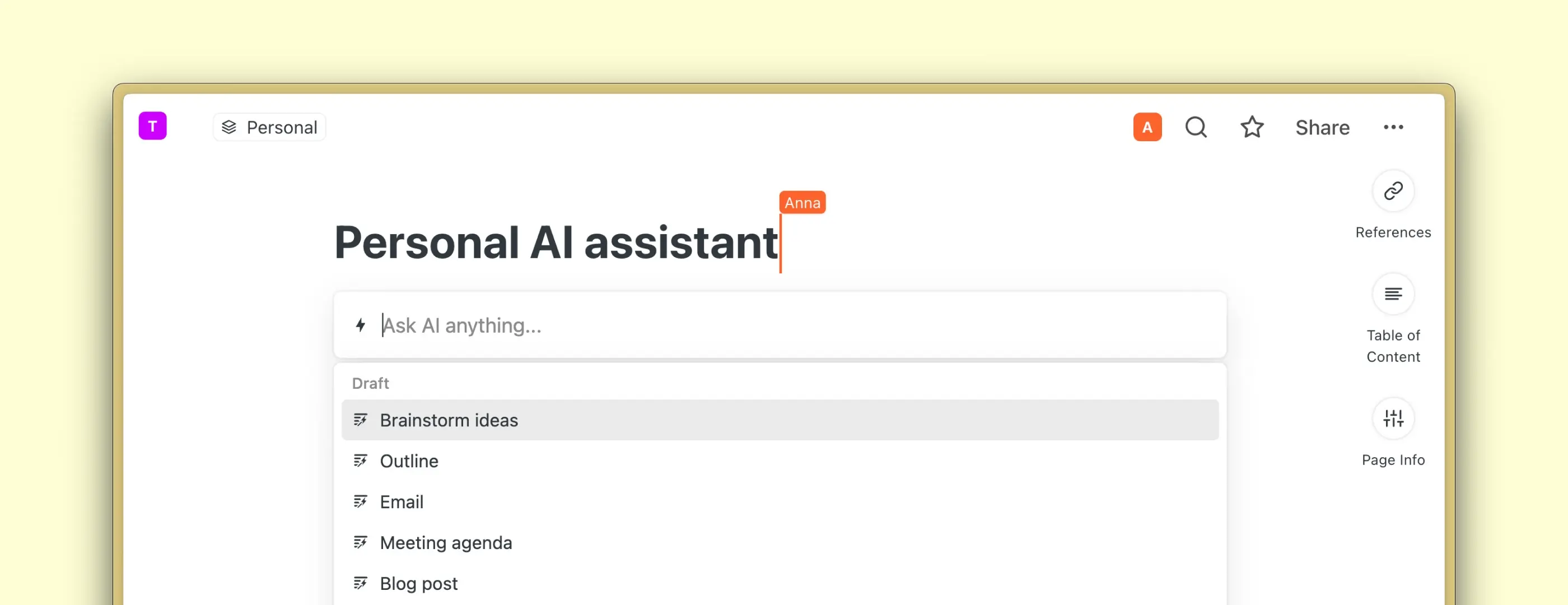
Performance améliorée
Nous utilisons maintenant des modèles plus rapides et plus fiables. Les réponses sont plus pertinentes, à la fois lors de l’édition de contenu existant et de la génération de nouveau contenu dans vos pages.
Créer du contenu formaté : Titres, listes, encadrés et plus
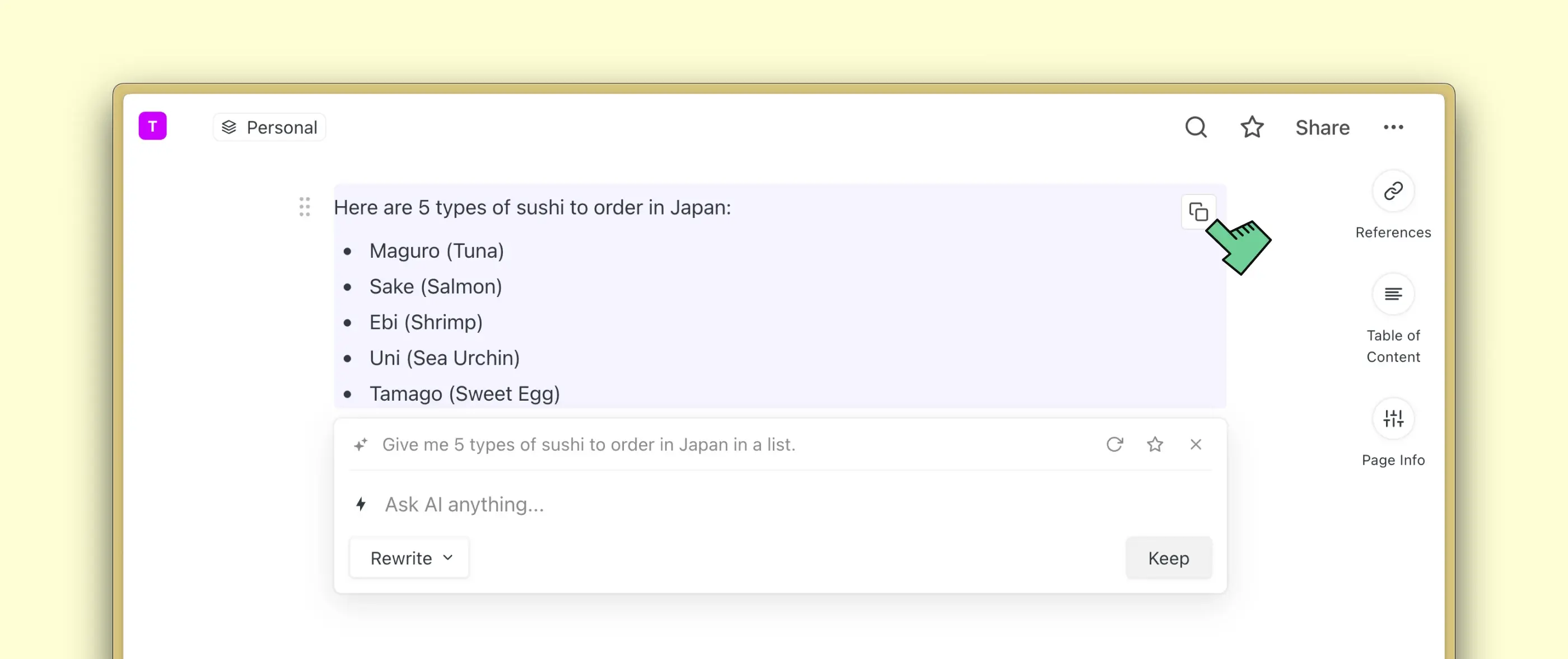
Saga AI comprend maintenant la mise en forme, vous n’avez donc pas à le faire vous-même. Expliquez précisément dans votre prompt ce que vous attendez et Saga vous fournira le document fini qui peut inclure des titres, listes, encadrés, citations et même des tableaux.
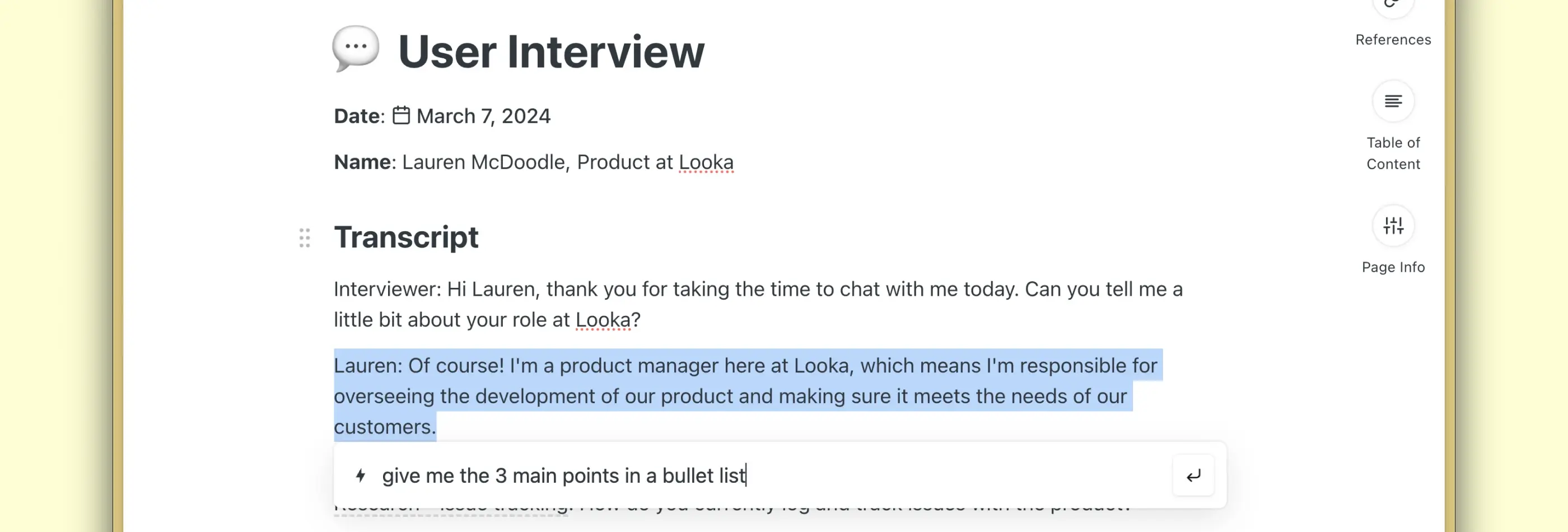
Par exemple, vous pouvez générer du nouveau contenu avec les prompts suivants :
- Donne-moi 5 types de sushi à commander au Japon dans une liste.
- Explique la théorie quantique en 3 paragraphes et ajoute un titre de résumé au-dessus de chacun.
… ou sélectionner du contenu existant et demander à l’IA de le réécrire :
- Réécris cette interview en étude de cas client avec des titres sur : A) défi, B) solution. Insère des citations.
- Extrais les points les plus importants dans une liste à puces.
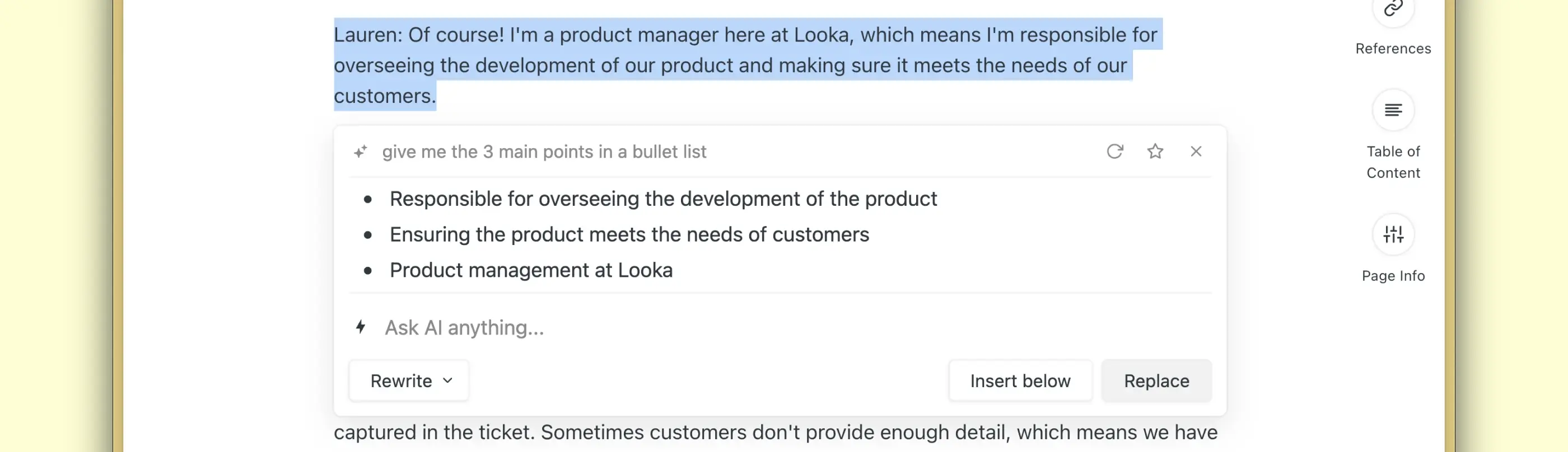
C’est un gain de temps considérable pour beaucoup d’entre vous qui utilisent Saga AI pour rédiger des articles de blog, emails, briefs produit, base de connaissances interne ou tout autre document.
Créer des tableaux avec l’IA
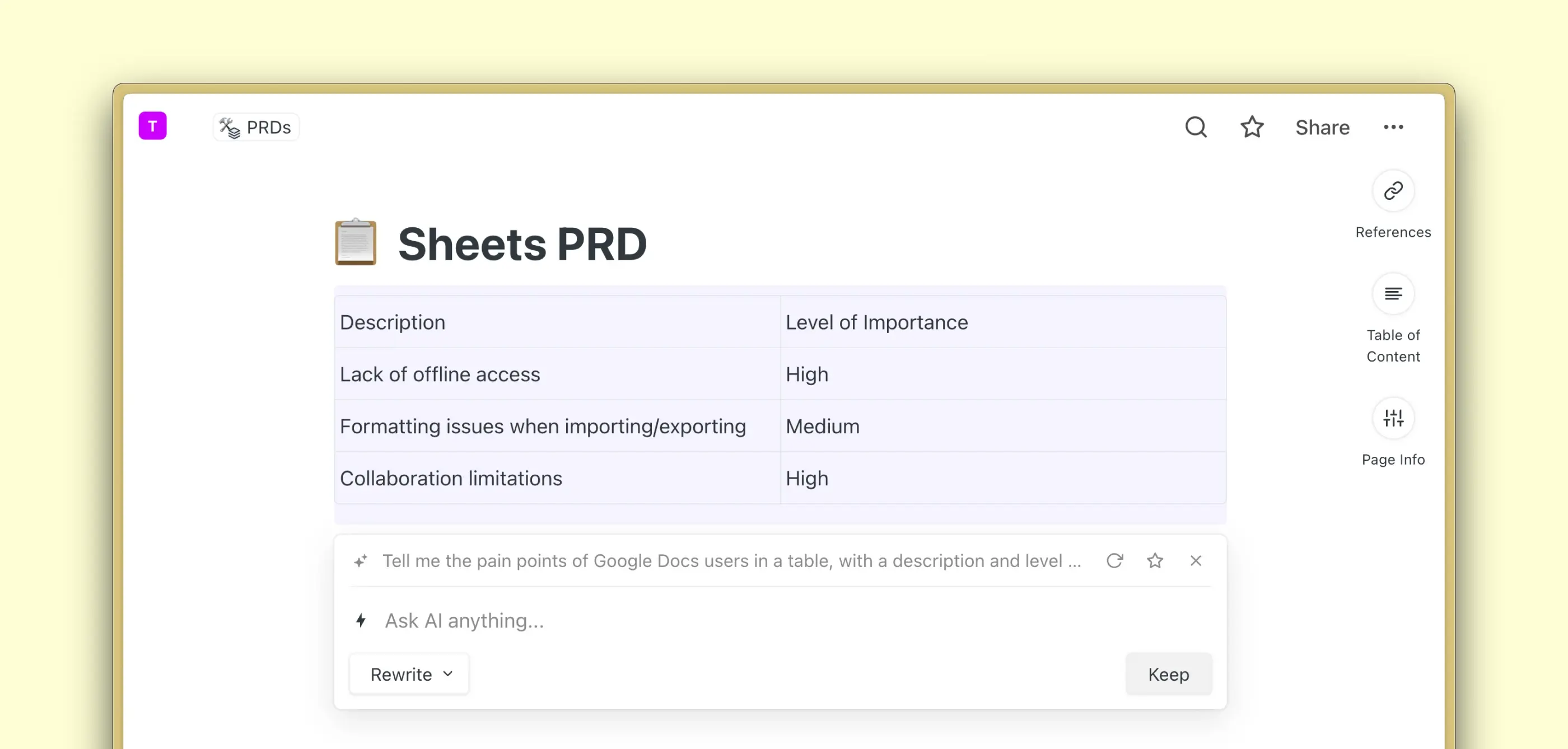
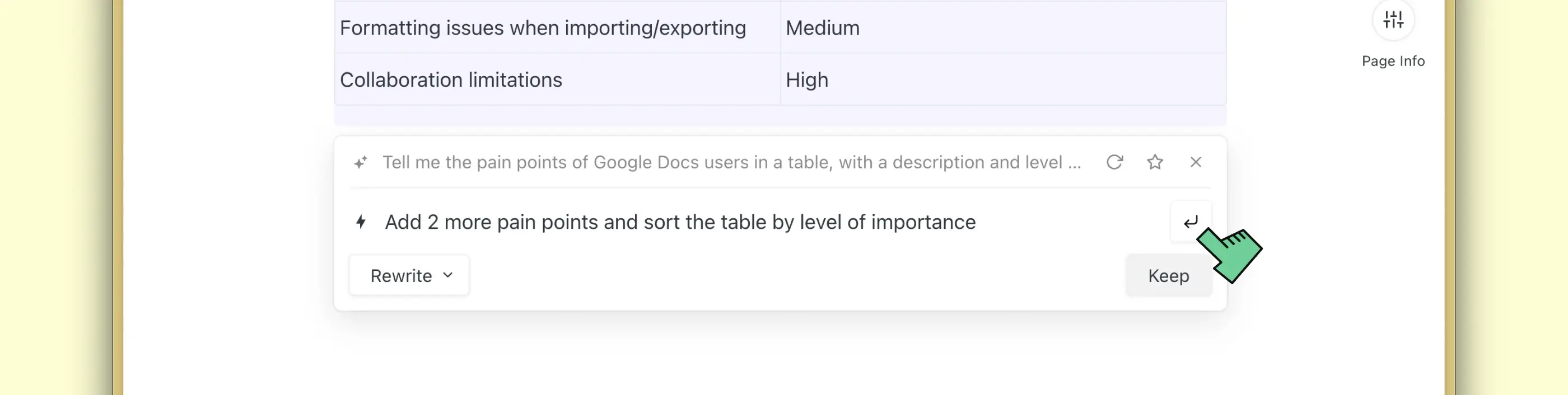
Saga AI peut créer, remplir et éditer des tableaux, vous permettant de multiplier par 10 votre production avec un volume de données plus élevé. Un travail plus structuré avec la recherche utilisateur, l’extraction d’insights ou l’analyse de données n’est plus qu’à un prompt de distance.
Vous pouvez utiliser des prompts similaires dans Saga AI pour créer et éditer des tableaux :
- Dis-moi les problèmes des utilisateurs de Google Docs dans un tableau, avec une description et un niveau d’importance.
- Ajoute 3 autres avantages et trie le tableau par niveau d’importance.
Astuce : Une fois que vous créez un tableau avec l’IA, sélectionnez-le et lancez une commande pour le formater, le trier, ajouter plus de colonnes ou de lignes.
Sauvegarder et réutiliser vos prompts
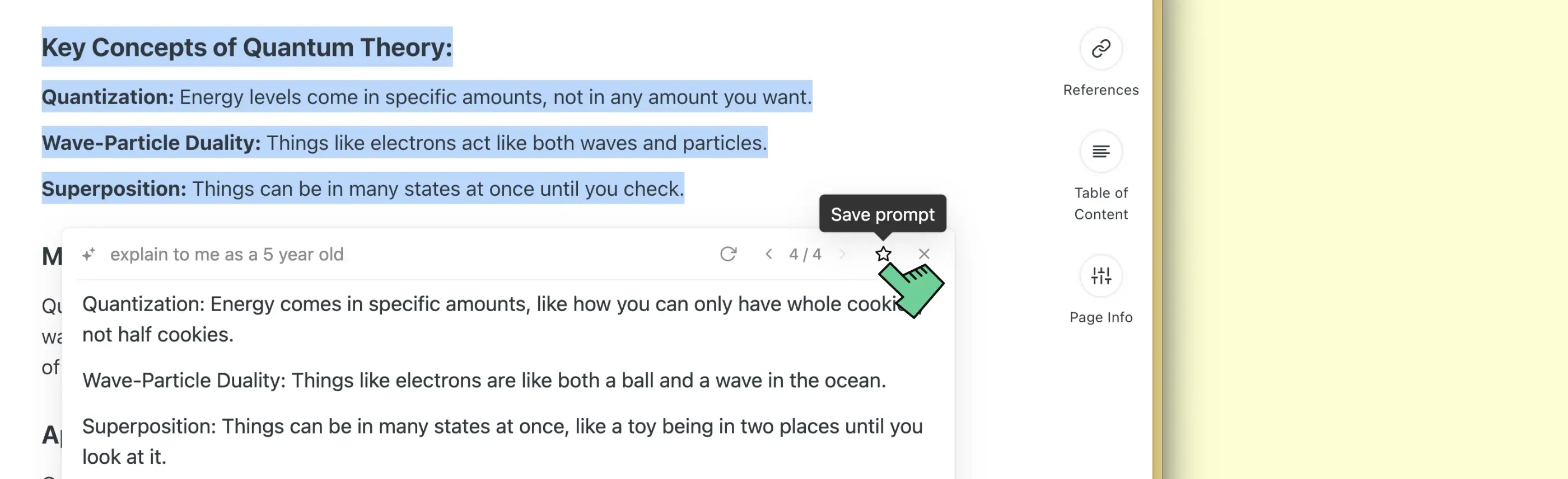
Appuyez sur le bouton étoile pour sauvegarder vos prompts et commandes, afin de pouvoir les réutiliser en un clic. Vous pouvez également personnaliser les commandes que vous voyez dans Paramètres > Saga AI.
De nombreuses façons de travailler plus rapidement et plus intelligemment ! Consultez le guide complet sur les prompts pour plus de conseils.
Personnaliser la palette IA
En plus de créer vos propres prompts, vous pouvez maintenant les réorganiser ou les masquer et ne voir que ceux qui vous concernent. Allez dans Paramètres > Saga AI pour réorganiser vos prompts et commandes IA.
Historique IA
Lorsque vous demandez à Saga AI d’améliorer ses réponses, il est utile de naviguer entre les différentes réponses. Vous pouvez naviguer entre les réponses dans Saga AI et insérer celle que vous voulez dans l’éditeur.
Encore plus de fonctionnalités
Vous pouvez copier le prompt ou la réponse, arrêter la génération avec le bouton esc, et relancer n’importe quel prompt.
Notre objectif est de faire en sorte que l’IA travaille pour vous, afin que vous obteniez exactement ce dont vous avez besoin en un temps record.
Nouveau raccourci
Prêt à l’essayer ? Tapez Cmd + J (sur macOS) ou Ctrl + J (sur Windows) pour utiliser Saga AI. Cela fonctionne à la fois lors de l’écriture dans l’éditeur et lors de la sélection de texte pour le réécrire avec l’IA.
PS : Saga AI est gratuit pour l’instant et fera partie du plan standard à partir du mois prochain avec un quota mensuel gratuit.