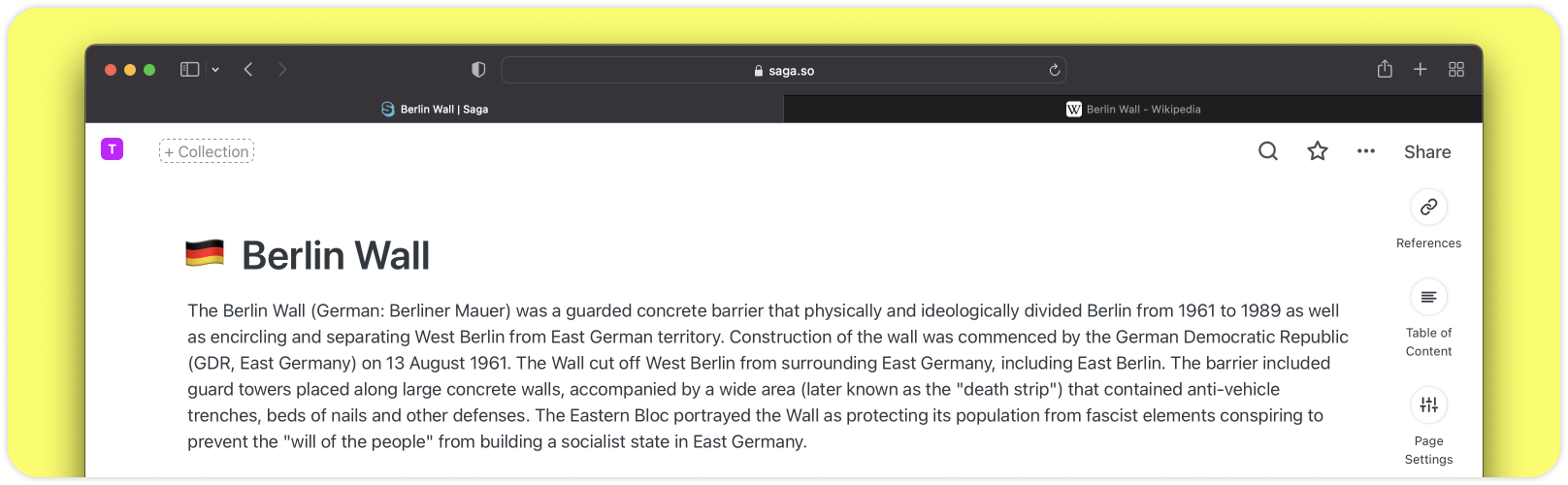
Intégration Google Drive, améliorations des tâches et qualité de vie

Aujourd’hui, nous introduisons l’intégration de Saga avec Google Drive. Vous pouvez désormais mentionner des fichiers directement dans Saga, les ouvrir côte à côte ou les rechercher dans le menu de recherche. C’est notre première étape pour vous aider à connecter les flux de travail et les informations entre différents outils sans effort.
Nous publions également des améliorations de la gestion des tâches récemment publiée, une option pour ouvrir les pages en pleine largeur, de nouveaux raccourcis clavier, un nouveau menu de transformation et plus encore. Faites défiler vers le bas pour tous les détails.
Travailler avec les fichiers Google Drive dans Saga
Si vous avez un compte Google pour un usage personnel ou professionnel, vous pouvez désormais ouvrir, rechercher et mentionner des fichiers directement dans Saga. Allez dans Paramètres > Intégrations > Google Drive pour activer l’intégration Google Drive.
En savoir plus sur l’intégration Google Drive dans nos guides.
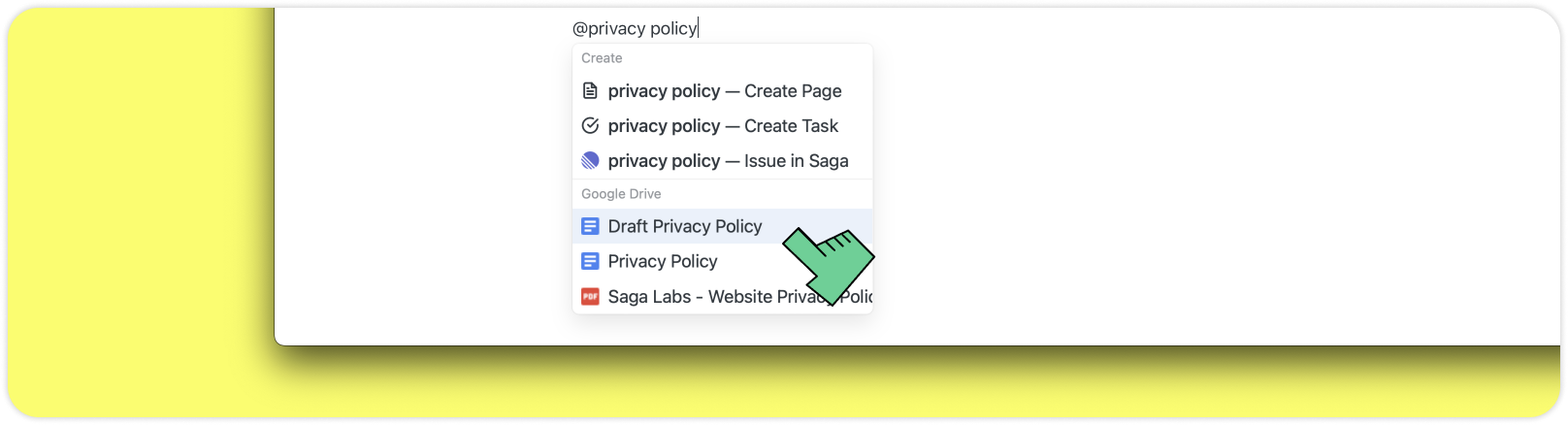
Mentionner des fichiers dans les pages
Tapez @ ou / pour ouvrir le menu d’autocomplétion. Vous pouvez maintenant compléter automatiquement les fichiers de votre Google Drive. Appuyez sur Entrée pour créer une mention de ce fichier dans une page.
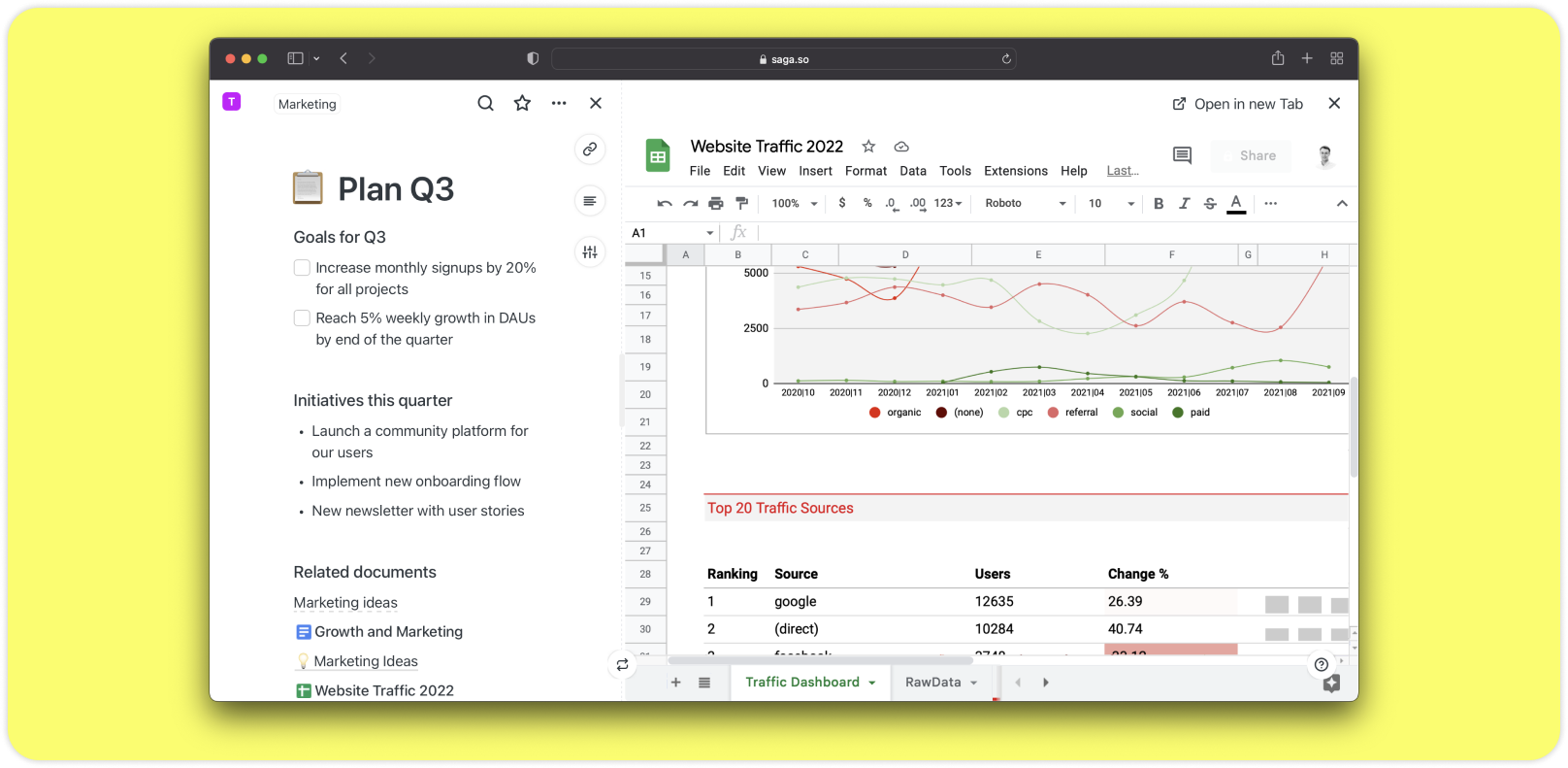
Ouvrir les fichiers Google Drive côte à côte ou en pleine page
Cliquer sur un fichier mentionné dans une page l’ouvrira en pleine largeur directement dans Saga. Vous pouvez également maintenir Maj enfoncé, puis cliquer sur le fichier pour l’ouvrir côte à côte. Vous pouvez toujours revenir à votre page précédente dans Saga ou ouvrir le fichier dans un nouvel onglet dans votre navigateur.
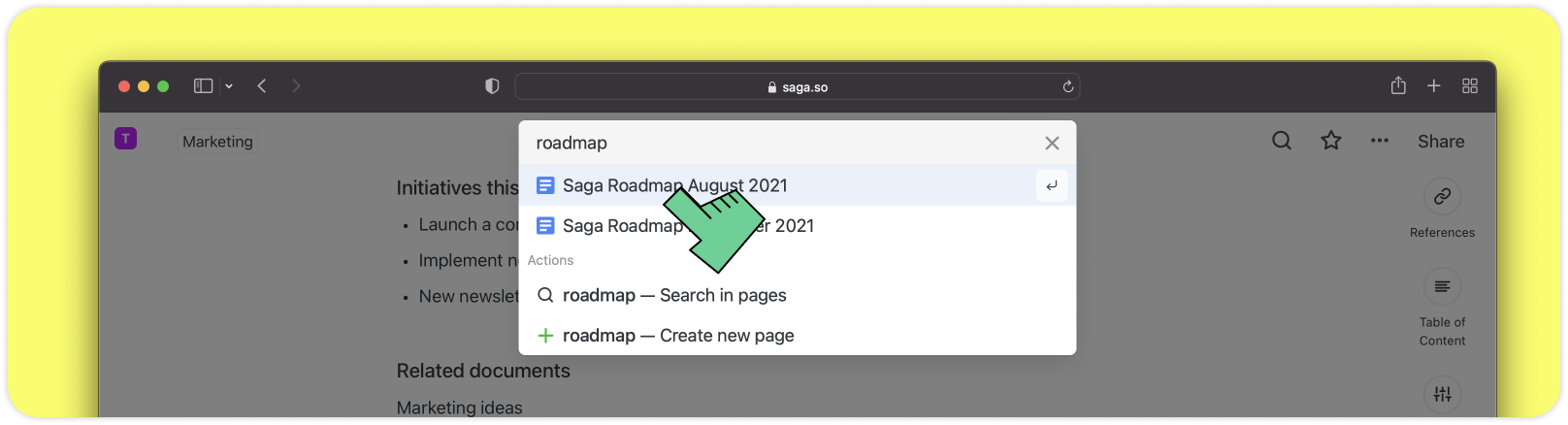
Rechercher vos fichiers depuis le menu de recherche
Vous pouvez maintenant rechercher des fichiers et les ouvrir directement depuis le menu de recherche dans Saga. Cliquez sur n’importe quel fichier pour l’ouvrir.
Droits d’accès
Cette intégration est liée à votre compte Google et fonctionne dans tous les espaces de travail dont vous faites partie. Une fois activée, vous pouvez mentionner et rechercher vos fichiers dans tous vos espaces de travail.
Vous seul pouvez rechercher dans vos fichiers Google Drive. De plus, si vous mentionnez un fichier Google Drive dans une page, seuls vous et les personnes qui ont la permission de voir ou modifier le fichier pourront l’ouvrir.
Menu de transformation
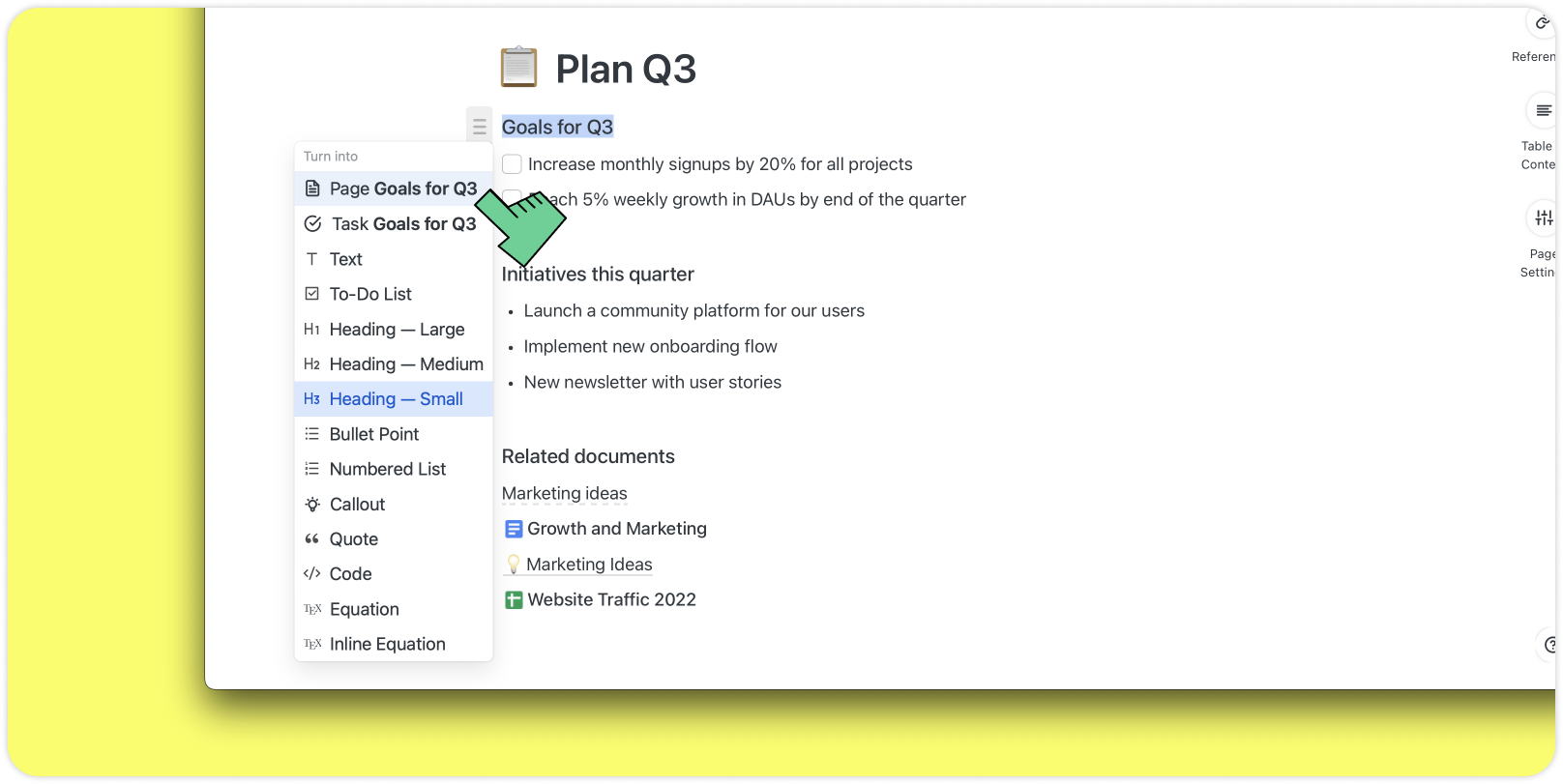
Maintenant, le menu de transformation se déclenche lorsque vous cliquez sur la poignée sur le côté gauche d’un bloc. Cela vous aide à changer rapidement le type de bloc. Par exemple, vous pouvez changer un bloc de texte en titre en seulement deux clics.
Résultats de recherche
Maintenant, les résultats de recherche sont affichés dans un volet latéral sur le côté droit de l’écran et n’interfèrent pas avec le panneau Références dans une page. Nous avons également modifié cela pour améliorer la lisibilité lors de l’ouverture de deux pages côte à côte.
Couleur de l’icône de l’espace de travail
Vous pouvez désormais personnaliser la couleur de l’icône de votre espace de travail.

Améliorations des Tâches récemment publiées
- Les modèles peuvent maintenant être appliqués aux tâches.
- Vous pouvez modifier un titre de tâche après l’avoir créée — pas besoin d’ouvrir la tâche pour modifier son titre.
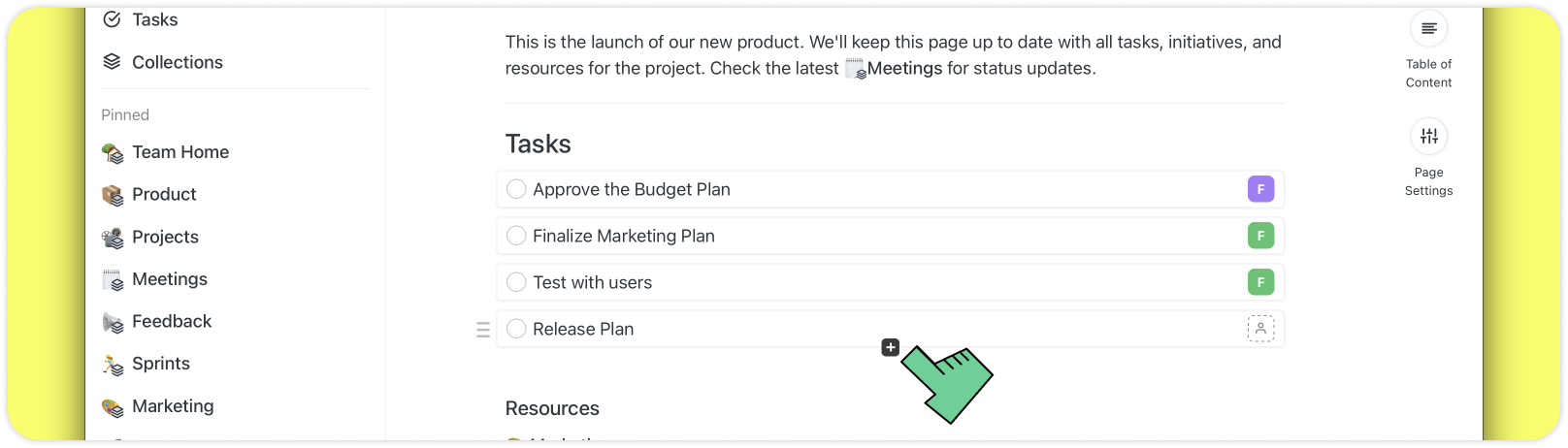
- Les tâches s’ouvrent maintenant côte à côte lorsque vous cliquez dessus. Vous pouvez créer une nouvelle tâche facilement en cliquant sur le bouton + en dessous d’une tâche existante.
- Vous pouvez également créer une nouvelle tâche en tapant Maj + Entrée lors de la modification d’une tâche existante.
- Vous pouvez maintenant filtrer les tâches dans la vue Tâches par personne assignée.
- Une nouvelle colonne dans la vue Tâches affiche où une tâche a été référencée.
- Il y a une nouvelle option pour sélectionner du texte et le convertir en tâche depuis le menu de transformation.
- Le statut des tâches (Terminée / Non terminée) est visible dans la fenêtre de recherche.
Raccourcis clavier
- Cmd + S sur macOS ou Ctrl + S sur Windows ferme et ouvre la barre latérale gauche
- Cmd + Maj + K sur macOS ou Ctrl + Maj + K sur Windows créera une nouvelle page à partir de la sélection de texte
Apparence des liens de page et des liens automatiques
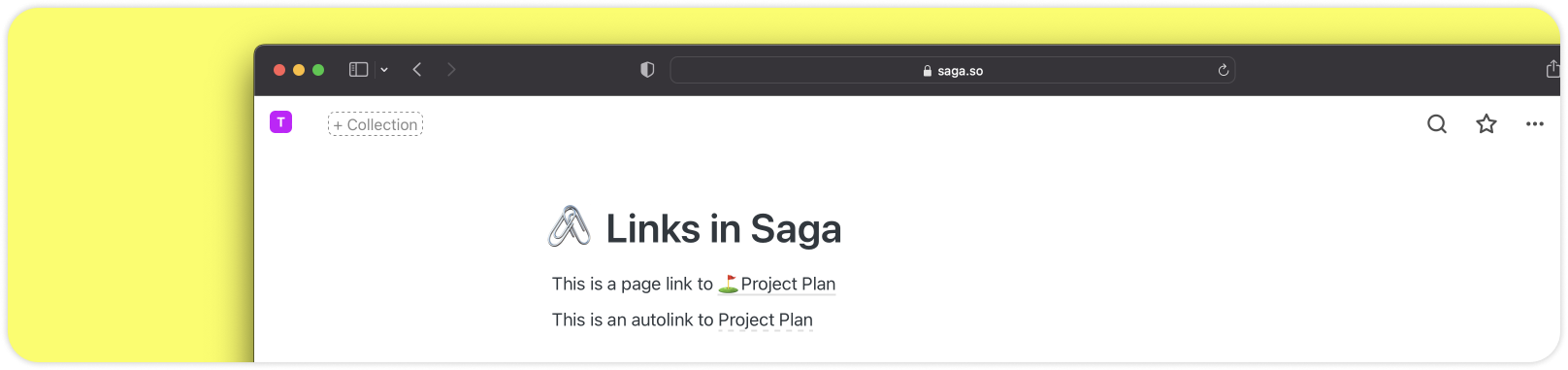
Nous avons apporté quelques modifications à la façon dont les liens automatiques et les liens de page sont affichés. Les liens automatiques ont maintenant un soulignement en pointillés, tandis que les liens de page ont un soulignement plein et affichent l’icône ou l’emoji de la page. Il y a également une nouvelle option pour supprimer l’icône de page de tous les liens de page.
Pages en pleine largeur
Nous avons implémenté un nouveau paramètre de page pour ouvrir les pages en pleine largeur.