
Intégration Google Drive
Si vous avez un compte Google pour un usage personnel ou professionnel, vous pouvez désormais ouvrir, rechercher et mentionner des fichiers Google Drive directement dans Saga. Cela inclut Google Docs, Google Sheets, Google Slides, Google Forms, ainsi que tous les dossiers ou fichiers stockés dans votre Google Drive.
Comment activer l’intégration Google Drive
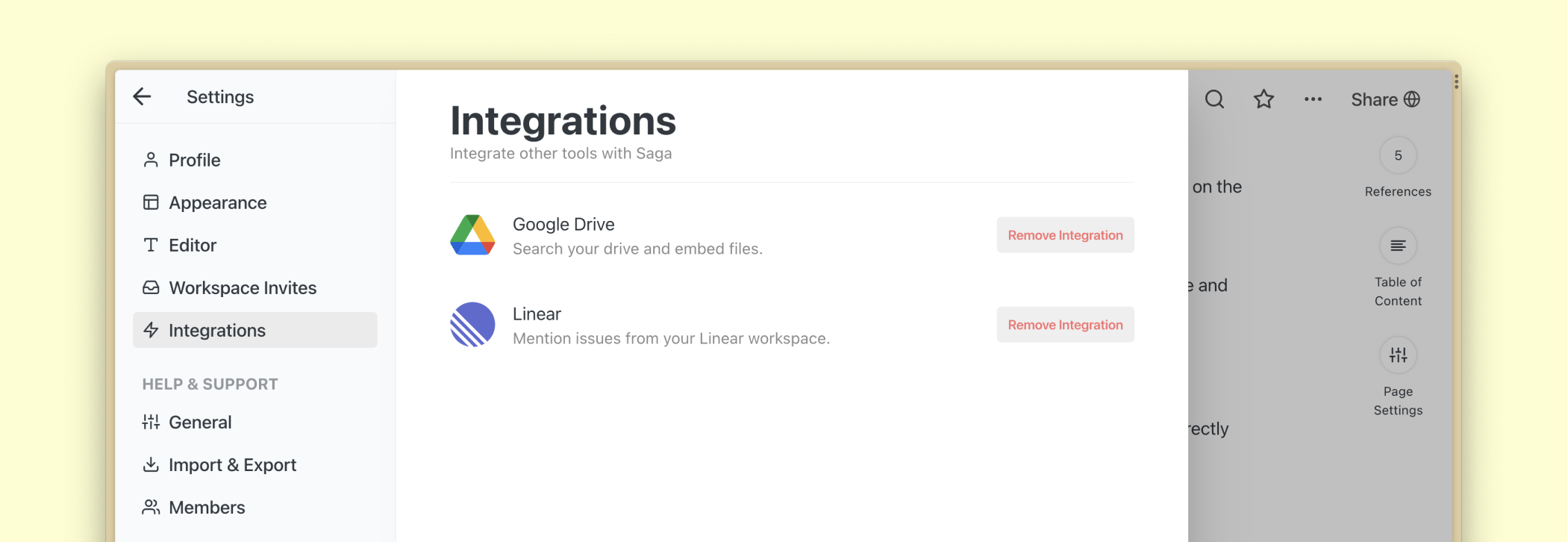
Rendez-vous dans Paramètres > Intégrations > Google Drive pour activer l’intégration.
Mentionner des fichiers dans les pages

Tapez @ ou / pour ouvrir le menu de saisie automatique. Vous pouvez maintenant compléter automatiquement les fichiers de votre Google Drive. Appuyez sur Entrée pour créer une mention de ce fichier dans une page.
Ouvrir les fichiers Google Drive côte à côte ou en pleine page
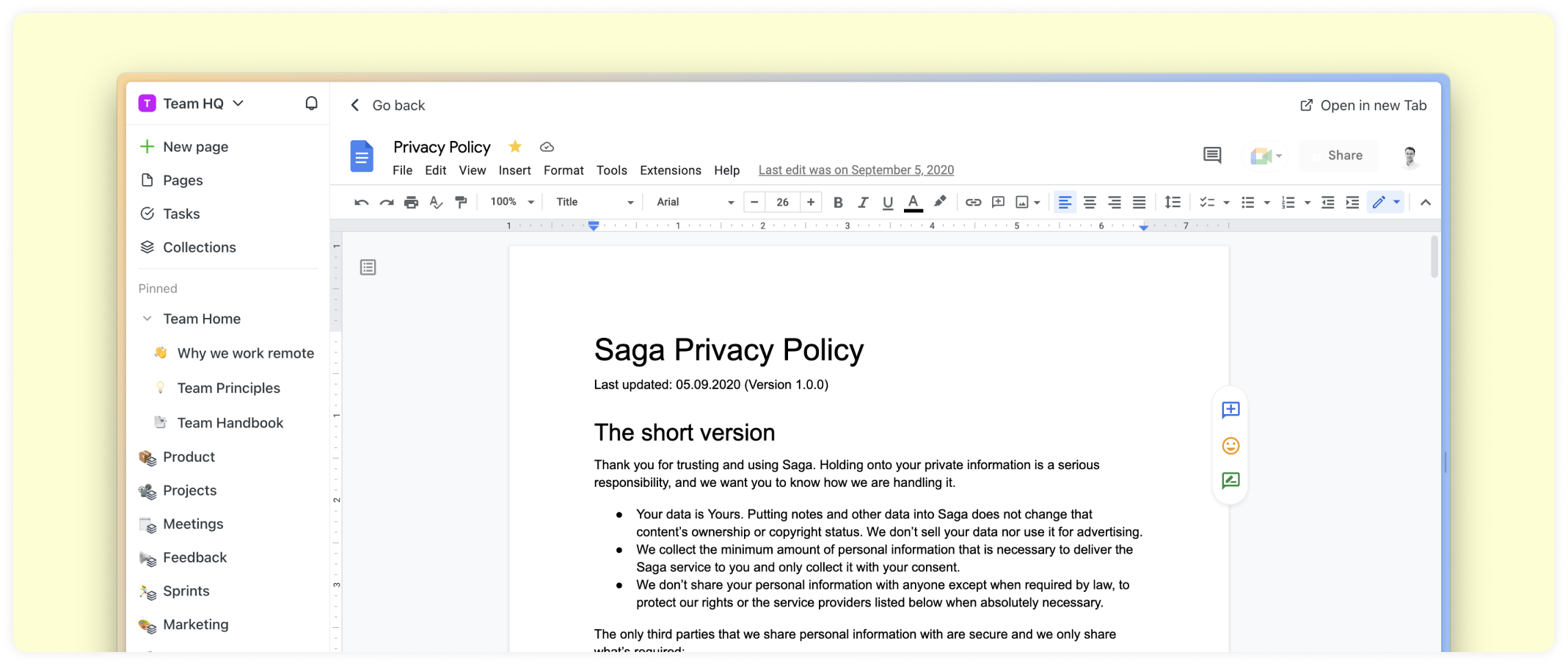
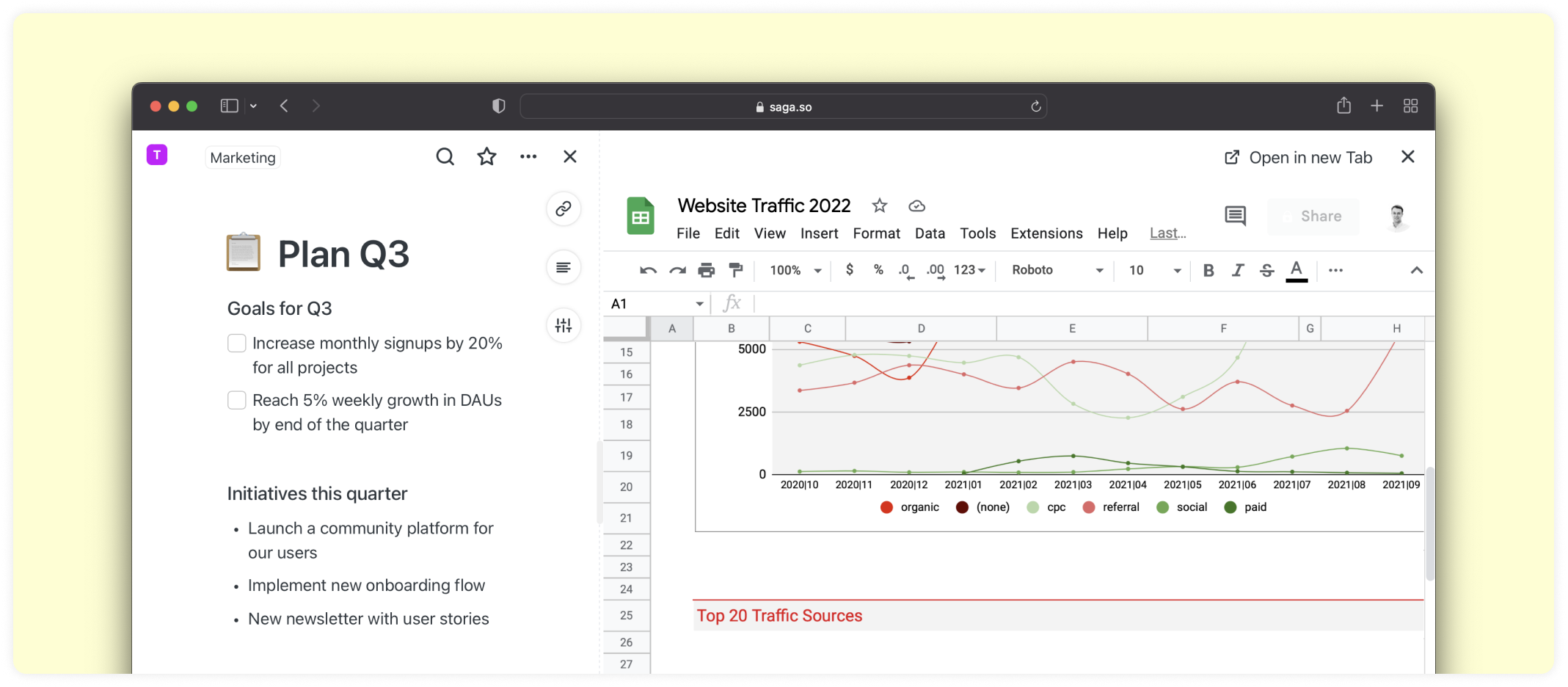
Cliquer sur un fichier mentionné dans une page l’ouvrira en pleine largeur directement dans Saga. Vous pouvez également maintenir Shift, puis cliquer sur le fichier pour l’ouvrir côte à côte. Vous pouvez toujours revenir à votre page précédente dans Saga ou ouvrir le fichier dans un nouvel onglet de votre navigateur.
Ouvrir les fichiers Google Drive sur mobile
Cliquer sur un fichier mentionné dans une page sur mobile ouvrira le document Google Drive dans un nouvel onglet ou directement dans l’une des applications Google Drive / Docs / Sheets / Slides.
Rechercher vos fichiers depuis le menu de recherche
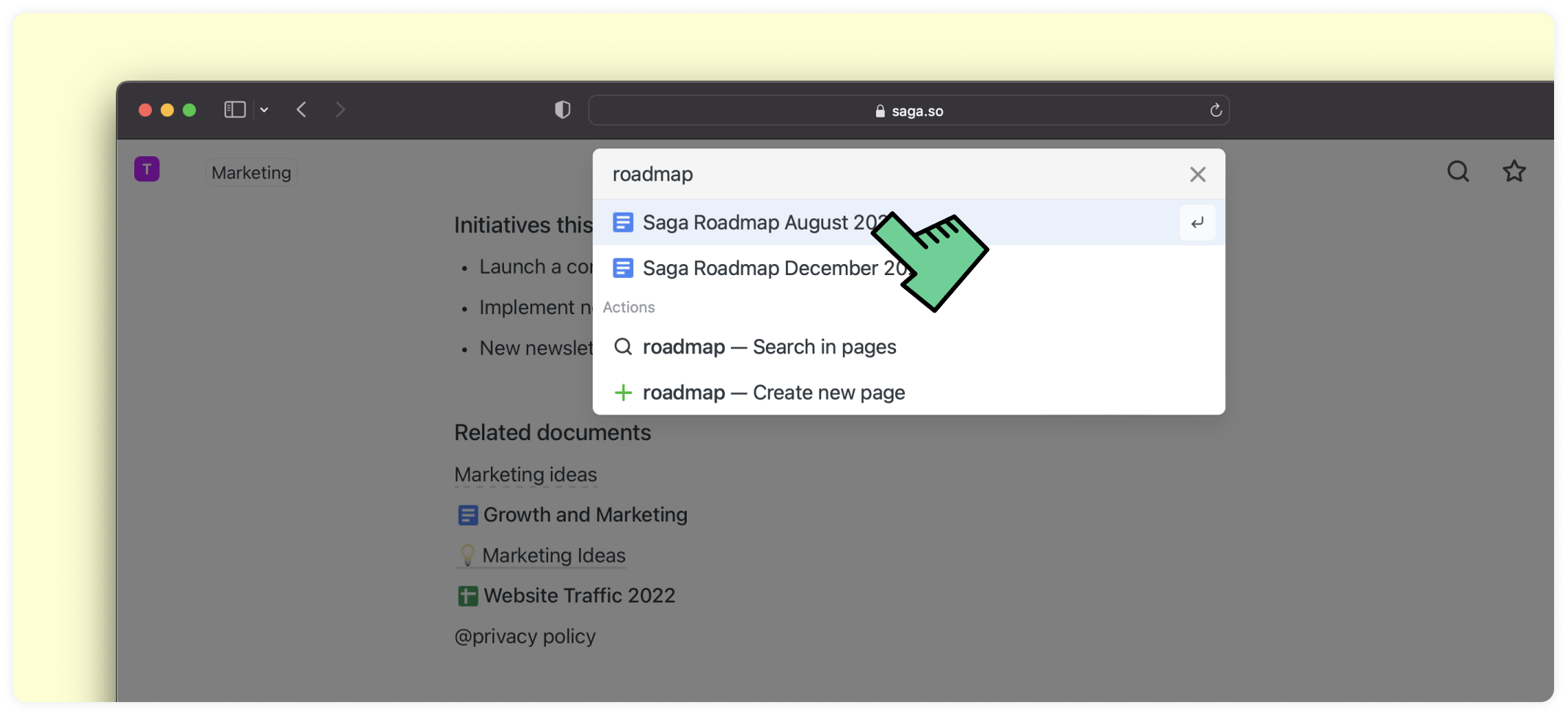
Vous pouvez maintenant rechercher des fichiers et les ouvrir directement depuis le menu de recherche dans Saga. Cliquez sur l’un des fichiers pour l’ouvrir.
Droits d’accès
Cette intégration est liée à votre compte Google et fonctionne dans tous les espaces de travail dont vous faites partie. Une fois activée, vous pouvez mentionner et rechercher vos fichiers dans tous vos espaces de travail.
Vous seul pouvez rechercher dans vos fichiers Google Drive. De plus, si vous mentionnez un fichier Google Drive dans une page, seuls vous et les personnes ayant la permission de visualiser ou modifier le fichier pourront l’ouvrir.
FAQs
Trouvez des réponses aux questions courantes sur l’intégration Google Drive.
Qui peut accéder à Google Drive que j’ai mentionné dans un espace de travail collaboratif ?
Seulement vous et les personnes ayant un accès accordé dans Google Drive. Par exemple, si vous mentionnez un fichier auquel vous seul avez accès, les autres membres de l’espace de travail ne pourront pas
Qui peut rechercher dans mon Google Drive dans un espace de travail collaboratif ?
Vous seul pouvez rechercher dans vos fichiers Google Drive. De plus, une fois activée pour votre compte
Puis-je travailler avec plusieurs comptes Google en même temps ?
Pas pour le moment. Veuillez nous contacter si vous souhaitez avoir plus d’un compte.
Quels fichiers sont accessibles via cette intégration ?
Tous les fichiers auxquels votre compte a accès. Cela inclut vos fichiers privés, les fichiers partagés avec vous ou les fichiers publics que vous avez visités auparavant. Si vous souhaitez avoir un contrôle plus granulaire, veuillez nous contacter pour mieux comprendre vos besoins.
Quelles permissions cette intégration a-t-elle sur mes fichiers Google Drive ?
Les permissions de Saga sont en lecture seule. Cela signifie que Saga peut seulement lire quels fichiers se trouvent dans votre Google Drive. Nous pourrions étendre cela à l’avenir si le besoin s’en fait sentir (par exemple pour vous permettre de renommer ou supprimer des fichiers directement depuis Saga).