
Pages
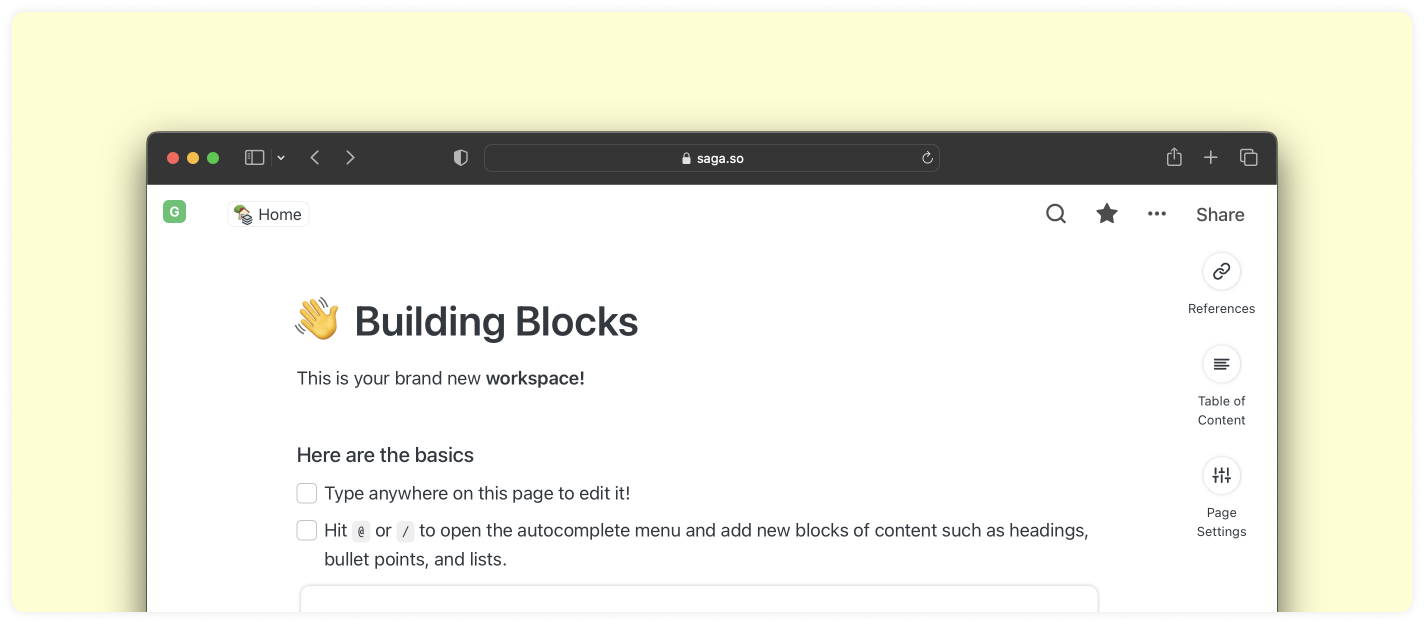
Les pages sont le bloc de construction principal dans Saga. Commencez avec une page simple et ajoutez d’autres blocs comme des titres, des listes et plus pour la personnaliser. Voyons comment. 👇
Créer une page
Il existe deux façons de créer une nouvelle page :
- Depuis la barre latérale — Cliquez sur le dans le coin supérieur gauche ↖️ pour ouvrir la barre latérale de navigation. Puis cliquez sur + Nouvelle page
- Lorsque vous êtes déjà dans une page — appuyez sur @, / ou + pour ouvrir le menu de saisie automatique. Tapez le nom de votre nouvelle page et appuyez sur Entrée pour la créer
Ajouter un titre et du contenu
- Chaque page contient un titre en haut et des blocs de contenu en dessous. Commencez à taper dans une page et voyez à quel point c’est rapide et facile.
- Le titre de la page est important ! Saga vérifiera automatiquement les liens et références à cette page en cherchant où le titre a été mentionné dans votre espace.
Blocs de contenu
Les pages dans Saga sont personnalisables et vous pouvez adapter chaque page à vos besoins spécifiques — que ce soit pour ajouter une liste à puces dans une note de réunion, ajouter une liste de tâches comme liste de choses à faire, ou séparer des parties de votre document avec de grands titres. Vous pouvez ajouter les blocs suivants dans une page :
- Texte
- Listes à puces
- Liste numérotée
- Titres (grand / moyen / petit)
- Liste de tâches
- Citations
- Images
- Bloc de code
- Bloc d’encadré
- Équation
- Tableau
Pour ajouter un bloc, tapez @ ou / pour ouvrir le menu de saisie automatique, ou utilisez les raccourcis clavier markdown.
Déplacer des blocs avec glisser-déposer
Les blocs dans les pages peuvent être déplacés vers le haut et vers le bas avec glisser-déposer. Survolez un bloc avec votre curseur et une icône ☰ apparaîtra à gauche du bloc. Cliquez et maintenez l’icône pour réorganiser le bloc vers le haut et vers le bas de la page.
Ajouter une page aux favoris
Les pages favorites sont à un clic et faciles d’accès. Vous pouvez ajouter aux favoris de deux façons :
- Depuis une page — Ouvrez une page et cliquez sur l’icône ⭐ dans le coin supérieur droit ↗️
- Depuis le tableau des favoris :
- Ouvrez la barre latérale de gauche en cliquant sur le logo Saga.
- Cliquez sur l’onglet ⭐ Favoris pour ouvrir un tableau avec toutes les pages favorites.
- Puis cliquez sur le bouton + Ajouter aux favoris, tapez un titre de page et appuyez sur Entrée.
Consultez vos pages et collections favorites depuis la barre latérale de gauche. Survolez le bouton Favoris et basculez la flèche à côté pour voir tous vos favoris en une fois.
Liens vers les pages
Les liens dans Saga vous aident à connecter vos pages, idées et pensées à la volée. Les liens sont soulignés en bleu clair et sont créés chaque fois que vous mentionnez un titre de page dans votre contenu. Voici ce que vous pouvez faire avec eux :
- Cliquer pour ouvrir — Cliquer sur un lien ouvrira la page liée dans Saga
- Survoler pour prévisualiser — Survoler avec votre curseur sur un lien de page ouvrira un aperçu rapide qui contient le premier paragraphe de la page.
Déplacer des pages entre espaces de travail
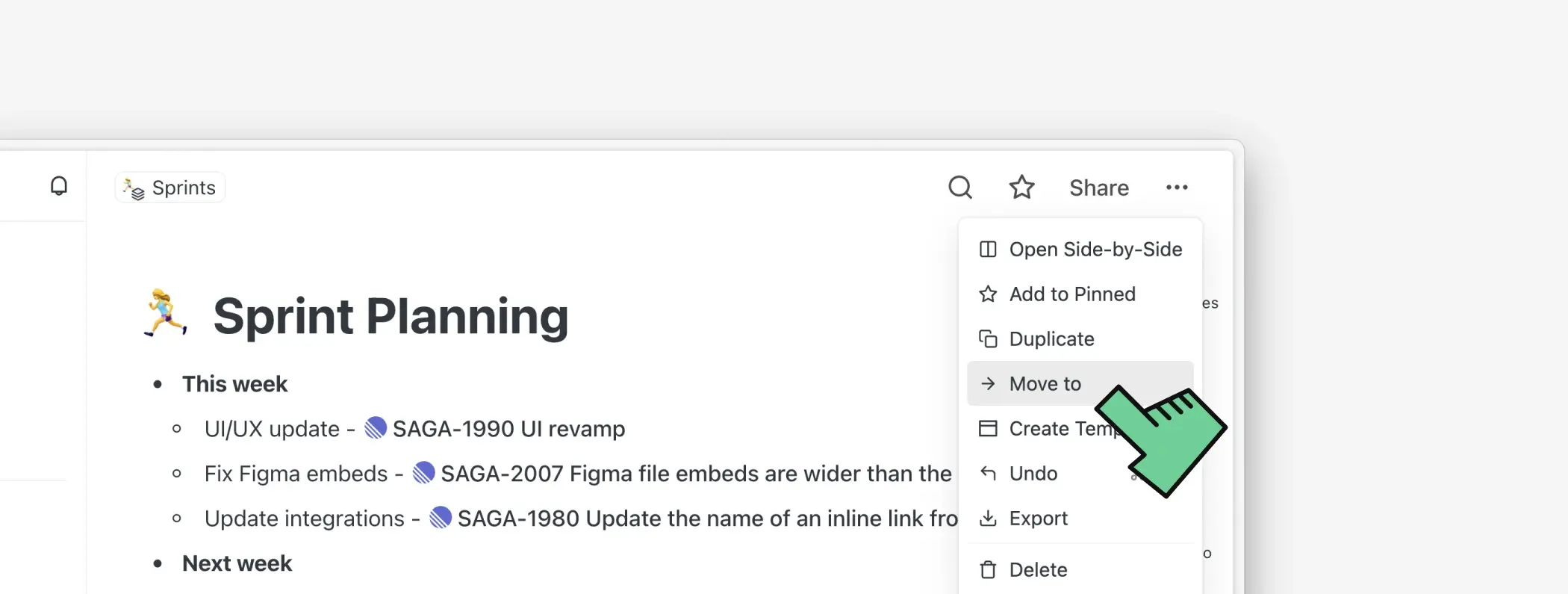
Pour déplacer une page vers un autre espace de travail
- Cliquez sur le bouton ⋯ dans le coin supérieur droit d’une page.
- Sélectionnez Déplacer vers.
- Sélectionnez l’espace de travail où vous souhaitez déplacer la page.
Supprimer une page
Il existe deux façons de supprimer une page :
- Depuis une page — Cliquez sur le bouton ⋯ dans le coin supérieur droit d’une page ↗ pour ouvrir le menu contextuel de la page. Puis cliquez sur le bouton Supprimer la page.
- Depuis un tableau dans la barre latérale de navigation — Ouvrez la barre latérale de gauche et ouvrez une collection, Toutes les pages ou Favoris. Survolez un titre de page et cliquez sur le bouton ⋯ qui apparaît à gauche du titre. Puis, cliquez sur le bouton Supprimer la page.
Pour supprimer définitivement une page, cliquez sur le bouton Supprimer définitivement.
Accéder aux pages supprimées
Vous pouvez voir, récupérer ou supprimer définitivement des pages depuis le tableau des pages supprimées. Il sert de corbeille pour vos pages au cas où vous en supprimeriez accidentellement.
Pour accéder au tableau des pages supprimées :
- Ouvrez la barre latérale
- Cliquez sur Pages
- Sélectionnez Pages supprimées dans le menu déroulant
FAQs
Trouvez des réponses aux questions courantes sur les pages dans Saga.
Que se passe-t-il lorsque je supprime une page ?
Supprimer une page est permanent et ne peut pas être annulé. Soyez prudent lorsque vous supprimez une page.
Qu’advient-il des liens vers une page qui est supprimée ?
Lorsque vous supprimez une page qui a été mentionnée dans d’autres pages, tous les liens vers cette page seront désactivés, mais le texte mentionnant le titre de la page ne changera pas.