
Collections
Organiser le travail peut parfois être délicat. Les collections dans Saga vous aident à regrouper le contenu lié au même endroit qui est rapidement accessible. Elles sont comme des dossiers mais vous pouvez aussi avoir une page dans plusieurs collections en même temps.
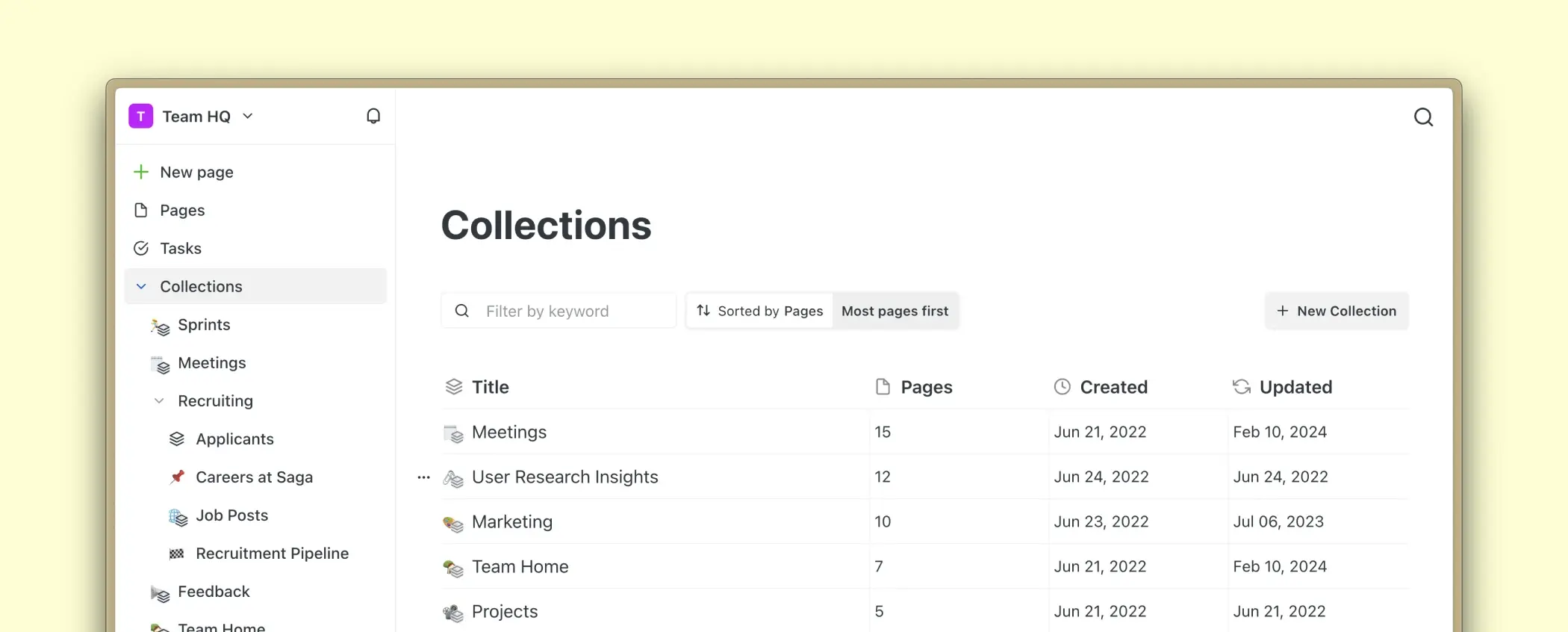
Comment utiliser les collections ?
Les collections sont utiles pour regrouper des pages liées ou similaires.
- Regroupez des pages liées au même projet ou sujet dans une collection pour un accès plus facile et une meilleure vue d’ensemble. De cette façon, les collections agissent comme des dossiers pour vos pages.
- Ajoutez à une collection des documents similaires dans différents projets ou sujets comme des notes de réunion. De cette façon, les collections agissent comme des étiquettes.
- Vous pouvez faire les deux en même temps en ajoutant une page à plusieurs collections. Cette flexibilité vous permet de regrouper des pages par projet ou sujet mais aussi de rassembler des pages similaires dans différents projets.
Créer une collection
Vous pouvez créer une collection de trois manières - depuis la barre latérale gauche, lors de l’édition d’une page ou depuis le tableau des collections.
Pour créer une collection depuis la barre latérale :
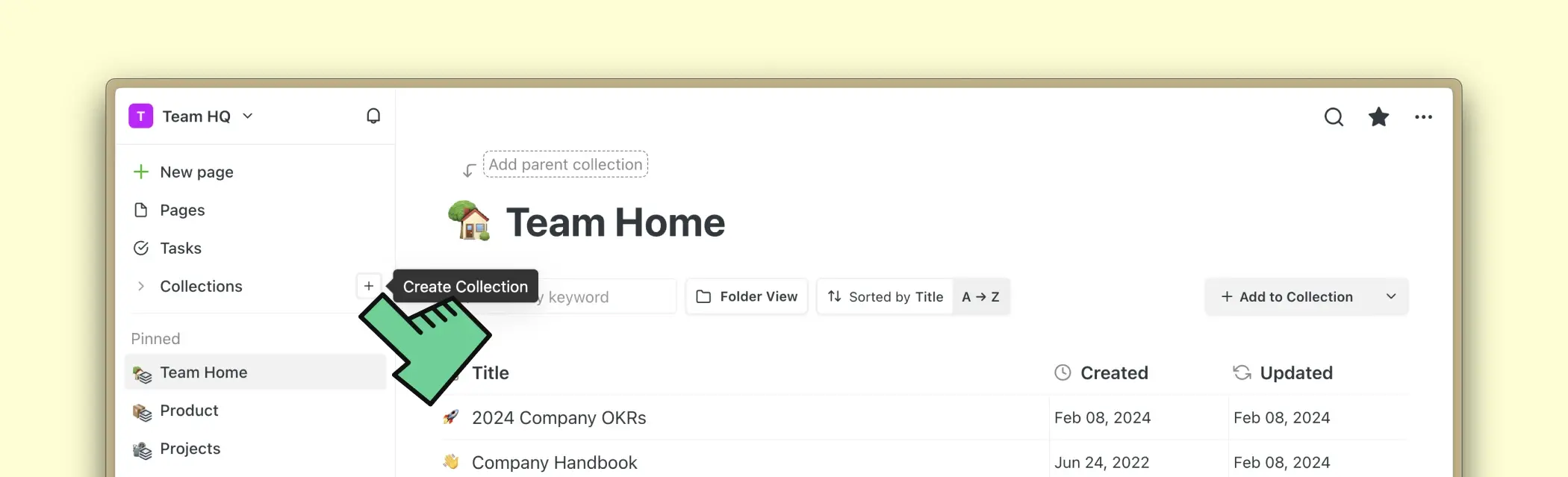
- Ouvrez la barre latérale
- Sur ordinateur, survolez Collections et cliquez sur le bouton +
- Saisissez un nom pour la collection qui s’ouvre et appuyez sur Entrée pour l’enregistrer
Pour créer une collection lors de l’édition d’une page :
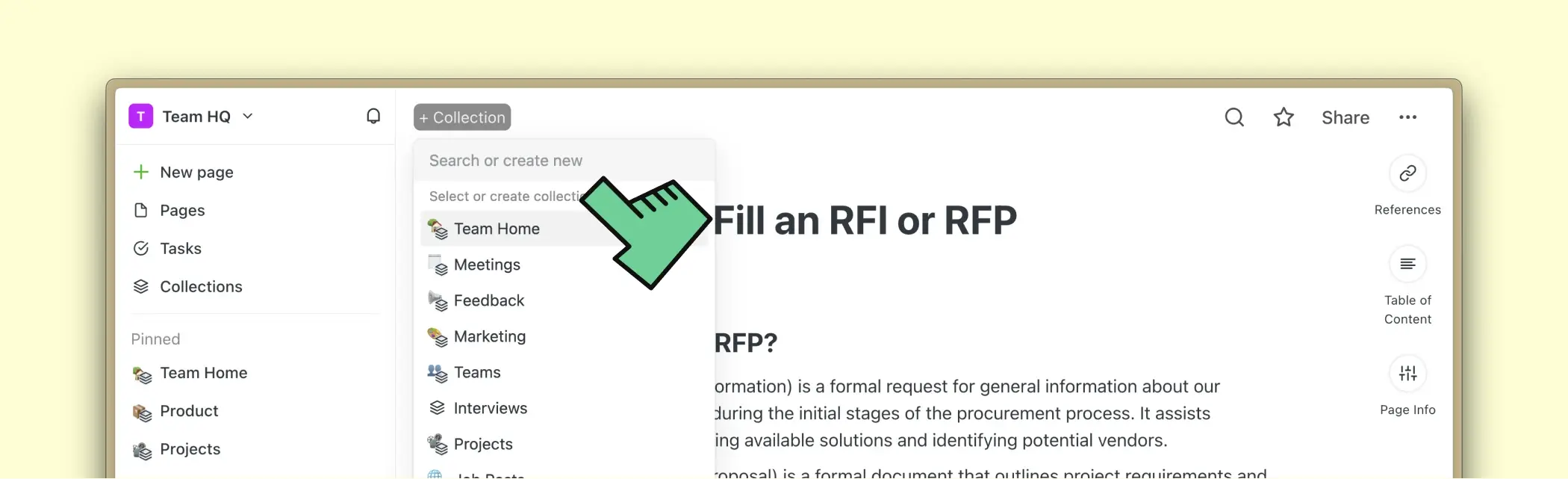
- Ouvrez une page
- Cliquez sur + Collection en haut de la page, ou utilisez l’icône de modification à côté de ses collections existantes
- Saisissez un nom pour votre nouvelle collection et sélectionnez Créer une collection
Pour créer une collection depuis le tableau des collections :
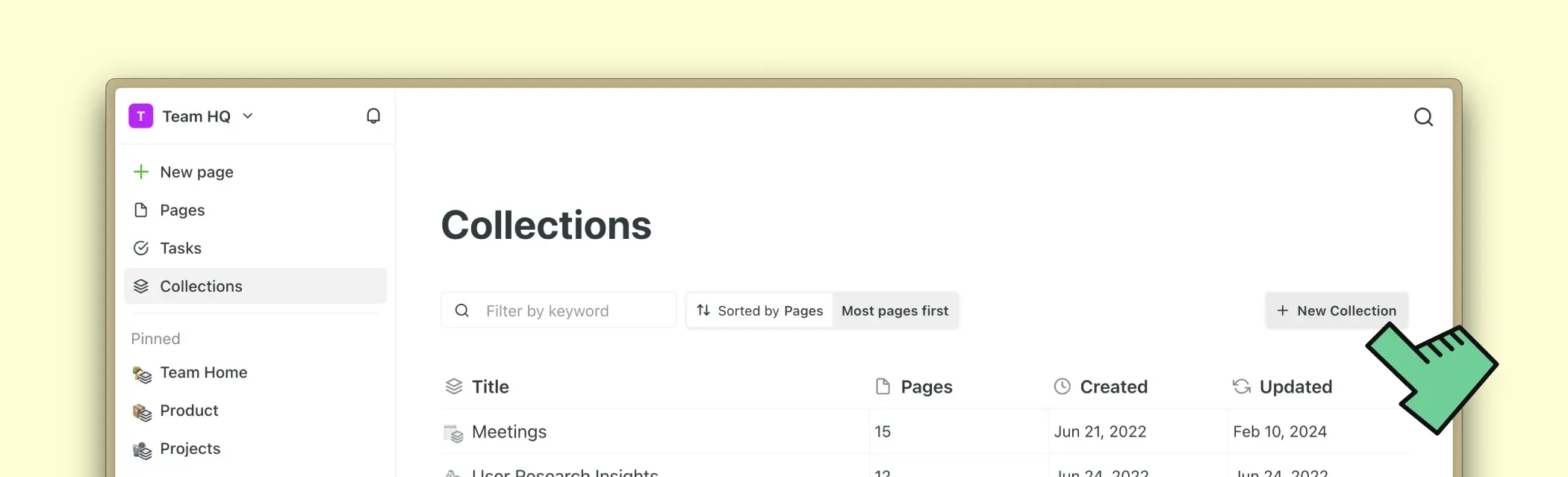
- Cliquez sur l’onglet Collections dans la barre latérale
- Cliquez sur le bouton Nouvelle collection sur le côté droit de l’écran
Liste de collections
Les pages qui font partie d’une collection sont affichées sous forme de liste avec des lignes pour chaque page. Semblable à une feuille de calcul, vous pouvez voir les titres des pages dans la première colonne. Continuez avec ce guide pour apprendre à ouvrir, trier et rechercher dans une liste de collections.
Ouvrir une collection
Vous pouvez ouvrir et visualiser une collection de trois manières - depuis une page, depuis la barre latérale gauche ou en la recherchant dans le menu de recherche.
- Depuis une page — Si votre page fait partie d’une collection, cliquez sur la pastille de collection dans le coin supérieur gauche ↖️ de votre page pour ouvrir une collection
- Depuis la barre latérale gauche — Ouvrez la barre latérale gauche ⬅️ et cliquez sur l’une des collections listées pour l’ouvrir
- Recherche avec Ctrl / ⌘ + K— Utilisez la recherche pour naviguer rapidement vers une collection pendant que vous éditez une page
Ajouter une page à une collection
Vous pouvez ajouter une page à une collection de deux manières - depuis un tableau de collections ou lors de l’édition d’une page.
Pour ajouter une page à une collection depuis une liste de collections :
- Ouvrez la barre latérale gauche et cliquez sur une collection pour l’ouvrir sous forme de tableau
- Cliquez sur la flèche du menu déroulant à côté de Ajouter à la collection
- Tapez un nom de page pour rechercher une page existante ou pour en créer une nouvelle
Pour ajouter une page à une collection lors de l’édition d’une page :
- Ouvrez une page
- Cliquez sur + Collection en haut de la page, ou utilisez l’icône de modification à côté de ses collections existantes
- Tapez un nom de collection pour rechercher une collection existante ou pour en créer une nouvelle
Mentionner une collection dans une page
Vous pouvez utiliser le menu de saisie automatique dans Saga pour créer un lien vers une collection. Tapez simplement @ ou / dans l’éditeur puis complétez automatiquement le nom de la collection pour créer un lien vers celle-ci.
Renommer une collection
Pour renommer une collection, ouvrez-la depuis la barre latérale gauche, puis survolez le nom de la collection dans le tableau de collections. Appuyez sur le bouton d’édition qui apparaîtra à droite du nom de la collection et renommez votre collection. Appuyez sur Entrée pour confirmer.
Supprimer une collection
Pour supprimer une collection, ouvrez-la depuis la barre latérale gauche. Ensuite, cliquez sur le bouton ⋯ dans le coin supérieur droit du tableau de collections, sélectionnez Supprimer et confirmez.
Trier les pages dans une collection
Pour trier une liste de collections, ouvrez une collection puis cliquez sur le bouton Trier pour voir un menu déroulant avec les options de tri. Alternativement, cliquez sur la ligne d’en-tête de la liste pour trier par titre de page ou par l’une des propriétés de la collection.
Ajouter une collection aux favoris
Pour ajouter une collection aux favoris, ouvrez une liste de collections et cliquez sur le bouton ⭐. Les collections favorites sont listées dans les Favoris tout comme les pages favorites.
Basculer les pages de collection depuis la barre latérale gauche
Pour un accès plus rapide, vous pouvez voir une liste de pages faisant partie d’une collection ou de vos favoris directement dans la barre latérale gauche. Survolez simplement un titre de collection ou vos favoris et cliquez sur le bouton > qui apparaît à gauche pour afficher une liste de pages. Cliquez à nouveau pour masquer.
Vue étiquettes et dossiers
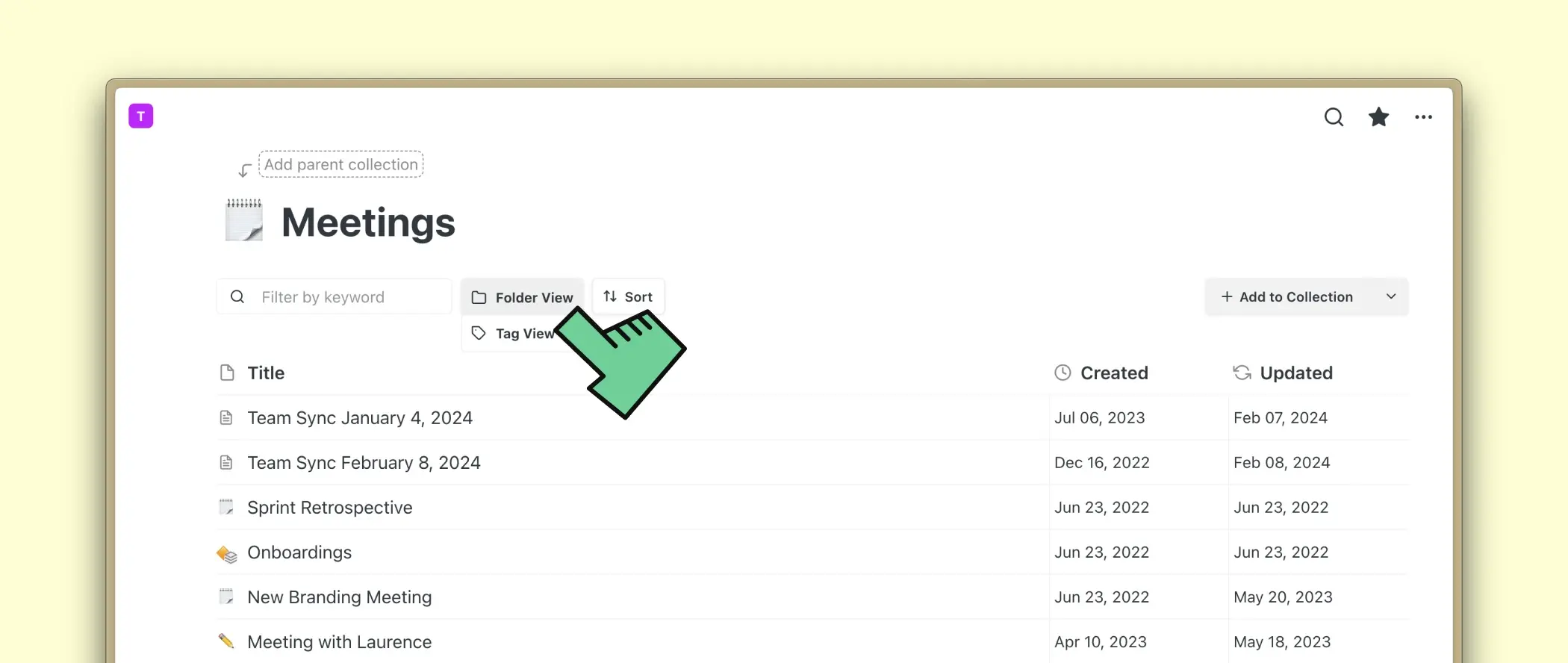
Pour les collections avec des sous-collections, il est maintenant possible d’afficher la liste des pages en vue dossier ou vue étiquettes.
- Vue dossier affichera vos sous-collections comme des dossiers. Les pages qui font partie de ces sous-collections seront visibles lorsque vous ouvrez des sous-collections spécifiques.
- Vue étiquettes affichera toutes les pages qui font partie de la collection principale ou de l’une de ses sous-collections.
FAQ
Trouvez des réponses aux questions courantes sur les collections.
Que se passe-t-il lorsque je supprime une collection ?
La suppression d’une collection supprime la collection, mais les pages qu’elle contient restent dans votre espace de travail.
Une page peut-elle faire partie de plusieurs collections ?
Oui, une page peut faire partie de plusieurs collections en même temps. C’est une différence clé entre les collections et les dossiers.
Puis-je avoir deux collections avec le même nom ?
Oui, vous pouvez créer plusieurs collections avec le même nom si vous le souhaitez.
La liaison automatique fonctionne-t-elle avec les collections ?
La liaison automatique fonctionne uniquement avec les pages. Vous pouvez toujours créer des liens vers une collection en utilisant le menu de saisie automatique.