Saga

Aktualisierungen

Neue Funktionen und Verbesserungen von Saga.

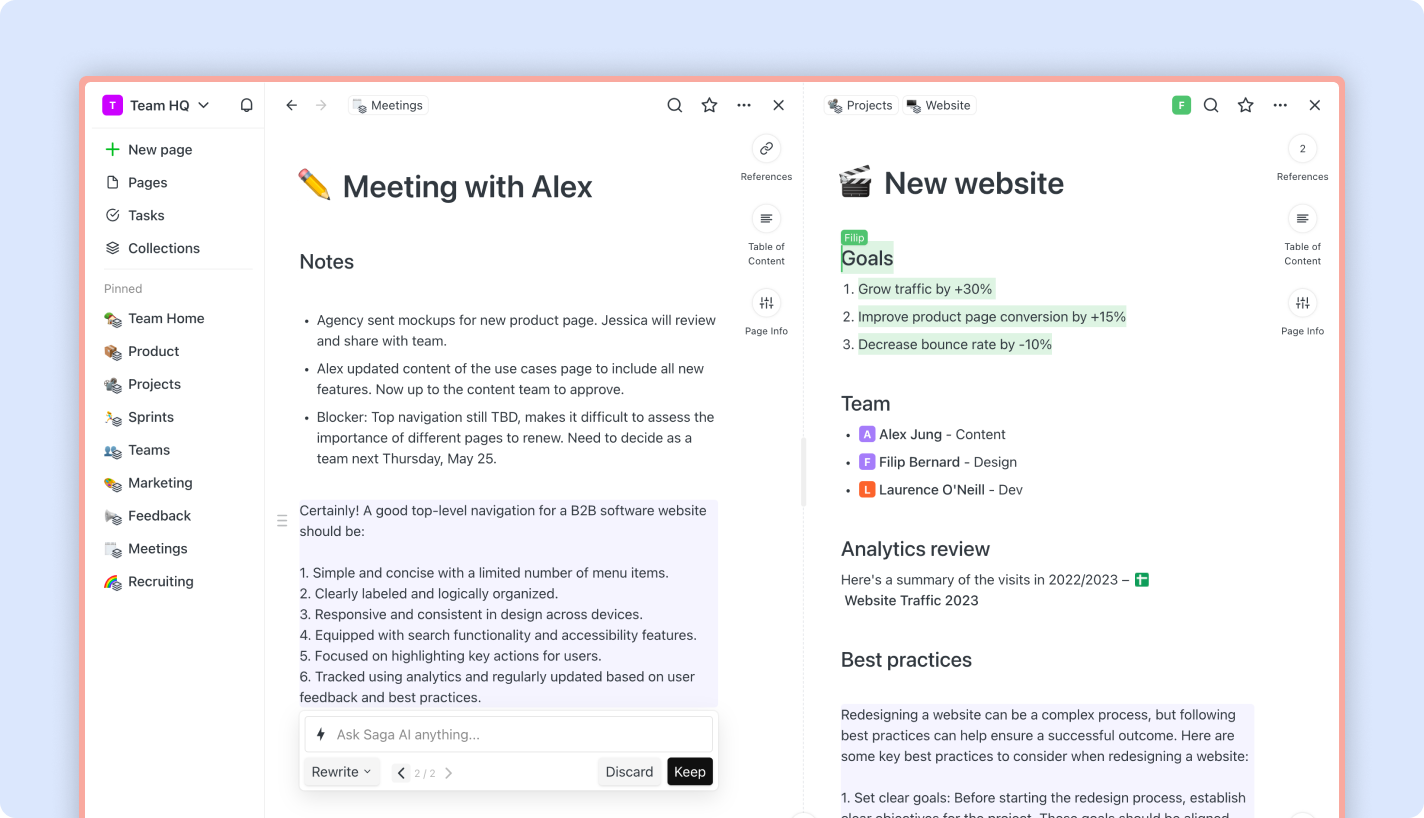
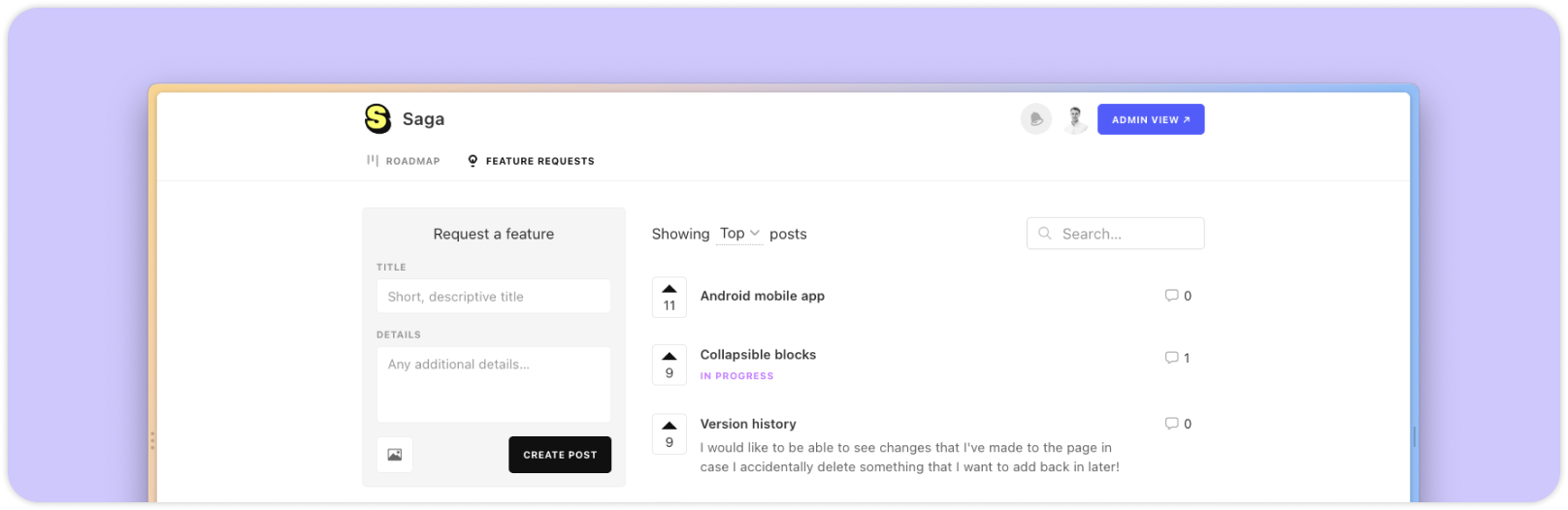
Versionsverlauf, persönliche Favoriten und mehr

Versionsverlauf, persönliche Favoriten und mehr

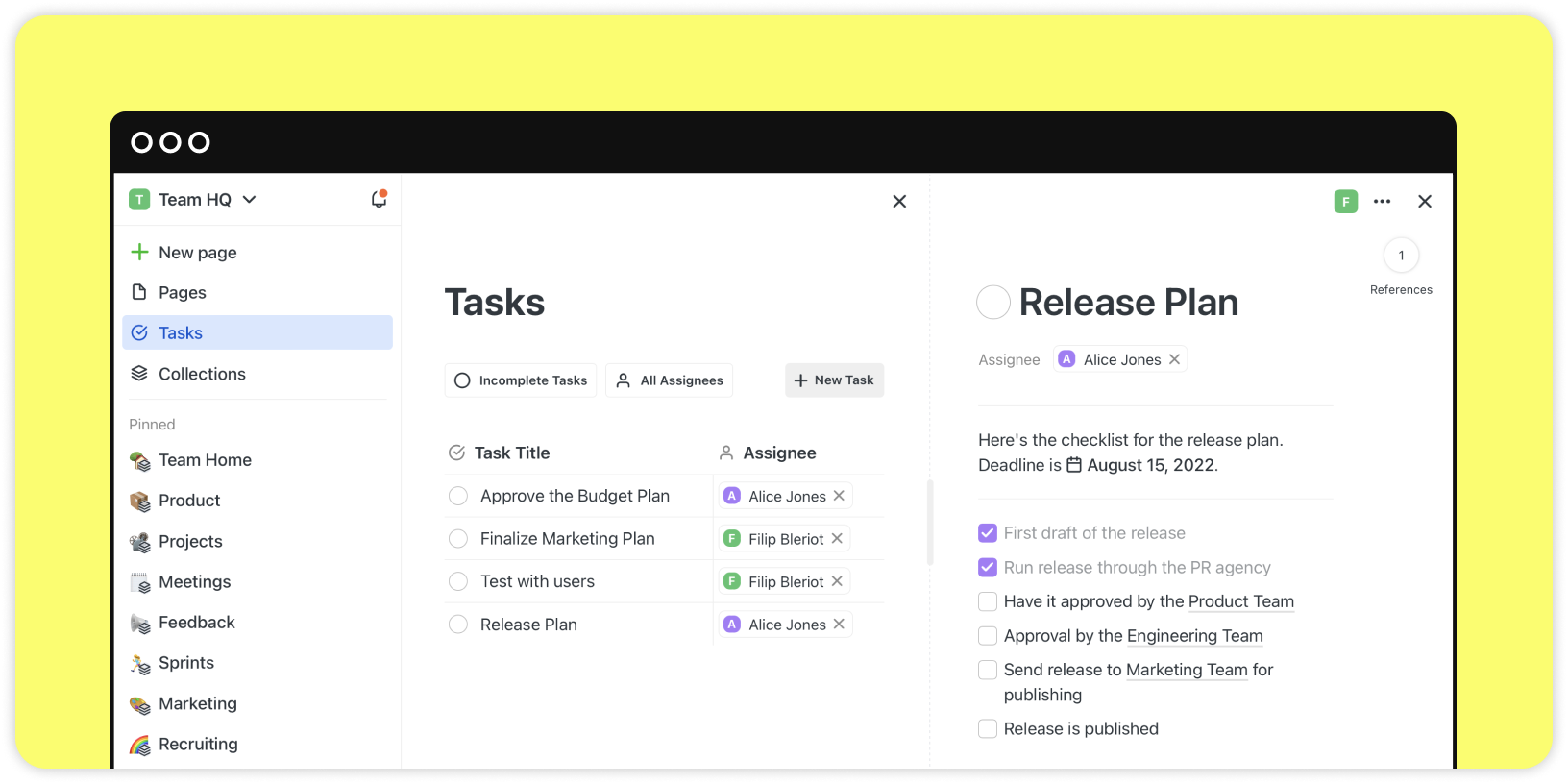
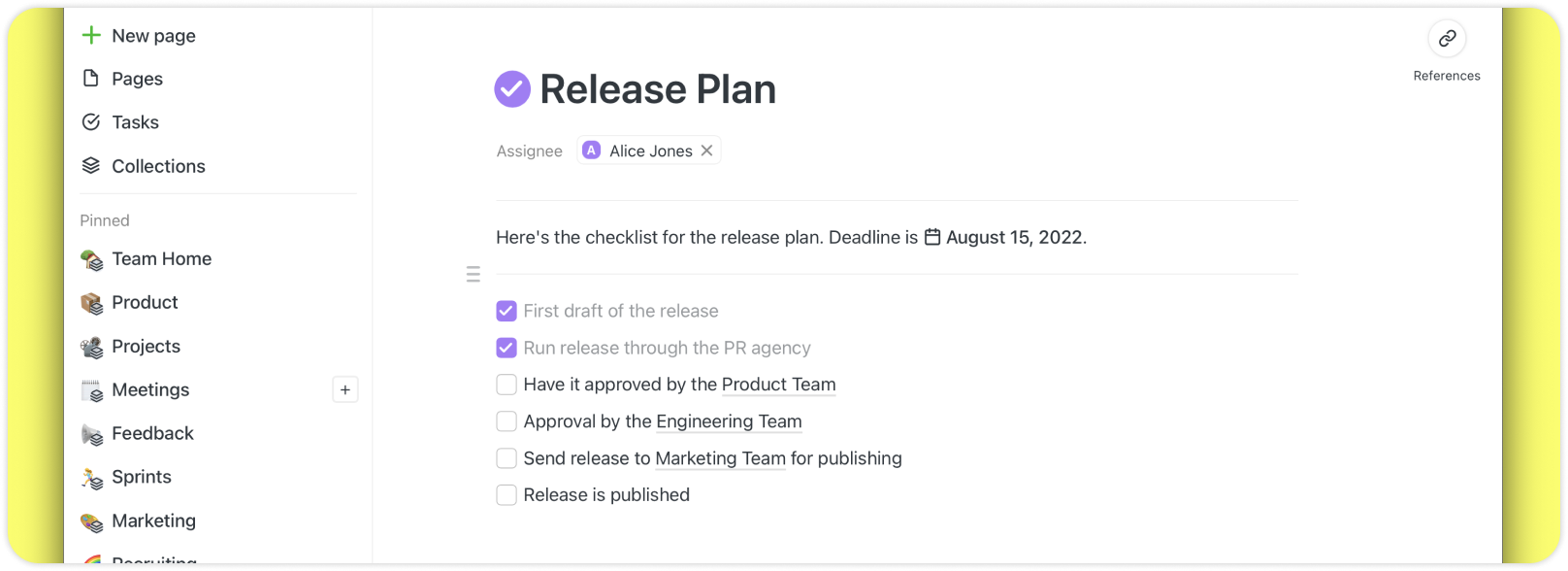
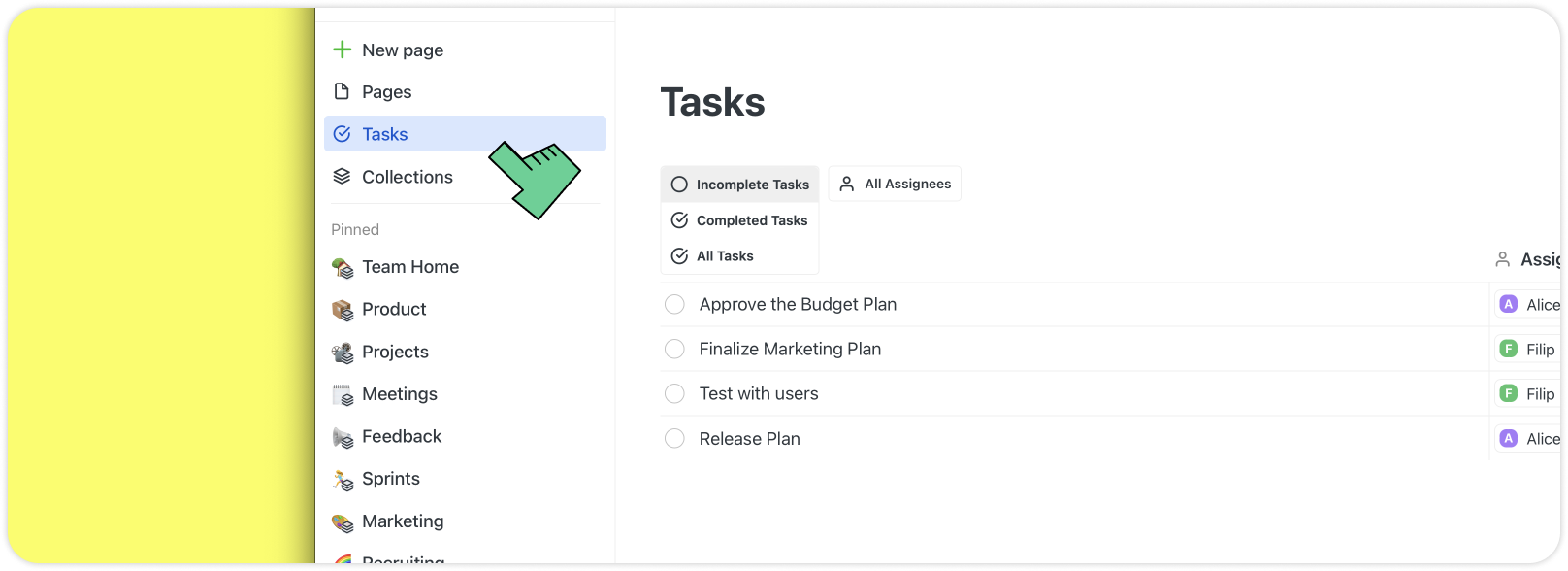
In dieser Version führen wir einige lang erwartete Funktionen in Saga ein, die viele von Ihnen angefordert haben: Versionsverlauf, einen Bereich für persönliche Favoriten sowie mehrere Editor- und Leistungsaktualisierungen.

Wir haben an mehreren wichtigen Updates seit der Ankündigung von Saga 1.0 im November gearbeitet und werden in den kommenden Wochen mehr mitteilen.

Versionsverlauf

Vorschau und Wiederherstellung älterer Versionen Ihrer Seiten und Aufgaben. Saga speichert automatisch alle paar Minuten eine Version Ihrer Inhalte. Mehr erfahren.

Persönliche Favoriten

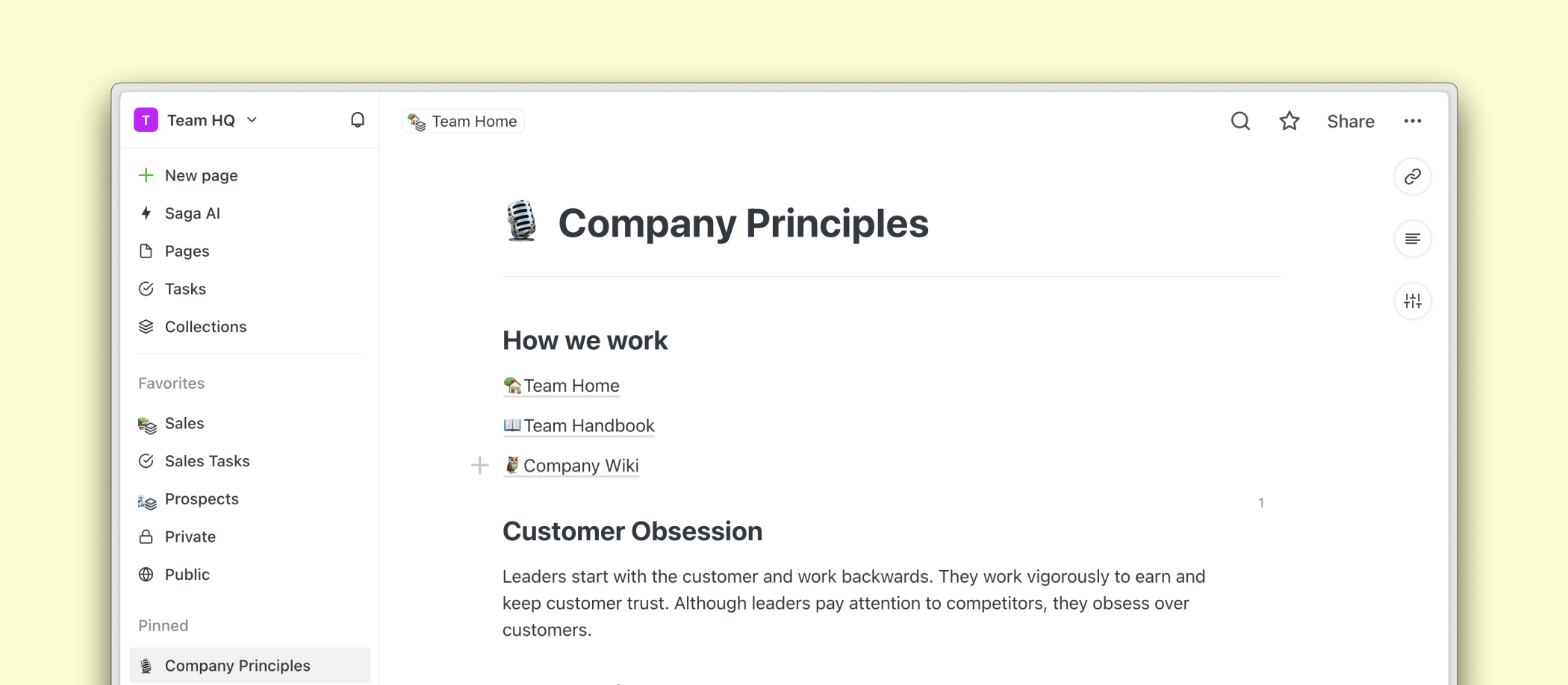
Wir haben einen neuen Bereich für persönliche Favoriten in der Seitenleiste hinzugefügt, der nur für Sie sichtbar ist. Dies ist nützlich für Teams, in denen verschiedene Teammitglieder schnelleren Zugriff auf die für sie wichtigen Dokumente haben möchten.

Sowohl der Favoriten- als auch der angeheftete Arbeitsbereich in der Seitenleiste können durch Klicken auf die Bezeichnung jedes Abschnitts ein- oder ausgeklappt werden. Mehr erfahren.

Editor-Updates

Einklappbare Listen

Wir haben die einklappbaren Listen in Saga verbessert. Erstellen Sie einen eingeklappten Aufzählungspunkt, indem Sie auf das Aufzählungszeichen-Symbol klicken. Im Gegensatz zu anderen Diensten kann jeder Aufzählungspunkt in Saga ein- oder ausgeklappt werden.

Code-Blöcke

Wir haben den Code-Block mit einem klareren grauen Stil und einer Kopierschaltfläche verbessert, die den Inhalt des Blocks für Sie kopiert.

Verbesserte Verschachtelung und Listen

Kleine große Details! Wir haben die Verschachtelung von Absätzen und Listen in Saga aktualisiert und sie ausgerichteter und angenehmer in der Verwendung gemacht.

Weitere Editor-Verbesserungen

  • Neue Option Block löschen im Block-Menü links vom Editor.
  • Das Autovervollständigungsmenü wird jetzt auf Mobilgeräten angezeigt.

Wichtiges Leistungs-Update

Geschwindigkeit und Leistung sind uns wichtig. Die neueste Desktop-App ist jetzt schneller, Tabellen für Seiten, Sammlungen und Aufgaben laden sofort, und die Suche und der Editor sind in größeren Arbeitsbereichen mit Tausenden von Seiten schneller.

Weitere Updates und Verbesserungen

  • Neue Einstellung zum Deaktivieren der automatischen Verlinkung im gesamten Arbeitsbereich. Mehr erfahren.
  • Links auf öffentlichen Seiten werden jetzt geöffnet, wenn die verlinkten Seiten ebenfalls veröffentlicht sind. Mehr erfahren.
  • Sammlungen im Dropdown-Menü der Seitenleiste können manuell neu angeordnet werden. Mehr erfahren.
  • Verbesserter Export für Aufgaben. Aufgaben können jetzt ähnlich wie Seiten exportiert werden.
  • Mehr als 50 kleinere Verbesserungen und Fehlerbehebungen.

Saga 1.0

Saga 1.0

Heute freuen wir uns, bekannt zu geben, dass Saga die Beta-Phase verlassen hat! 🎊

Wir haben die erste Version von Saga mit dem Versprechen gestartet, einen schnellen und angenehmen Arbeitsbereich zu schaffen, der Ihnen hilft, Ihr Wissen zu verbinden.

Mehr als 40.000 von Ihnen sind der Beta beigetreten. Seitdem haben wir Saga kollaborativ gemacht, Aufgaben, Integrationen, Saga AI und mehr veröffentlicht. Jetzt verlassen sich jede Woche Hunderte von Teams auf Saga als ihr Hauptwerkzeug für die Zusammenarbeit.

Ein großes Dankeschön an alle, die uns geholfen haben, dieses Stadium zu erreichen! 🙌

Lesen Sie den Blogbeitrag für weitere Informationen zu den Neuigkeiten und unseren neuen Preisstufen für Teams.

Seiten in Saga AI erwähnen

Seiten in Saga AI erwähnen

Sie können jetzt Seiten und Aufgaben direkt in Saga AI erwähnen. Der KI-Assistent wird Ihre Fragen basierend auf den Dokumenten beantworten, die Sie erwähnen.

Hier sind einige Anwendungsfälle:

  • Erkenntnisse zu einem bestimmten Thema aus einer Seite extrahieren
  • Nach Markenrichtlinien oder einem Referenzdokument umschreiben
  • An die Struktur eines anderen Dokuments anpassen (z. B. Artikel, E-Mail)

Weitere Details und Beispiele finden Sie unten!

Seiten und Aufgaben in Saga AI erwähnen

Um eine Seite zu erwähnen, geben Sie einfach @ in Saga AI ein oder klicken Sie auf die @-Schaltfläche im KI-Menü. Wählen Sie dann eine Seite aus dem Dropdown-Menü aus. Saga AI liest den Inhalt Ihrer erwähnten Seiten und antwortet entsprechend. Dies funktioniert auch für Aufgaben und wird bald für Sammlungen funktionieren.

Was Sie mit Erwähnungen in Saga AI tun können

Hier sind einige Beispiele für Eingabeaufforderungen, die Sie verwenden können, während Sie eine oder mehrere Seiten in Saga AI erwähnen:

  • Eine Seite zusammenfassen
  • Eine Frage basierend auf einer Seite beantworten
  • Nach mehreren Seiten fragen (z. B. „Was haben wir in unseren letzten 3 Meetings besprochen?”)
  • Inhalte basierend auf Marken- oder Stilrichtlinien umschreiben
  • Daten aus einer Seite extrahieren (z. B. „Alle Aufgaben aus meiner Wochennotiz extrahieren”)
  • Eine Seite in ein anderes Format umwandeln (z. B. Tabelle, Blog-Beitrag, Social-Media-Beitrag, E-Mail)
  • Seiten vergleichen, um Unterschiede zu verstehen
  • Eine Seite übersetzen

Bonus: Saga AI versteht auch, auf welcher Seite Sie sich befinden, sodass Sie sie nicht einmal in Ihrer Eingabeaufforderung erwähnen müssen. Stellen Sie einfach Fragen oder Befehle, und die KI durchsucht den Inhalt, um zu antworten.

Neuer Editor

Neuer Editor

Wir haben den Saga-Editor in den letzten drei Monaten komplett neu aufgebaut und Geschwindigkeit und Leistung für ein reibungsloseres Schreiberlebnis verbessert. Ob Sie tägliche Notizen schreiben, mit Ihrem Team zusammenarbeiten oder KI für Ihre Arbeit verwenden, Sie werden den Unterschied bemerken.

Wir haben über 80 Korrekturen veröffentlicht und Listen, Kopieren und Einfügen, Tabellen, Hervorhebungen, verschachtelte Blöcke und Saga AI-Antworten verbessert. Unser Fokus liegt weiterhin darauf, eine reibungslose und schnelle Bearbeitung zu bieten und noch bessere Workflows zur Integration von KI in Ihren Arbeitsbereich zu veröffentlichen.

Schnelleres Schreiben

Saga fühlt sich bereits schnell an, aber jetzt haben wir die Bearbeitung sogar auf sehr langen Seiten, Aufgaben und großen Arbeitsbereichen viel schneller gemacht.

Ladezeit

Wir haben die anfängliche Ladezeit um bis zu 90% reduziert, insbesondere für große Arbeitsbereiche. Saga AI-Antworten werden auch bis zu doppelt so schnell generiert, was Ihre Produktivität steigert.

Verbesserte Listen

Wir haben das Verhalten von Listen überarbeitet und das Erstellen neuer Listenelemente, Verschachteln, Zusammenführen und Kopieren und Einfügen intuitiver und ähnlicher wie bei anderen Schreibanwendungen gemacht.

Verbessertes Kopieren und Einfügen

Das Kopieren und Einfügen von und zu anderen Tools wie Google Docs, Microsoft Office oder Gmail sollte sich viel reibungsloser anfühlen. Wir haben die Handhabung verschiedener Blöcke verbessert, einschließlich Listen, Tabellen, Hervorhebungen und Bildern.

Drag and Drop

Erleben Sie effizientere Drag-and-Drop-Funktionen innerhalb und zwischen Seiten/Aufgaben, insbesondere bei langen Dokumenten.

Verbesserte Hervorhebungen

Hervorhebungen verfügen jetzt über ein besseres Styling, verbesserte Verschachtelung und Kopieren und Einfügen. Zur Erinnerung: Sie können jede Art von Inhalt enthalten, einschließlich Listen, Überschriften, Bildern und Tabellen, mit anpassbaren Stilen und Emojis.

Ihr Feedback ist wichtig

Wir schätzen Ihr Feedback und würden gerne Ihre Gedanken hören. Nehmen Sie sich einen Moment Zeit, um zu teilen, was Sie lieben und was Ihrer Meinung nach in Saga noch fehlt.

Teilen mit Gästen

Teilen mit Gästen

In diesem Update teilen wir einige der Verbesserungen, die in den letzten Monaten veröffentlicht wurden: Seiten mit Gästen teilen, neue Berechtigungen, Seiten zwischen Arbeitsbereichen verschieben und verbesserte Erwähnungen von Personen.

Teilen mit Gästen

Sie können jetzt jede Seite mit externen Gästen zusätzlich zu Arbeitsbereichsmitgliedern teilen. Klicken Sie auf Teilen und geben Sie die E-Mail-Adresse des Gastes ein. Kostenlose Arbeitsbereiche können bis zu 10 Gäste pro Arbeitsbereich haben, während Arbeitsbereiche im Standard-Plan bis zu 100 Gäste aufnehmen können.

Gäste können den Inhalt je nach ihren Berechtigungen anzeigen oder bearbeiten. Wir haben auch einen neuen Seitenleistenabschnitt Mit mir geteilt hinzugefügt, in dem Sie alle Seiten sehen können, die von anderen Arbeitsbereichen mit Ihnen geteilt wurden.

Neue Berechtigungen

Wir haben eine neue Standard-Arbeitsbereichsberechtigung namens Mitglied hinzugefügt, die alles im Arbeitsbereich tun kann, außer ihn zu löschen oder seine Einstellungen zu ändern. Administratoren können Berechtigungen in Einstellungen verwalten.

Dies ist nützlich für Teams, die mehr Kontrolle über ihre Arbeitsbereiche wünschen. Lesen Sie mehr über Arbeitsbereichsberechtigungen und Seitenberechtigungen in unserem Leitfaden.

Seiten zwischen Arbeitsbereichen verschieben

Sie können jetzt Seiten einfach zwischen Arbeitsbereichen verschieben, indem Sie auf das Seitenmenü klicken und Verschieben nach drücken.

Verbesserte Erwähnungen

Wir haben gehört, dass Erwähnungen unübersichtlich werden können, wenn viele Personen auf derselben Seite zusammenarbeiten. Wir haben sie bereichert, sodass Sie jetzt sehen können, wer Sie erwähnt hat und an welchem Datum, wenn Sie mit der Maus darüber fahren.

Website (und Saga) jetzt auf Spanisch

🇦🇷 🇧🇴 🇨🇱 🇨🇴 🇨🇷 🇨🇺 🇩🇴 🇪🇨 🇸🇻 🇬🇶 🇬🇹 🇭🇳 🇲🇽 🇳🇮 🇵🇦 🇵🇾 🇵🇪 🇪🇸 🇺🇾 🇻🇪

Wir haben unsere Website und die App auf Spanisch übersetzt. Weitere Sprachen folgen bald. Teilen Sie uns mit, was wir als Nächstes auf Canny tun sollten!

Was kommt als Nächstes

Wir haben Saga in den letzten Monaten von Grund auf neu aufgebaut, also können Sie bald eine große Ankündigung erwarten!

Private Seiten und Freigabeberechtigungen

Private Seiten und Freigabeberechtigungen

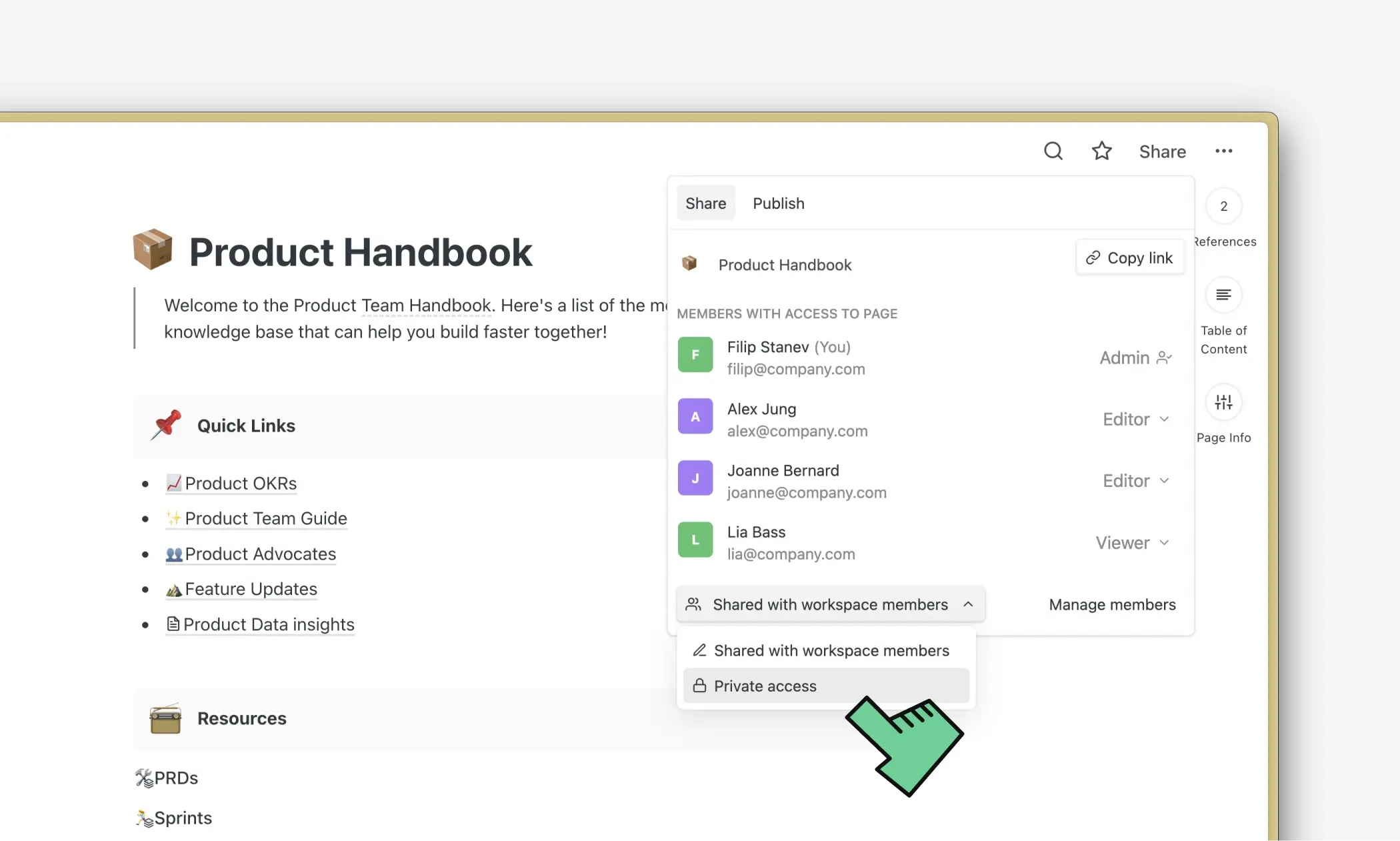
Wir freuen uns, die Veröffentlichung von zwei neuen Funktionen ankündigen zu können: private Seiten und Freigabeberechtigungen auf Seitenebene. Diese Funktionen geben Ihnen präzise Kontrolle darüber, wer Ihre Seiten bearbeiten und anzeigen kann.

Saga ist für nahtlose Zusammenarbeit konzipiert. Standardmäßig wird der Inhalt Ihres Arbeitsbereichs mit allen Mitgliedern geteilt. Manchmal müssen jedoch bestimmte Inhalte privat sein oder nur mit ausgewählten Teammitgliedern geteilt werden. Diese neuen Funktionen bieten die Flexibilität, Ihre Inhalte nach Bedarf zu verwalten.

Private Seiten

Sie können Ihre Seiten als privat festlegen, indem Sie auf die Schaltfläche Teilen in der oberen rechten Ecke klicken und Privater Zugriff aus dem Dropdown-Menü auswählen. Nur Sie können den Inhalt Ihrer privaten Seiten öffnen und anzeigen.

Seitenfreigabeberechtigungen

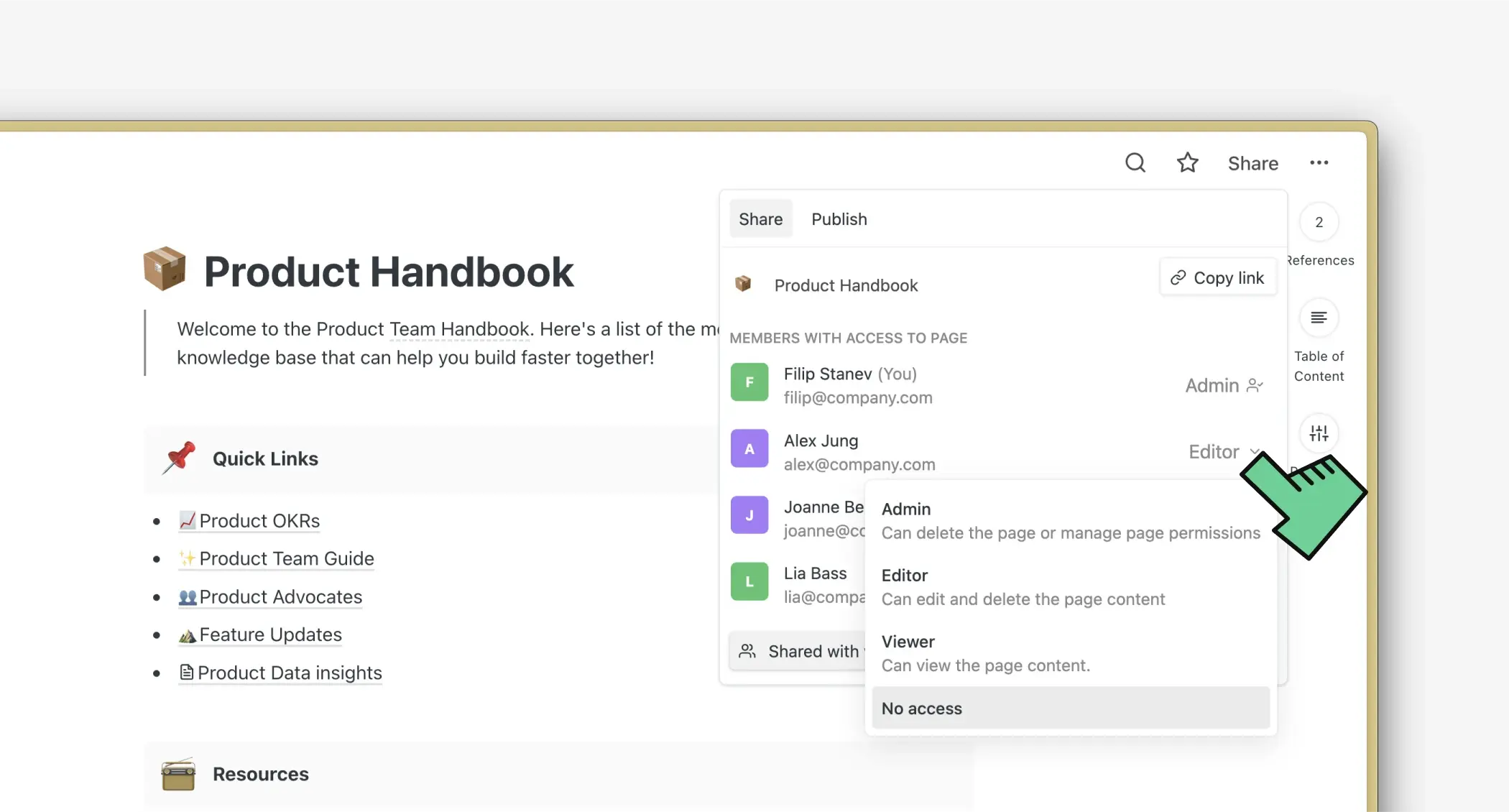
Wir veröffentlichen Freigabeberechtigungen für Ihre Seiten. Sie können die Berechtigungen für jeden Arbeitsbereichsbenutzer anpassen und zwischen Administrator, Bearbeiter, Betrachter und Kein Zugriff wählen.

Erfahren Sie mehr über Freigabeberechtigungen.

Wie wir dies entwickelt haben

Von Anfang an lag unser Fokus bei Saga auf der Geschwindigkeit und Einfachheit der App, während wir alle verschiedenen Teile Ihres Wissens verbinden.

Wir haben Saga im Rahmen eines 8-monatigen Projekts vollständig überarbeitet, um Zusammenarbeit und Freigabe zu verbessern. Dies ist ein aufregender Meilenstein in unserem Ziel, den Wissensarbeitsbereich der Zukunft zu bauen, der von KI angetrieben wird.

🌐 Saga in 6 Sprachen, ⚡ GPT-4o und mehr

🌐 Saga in 6 Sprachen, ⚡ GPT-4o und mehr

In diesem Update kündigen wir Saga in 6 Sprachen an, einschließlich der Lokalisierung unserer Website und Anleitungen in 🇧🇷 brasilianischem 🇵🇹 Portugiesisch. Wir haben auch ⚡ Saga AI aktualisiert, um GPT-4o zu verwenden - das schnellste und intelligenteste große Sprachmodell, das auf dem Markt verfügbar ist.

Wir haben Saga in den letzten Wochen auch still auf eine neue Arbeitsbereichsarchitektur aktualisiert, die bis zu 10-mal schnellere Ladezeiten bietet. Diese neue Architektur wird sehr bald lang erwartete Funktionen wie private Seiten und das Teilen von Seiten mit Gästen freischalten.

Lesen Sie unten die vollständige Liste der Verbesserungen und Korrekturen.

🌐 Übersetzungen

Software, die wir täglich verwenden, sollte in den Sprachen zugänglich sein, die wir sprechen. Wir freuen uns, ankündigen zu können, dass Saga jetzt in sechs Sprachen verfügbar ist: Englisch, Spanisch, Französisch, Deutsch, Italienisch und brasilianisches Portugiesisch.

Zusätzlich zur App sind auch das Onboarding für neue Benutzer und die Eingabeaufforderungen, die wir in Saga AI verwenden, lokalisiert.

So ändern Sie Ihre Spracheinstellungen:

  • Navigieren Sie zu Einstellungen
  • Scrollen Sie nach unten zu Sprache
  • Wählen Sie Ihre bevorzugte Sprache aus dem Dropdown-Menü

Unsere Website und Anleitungen sind auch vollständig auf brasilianisches Portugiesisch übersetzt und verfügbar unter: https://saga.so/pt-br

⚡ GPT-4o

Saga AI verwendet jetzt GPT-4o, das doppelt so schnell und viel intelligenter ist als das vorherige Modell, das wir verwendet haben. GPT-4o, entwickelt von OpenAI, ist derzeit im Allgemeinen das beste Modell auf dem Markt, wenn es um Argumentation geht. Wir haben auch eine Reihe von Verbesserungen veröffentlicht - Antworten von Saga AI sollten im Allgemeinen schneller und zuverlässiger sein. Probieren Sie es selbst aus, um den Unterschied zu sehen.

So verwenden Sie Saga AI

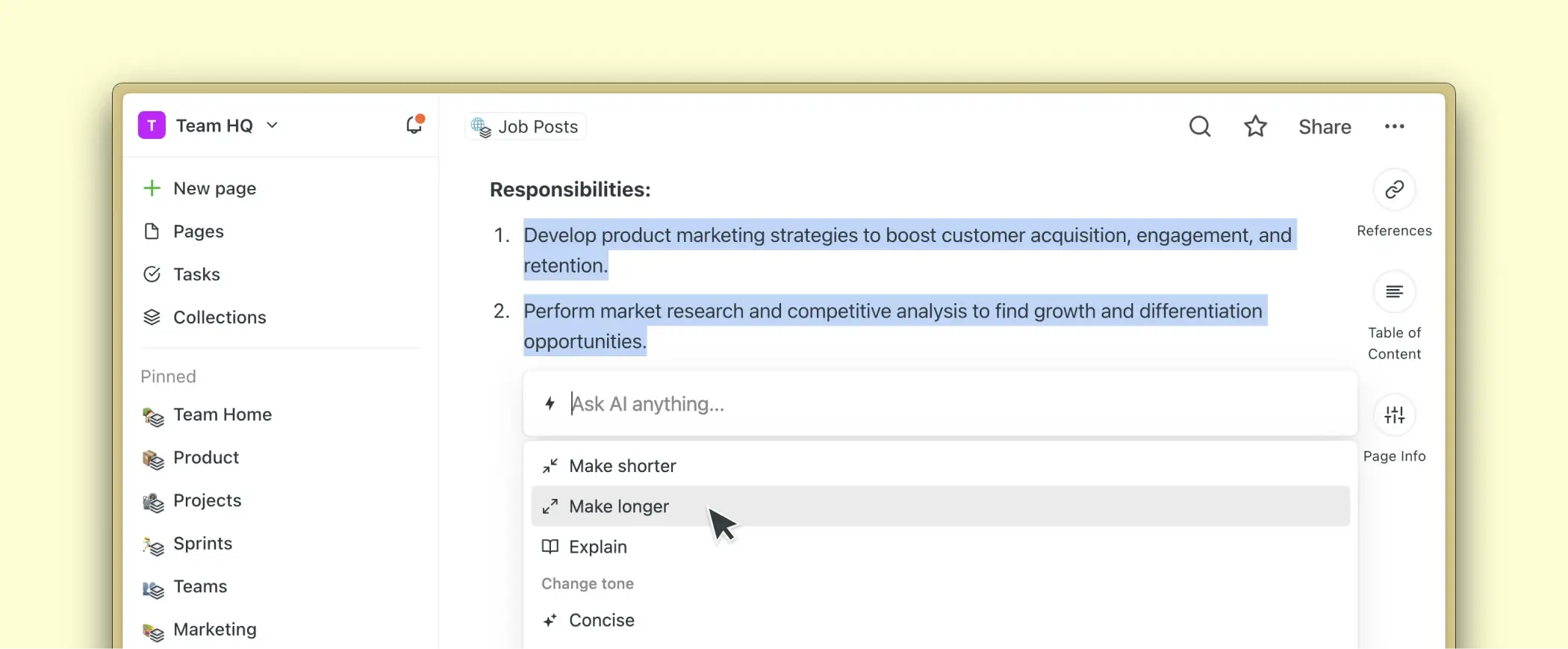
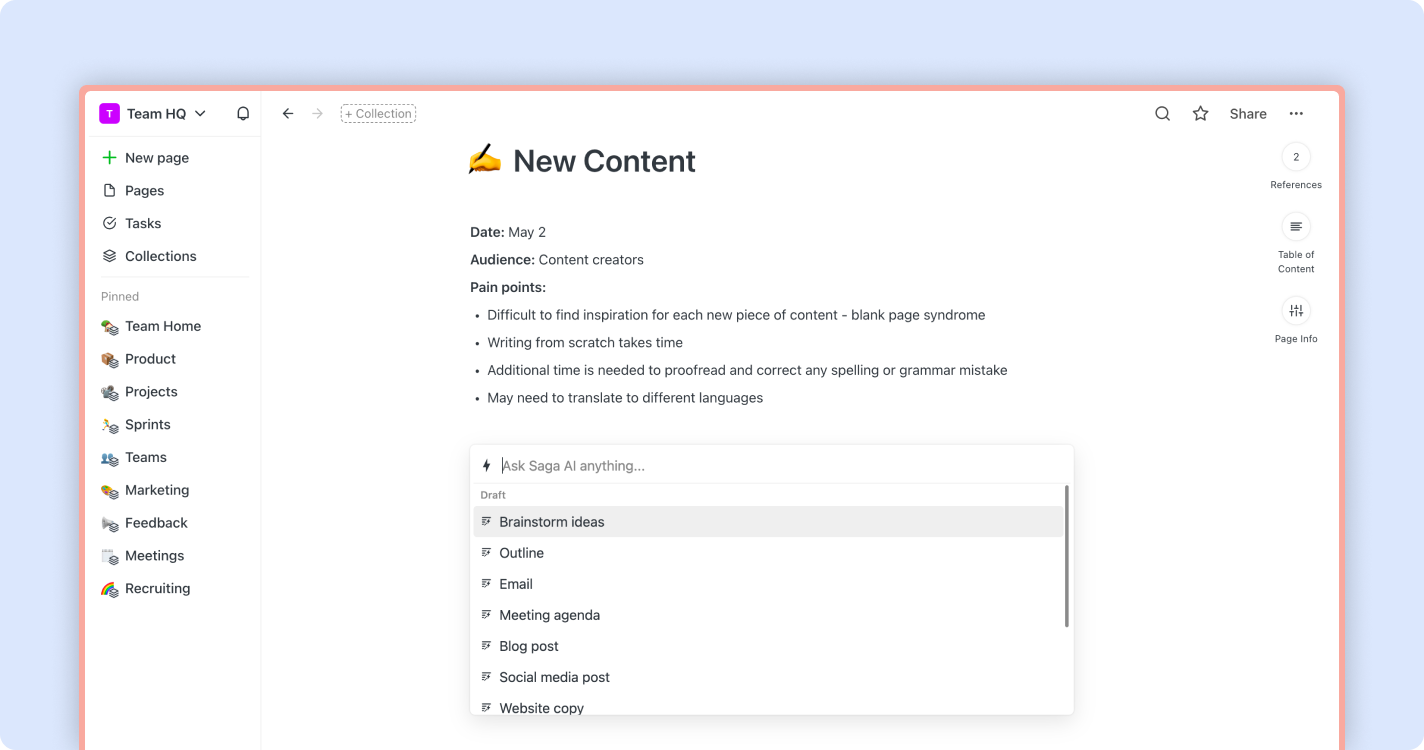
Sie können Saga AI verwenden, indem Sie einen beliebigen Text markieren und dann auf die ⚡-Schaltfläche klicken oder Cmd/Strg + J auf macOS/Windows drücken.

Wir haben einen vollständigen Leitfaden zur Verwendung von Saga AI und zur Anpassung für Ihre Bedürfnisse.

🏯 Neue Architektur

Wir haben Saga in den letzten Wochen still auf eine neue Architektur aktualisiert. Dies markiert einen aufregenden Neuanfang für Saga.

Unser Ziel ist es, eine feinere Kontrolle über das Teilen und die Zusammenarbeit freizuschalten, während die App so schnell bleibt, wie sie ist - und sie sogar noch schneller zu machen.

Erwarten Sie, dass lang gewünschte Funktionen wie private Seiten, das Teilen von Seiten mit Gästen sowie Versionsverlauf bald veröffentlicht werden.

Was diese Änderung jetzt bedeutet, ist, dass selbst große Arbeitsbereiche fast sofort geladen werden. Ein Arbeitsbereich mit Tausenden von Seiten sollte in weniger als einer Sekunde geladen werden. Die Seiten- und Aufgabentabellen laden ebenfalls viel schneller.

Saga AI: bessere Modelle, gespeicherte Eingabeaufforderungen und KI-Tabellen

Saga AI: bessere Modelle, gespeicherte Eingabeaufforderungen und KI-Tabellen

Mehr als 30.000 von Ihnen haben Saga AI verwendet, um Ihre Arbeit seit unserem Start im letzten April zu beschleunigen. Dank Ihres Feedbacks haben wir in den letzten Monaten große Verbesserungen vorgenommen.

Saga AI ist jetzt ein noch leistungsfähigerer künstlicher Intelligenz-Assistent, direkt in Ihren Notizen, Dokumenten und Aufgaben - damit Sie den gesamten Kontext haben und aufhören, Informationen zwischen Apps zu kopieren/einzufügen.

Verbesserte Leistung

Wir verwenden jetzt schnellere und zuverlässigere Modelle. Antworten sind relevanter, sowohl beim Bearbeiten vorhandener Inhalte als auch beim Generieren neuer Inhalte auf Ihren Seiten.

Erstellen Sie formatierten Inhalt: Überschriften, Listen, Hervorhebungen und mehr

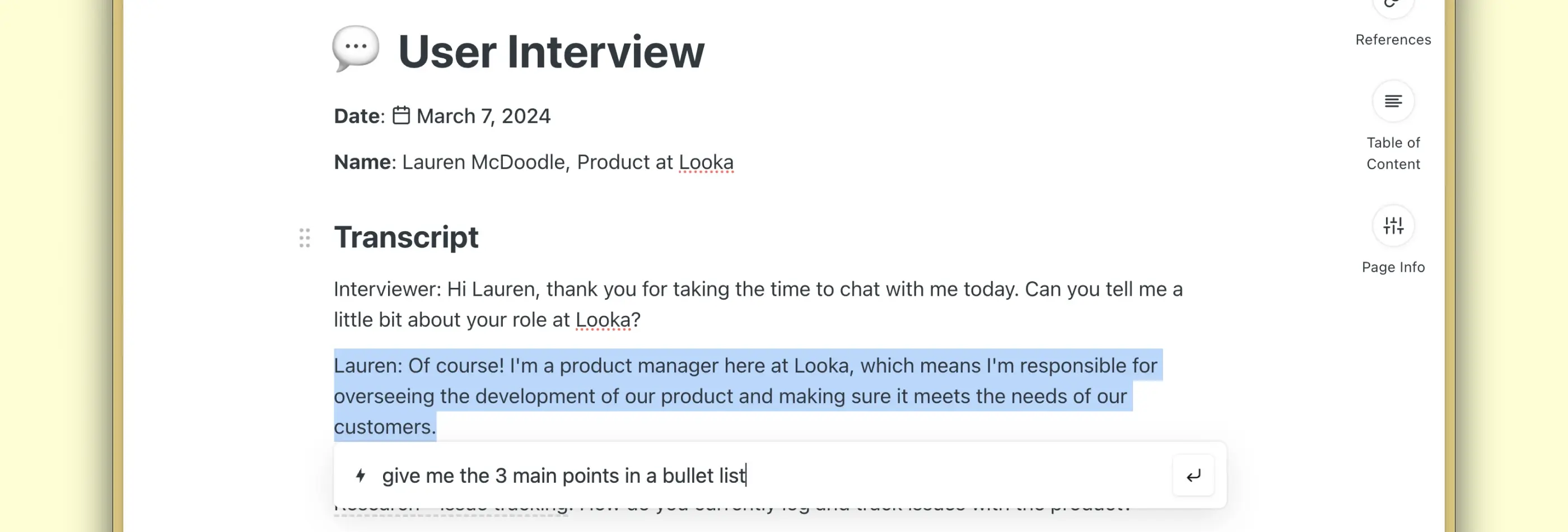
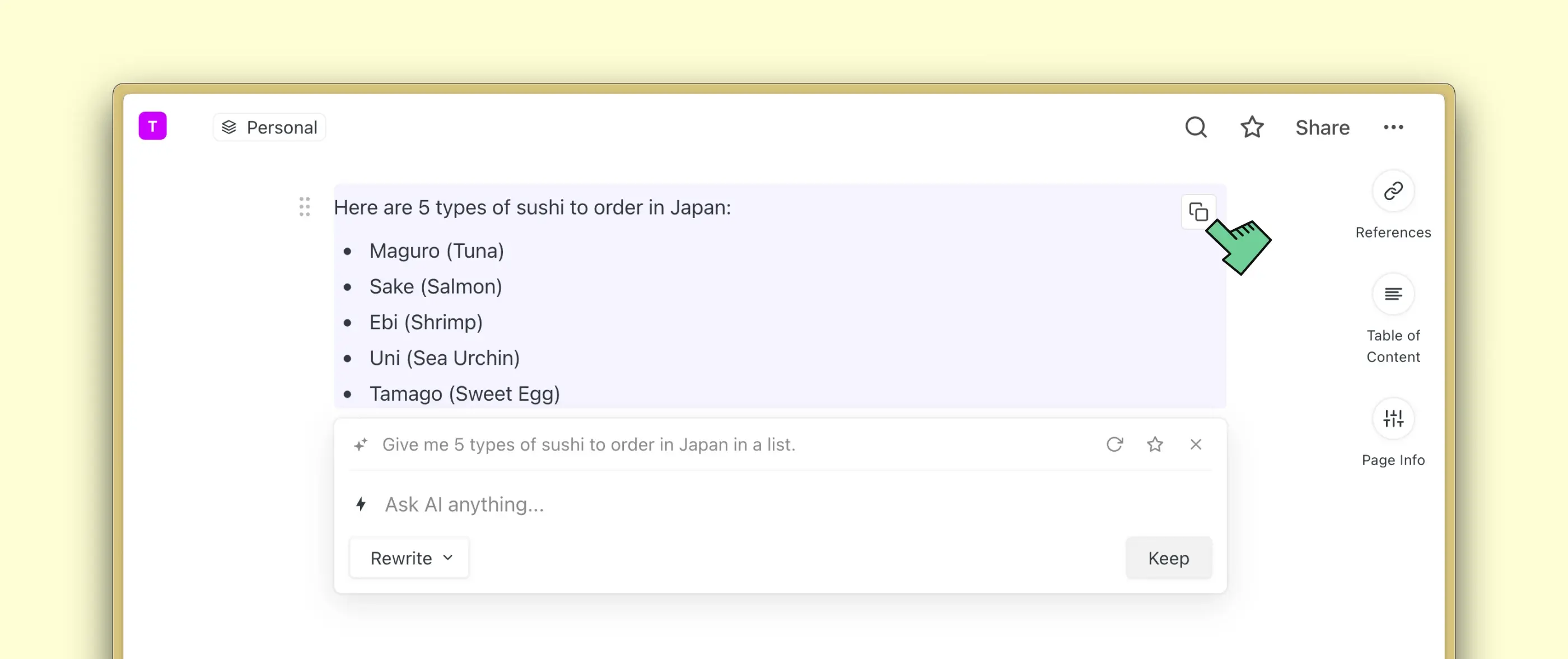
Saga AI versteht jetzt Formatierung, sodass Sie es nicht selbst tun müssen. Erklären Sie in Ihrer Eingabeaufforderung präzise, was Sie erwarten, und Saga liefert Ihnen das fertige Dokument, das Überschriften, Listen, Hervorhebungen, Zitate und sogar Tabellen enthalten kann.

Zum Beispiel können Sie neue Inhalte mit den folgenden Eingabeaufforderungen generieren:

  • Geben Sie mir 5 Arten von Sushi, die ich in Japan in einer Liste bestellen kann.
  • Erklären Sie die Quantentheorie in 3 Absätzen und fügen Sie über jedem eine Zusammenfassungsüberschrift hinzu.

… oder wählen Sie einen vorhandenen aus und bitten Sie die KI, ihn umzuschreiben:

  • Schreiben Sie dieses Interview in eine Kundengeschichte um mit Überschriften zu: A) Herausforderung, B) Lösung. Fügen Sie Zitate ein.
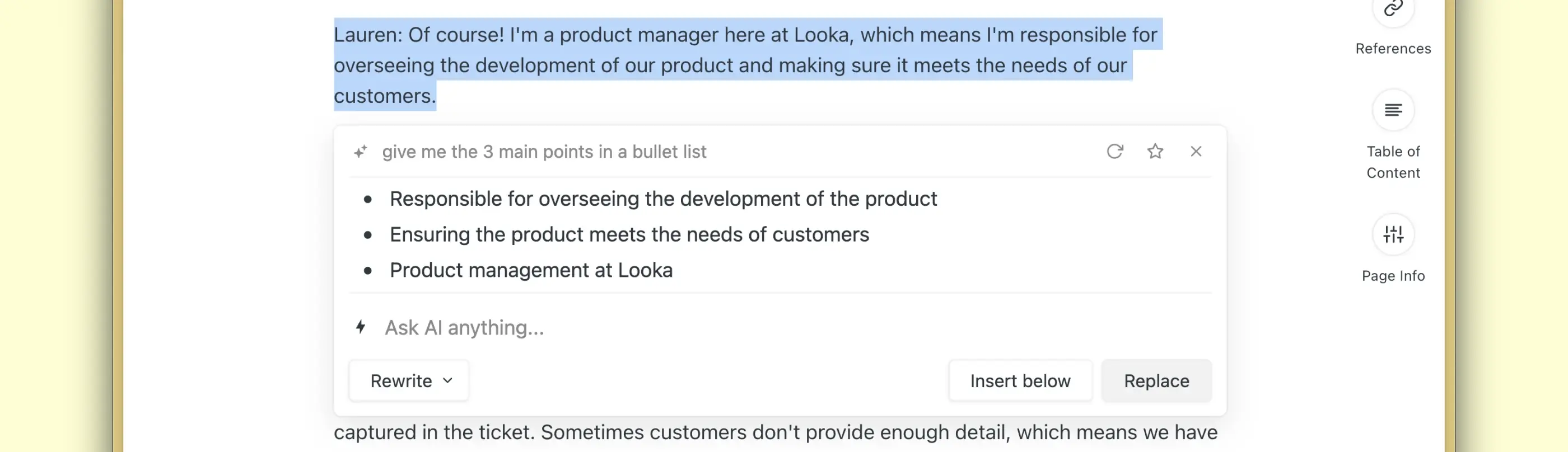
  • Extrahieren Sie die wichtigsten Punkte in einer Aufzählungsliste.

Dies ist eine große Zeitersparnis für viele von Ihnen, die Saga AI verwenden, um Blogartikel, E-Mails, Produktbriefe, interne Wissensdatenbanken oder andere Dokumente zu entwerfen.

Erstellen Sie Tabellen mit KI

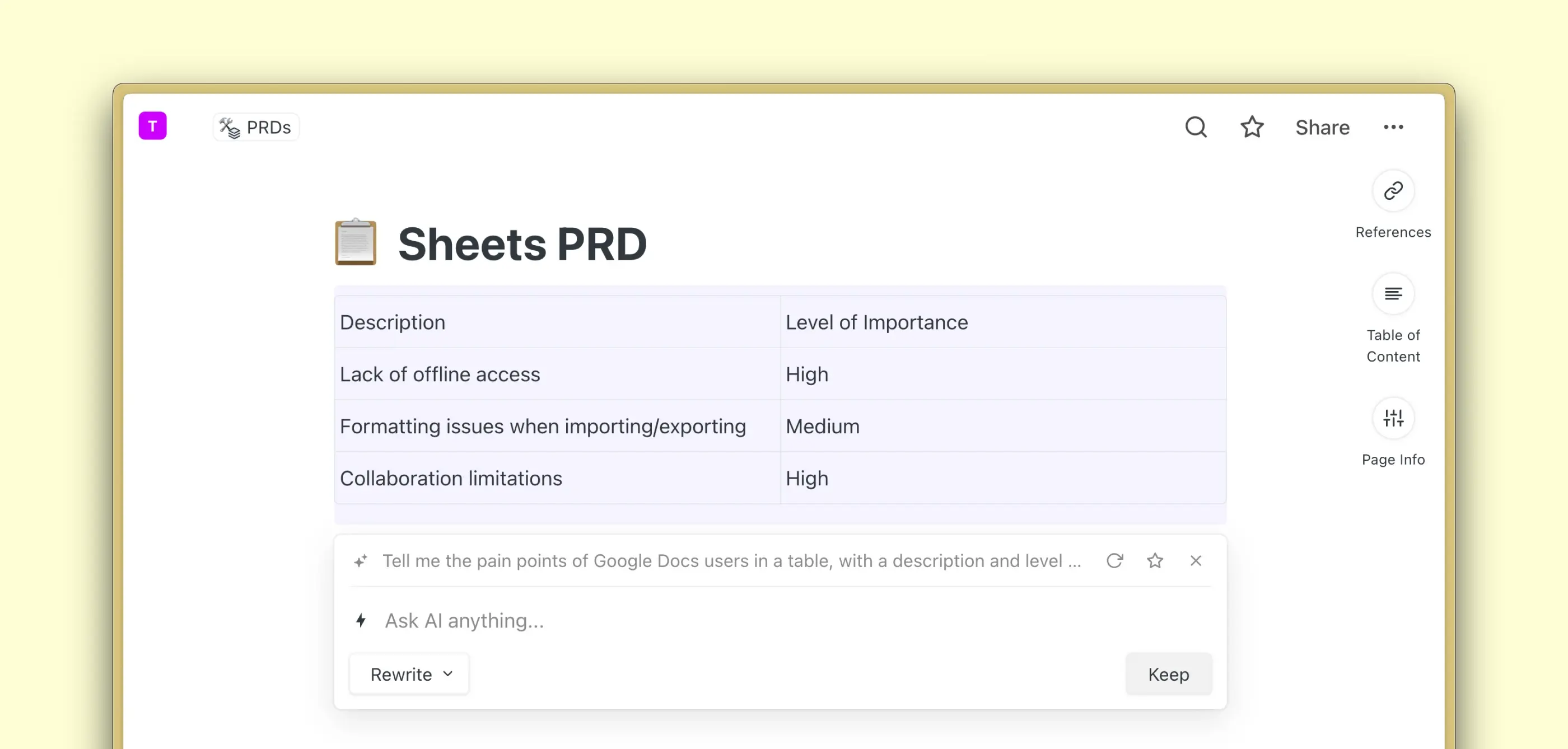
Saga AI kann Tabellen erstellen, ausfüllen und bearbeiten, sodass Sie Ihre Ausgabe mit größerem Datenvolumen verzehnfachen können. Strukturiertere Arbeit mit Benutzerforschung, Extraktion von Erkenntnissen oder Datenanalyse ist nur eine Eingabeaufforderung entfernt.

Sie können ähnliche Eingabeaufforderungen in Saga AI verwenden, um Tabellen zu erstellen und zu bearbeiten:

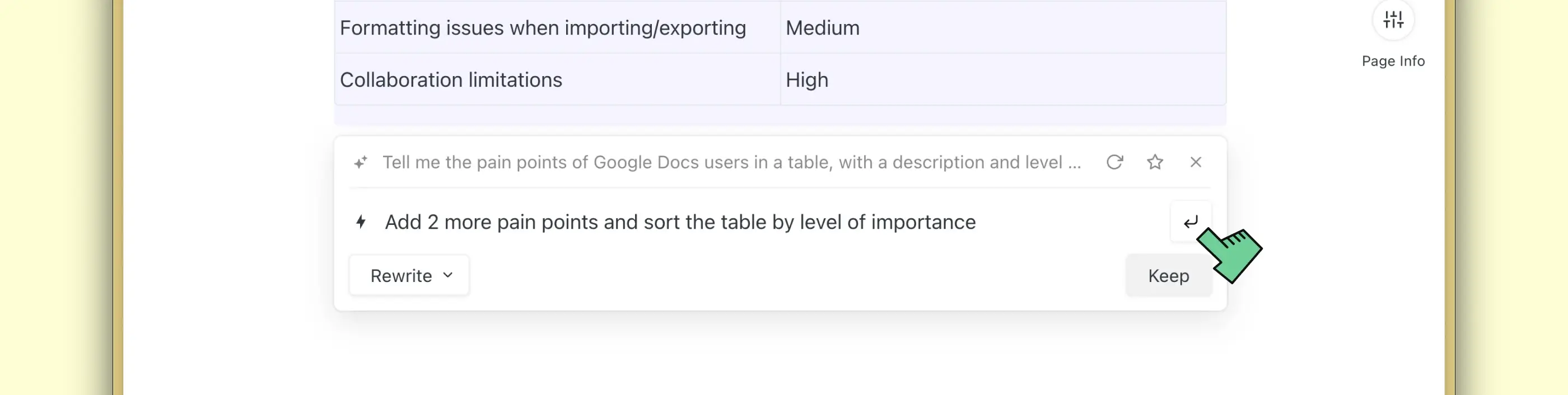
  • Sagen Sie mir die Schmerzpunkte von Google Docs-Benutzern in einer Tabelle mit einer Beschreibung und einem Wichtigkeitsgrad.
  • Fügen Sie 3 weitere Vorteile hinzu und sortieren Sie die Tabelle nach Wichtigkeitsgrad.

Tipp: Sobald Sie eine Tabelle mit KI erstellt haben, wählen Sie sie aus und führen Sie einen Befehl aus, um sie zu formatieren, zu sortieren, weitere Spalten oder Zeilen hinzuzufügen.

Speichern und wiederverwenden Sie Ihre Eingabeaufforderungen

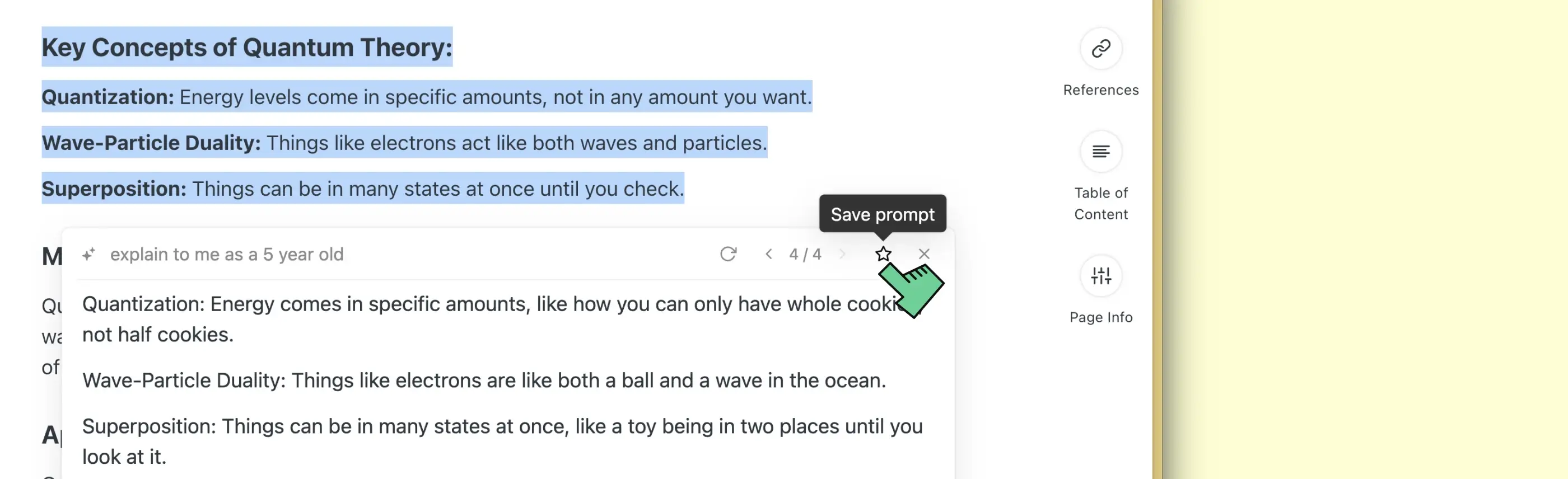
Drücken Sie die Stern-Schaltfläche, um Ihre Eingabeaufforderungen und Befehle zu speichern, damit Sie sie mit einem Klick wiederverwenden können. Sie können auch anpassen, welche Befehle Sie in Einstellungen > Saga AI sehen.

Viele Möglichkeiten, schneller und intelligenter zu arbeiten! Weitere Ratschläge finden Sie im vollständigen Leitfaden zur Eingabeaufforderung.

Passen Sie die KI-Palette an

Neben dem Erstellen eigener Eingabeaufforderungen können Sie diese jetzt neu anordnen oder ausblenden und nur die für Sie relevanten sehen. Gehen Sie zu Einstellungen > Saga AI, um Ihre Eingabeaufforderungen und KI-Befehle neu anzuordnen.

KI-Verlauf

Wenn Sie Saga AI bitten, seine Antworten zu verbessern, ist es nützlich, zwischen verschiedenen Antworten hin und her zu navigieren. Sie können zwischen Antworten in Saga AI navigieren und die beste einfügen, die Sie im Editor möchten.

Noch mehr Funktionen

Sie können die Eingabeaufforderung oder die Antwort kopieren, die Generierung mit der Esc-Taste stoppen und beliebige Eingabeaufforderungen erneut ausführen.

Unser Ziel ist es, die KI für Sie arbeiten zu lassen, damit Sie in Rekordzeit genau das erhalten, was Sie benötigen.

Neue Tastenkombination

Bereit zum Ausprobieren? Geben Sie Cmd + J (auf macOS) oder Strg + J (auf Windows) ein, um Saga AI zu verwenden. Dies funktioniert sowohl beim Schreiben im Editor als auch beim Auswählen von Text, um ihn mit KI umzuschreiben.

PS: Saga AI ist derzeit kostenlos und wird ab nächstem Monat mit kostenlosem monatlichem Kontingent Teil des Standardplans sein.

Verbesserte Aufgaben, Editor und frisches neues Aussehen

Verbesserte Aufgaben, Editor und frisches neues Aussehen

Wir haben Saga und Saga AI in den letzten Monaten für eine noch angenehmere Erfahrung erheblich verbessert. Unser Fokus liegt darauf, die schnellste und einfachste App für Ihre Notizen, Dokumente und Aufgaben zu machen, damit Sie sich auf echte Arbeit konzentrieren können.

Verbesserte Aufgaben

Viel kollaborative Arbeit findet in Aufgaben statt. Wir haben Aufgaben und den aggregierten Aufgabenmanager in Saga erheblich verbessert.

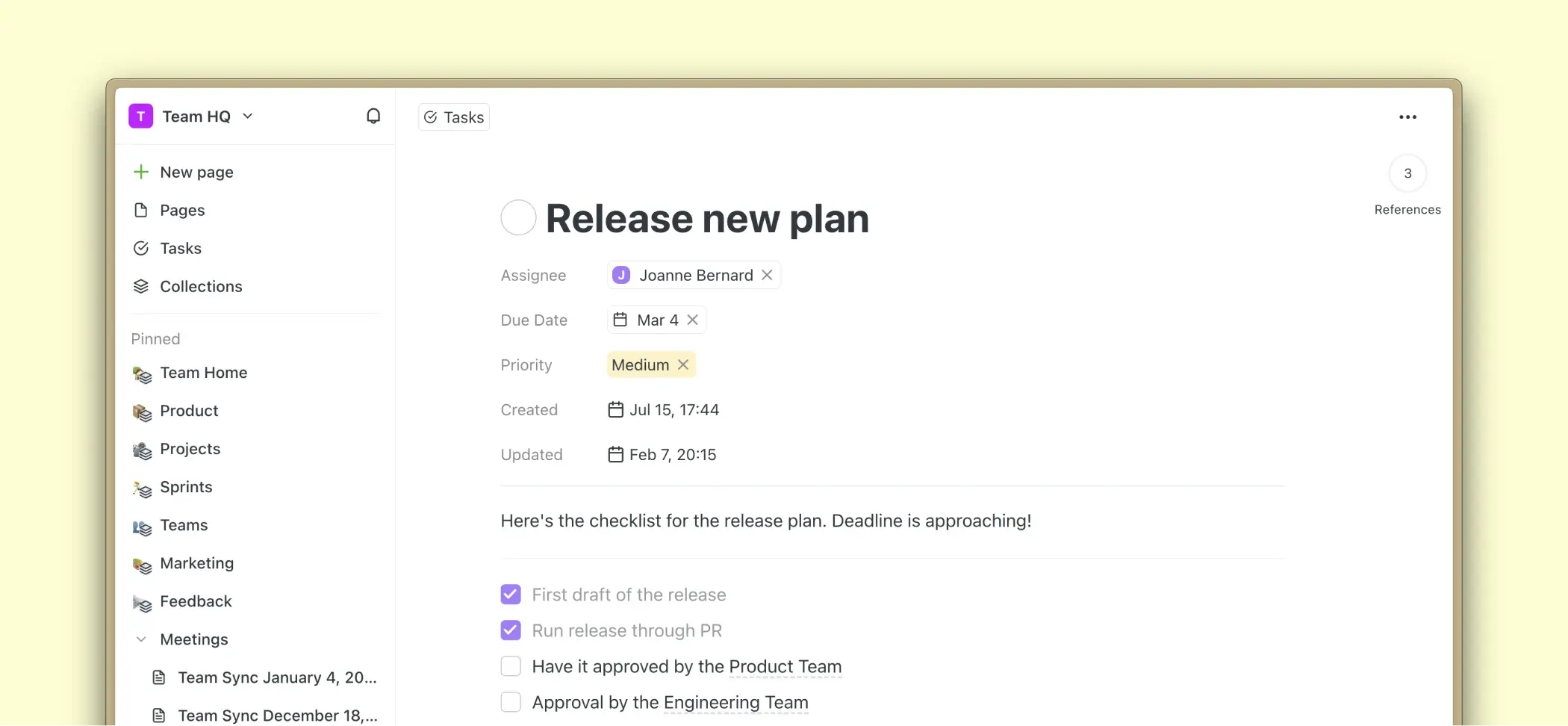
Jetzt können Sie Aufgabenpriorität und Fälligkeitsdatum festlegen und mehr Metadaten wie Erstellungs- und Abschlussdatum anzeigen. Fälligkeitsdaten werden automatisch rot oder grün eingefärbt, wenn das Fälligkeitsdatum in der Vergangenheit liegt oder heute ist.

Ein Breadcrumb ist oben auf jeder Aufgabe für eine einfachere Navigation sichtbar. Wir haben auch das Kontextmenü für Aufgaben verbessert, mit dem Sie eine Aufgabe nebeneinander öffnen können.

Die Aufgabentabelle ist jetzt anpassbarer, mit Filtern und Sortieroptionen, die automatisch gespeichert werden. Eine neue Sucheingabe hilft Ihnen auch, Aufgaben nach Stichwort zu filtern.

Leistungsfähigerer Editor

Der Editor ist der Ort, an dem Sie die meiste Zeit verbringen, daher haben wir ihn zu einer angenehmen Erfahrung gemacht. Überschriften, Listen, Text sowie spezielle Blöcke wie Hervorhebungen haben viel bessere Abstände und Ränder.

Wir haben neue Stiloptionen für Hervorhebung und Textfarbe hinzugefügt.

Verschachtelte Aufzählungslisten haben einen verbesserten Stil für eine bessere visuelle Hierarchie.

Dateien anhängen

Sie können jetzt Dateien anhängen direkt in Ihre Seiten und Aufgaben, mit einfachem Drag-and-Drop oder durch Einfügen eines Dateiblocks aus dem Autovervollständigungsmenü.

Frisches neues Aussehen und Gefühl

Sagas minimalistisches Aussehen ist der Schlüssel, um Ihnen zu helfen, sich zu konzentrieren. Wir haben mehr Platz, Schatten und angenehme Farben hinzugefügt sowie den Kontrast und die Farben des dunklen Themas verbessert.

Die Seitenleiste wurde auch mit einem Dropdown-Menü verbessert, um eine neue Seite, Aufgabe oder Sammlung zu erstellen, zusätzlich zu Schnelllinks zur Navigation in der App.

Geschwindigkeit und Leistung

Geschwindigkeit ist eines unserer Hauptprinzipien. Wir haben einige wichtige Probleme behoben, die Ladezeit, Arbeitsbereichsgeschwindigkeit und Stabilität beim Arbeiten mit großen Arbeitsbereichen und der Verwendung von Saga AI beeinträchtigten.

Verbesserungen und Korrekturen

  • Das Autovervollständigungsmenü vervollständigt jetzt Aufgaben, Zitate, Code und Daten automatisch.
  • Verbessertes Einfügen und Handhaben von Tabellen.
  • Loom-Videos können in Seiten eingebettet werden.
  • Viel schnellere Ladezeit bei mehreren Arbeitsbereichen oder bei extensiver Nutzung von Saga AI.
  • Neues Dropdown-Menü zum Erstellen einer neuen Seite, Aufgabe oder Sammlung, zusätzlich zu Schnelllinks zur Navigation in der App.
  • Neue Rückgängig-Schaltfläche in Seiten und Aufgaben, die die letzten Änderungen im Editor rückgängig macht.
  • Kein häufiges Neuladen mehr nach dem Offline-Gehen oder dem Wechseln des WLAN. Die Nachricht “Verbindung verloren” ist jetzt glücklicherweise verschwunden!
  • Das Auswählen und Löschen einer Tabelle im Editor fragt jetzt vor dem Löschen nach Bestätigung.
  • Das Inhaltsverzeichnis hat erhöhten Abstand zwischen Überschriften für verbesserte Lesbarkeit.
  • Der Code-Block unterstützt jetzt Klartext.
  • Der Arbeitsbereichsexport enthält jetzt Bilder im Exportordner.

Saga AI Verbesserungen

Saga AI Verbesserungen

Letzten Monat haben wir Saga AI gestartet und haben unglaubliche Aktivitäten aus über 140 Ländern gesehen - also, wo auch immer Sie sind, vielen Dank!

Es gibt viele Möglichkeiten, KI in Ihrer täglichen Arbeit zu nutzen. Wir würden gerne von Ihnen hören und sicherstellen, dass wir Ihre Produktivität weiter steigern können.

Füllen Sie dieses kurze Formular aus, um uns Ihr Feedback zu senden und uns beim Aufbau von Saga AI zu helfen!

Saga AI Anwendungsfälle

Fragen Sie sich, wie Sie Saga AI in Ihrem Alltag nutzen können? Lassen Sie sich inspirieren, indem Sie die neuesten Anwendungsfälle entdecken, die wir gerade veröffentlicht haben für:

Saga AI Verbesserungen

Wir haben seit dem Start an der Verbesserung von Saga AI gearbeitet. Sie können jetzt:

  • Zwischen KI-Anfragen hin und her gehen, wenn Sie mit Saga AI iterieren. Dies ist hilfreich, wenn Sie eine der früheren Ausgaben bevorzugt haben.
  • Zwei separate Gespräche mit Saga AI gleichzeitig verwalten, zum Beispiel beim Recherchieren eines Themas und Umschreiben eines Dokuments mit Ihren neuen Erkenntnissen.
  • In Echtzeit an Saga AI zusammenarbeiten, da Ihre Teammitglieder Ihre KI-Ausgabe sehen und bearbeiten können.

Wir haben auch über 50 große und kleine Verbesserungen an Saga vorgenommen, um den schnellsten Texteditor weiter zu entwickeln und unsere Integration mit anderen Tools wie Google Drive zu vertiefen.

Vergessen Sie nicht, uns mitzuteilen, was Sie als Nächstes sehen möchten :-)

Psst: Wir arbeiten an der Integration von GPT-4 (das derzeit beste generative KI-Modell auf dem Markt), um die Genauigkeit und Kreativität von Saga AI zu verbessern. Wenn Sie einer der ersten Tester sein möchten, erwähnen Sie GPT-4 im Feedback-Formular.

Saga AI

Saga AI

Wir haben aufregende Neuigkeiten: Saga AI ist jetzt als Beta verfügbar!

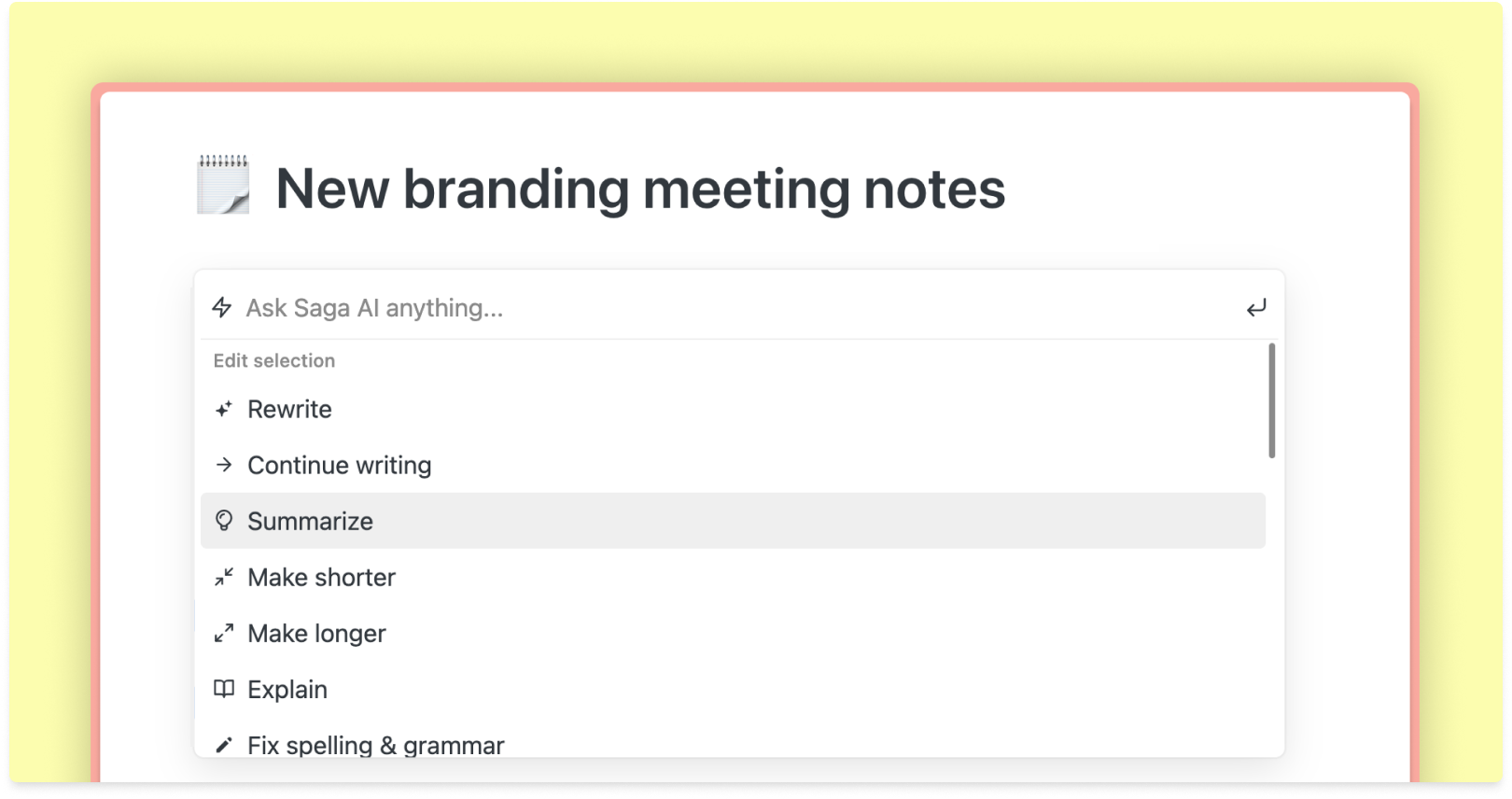
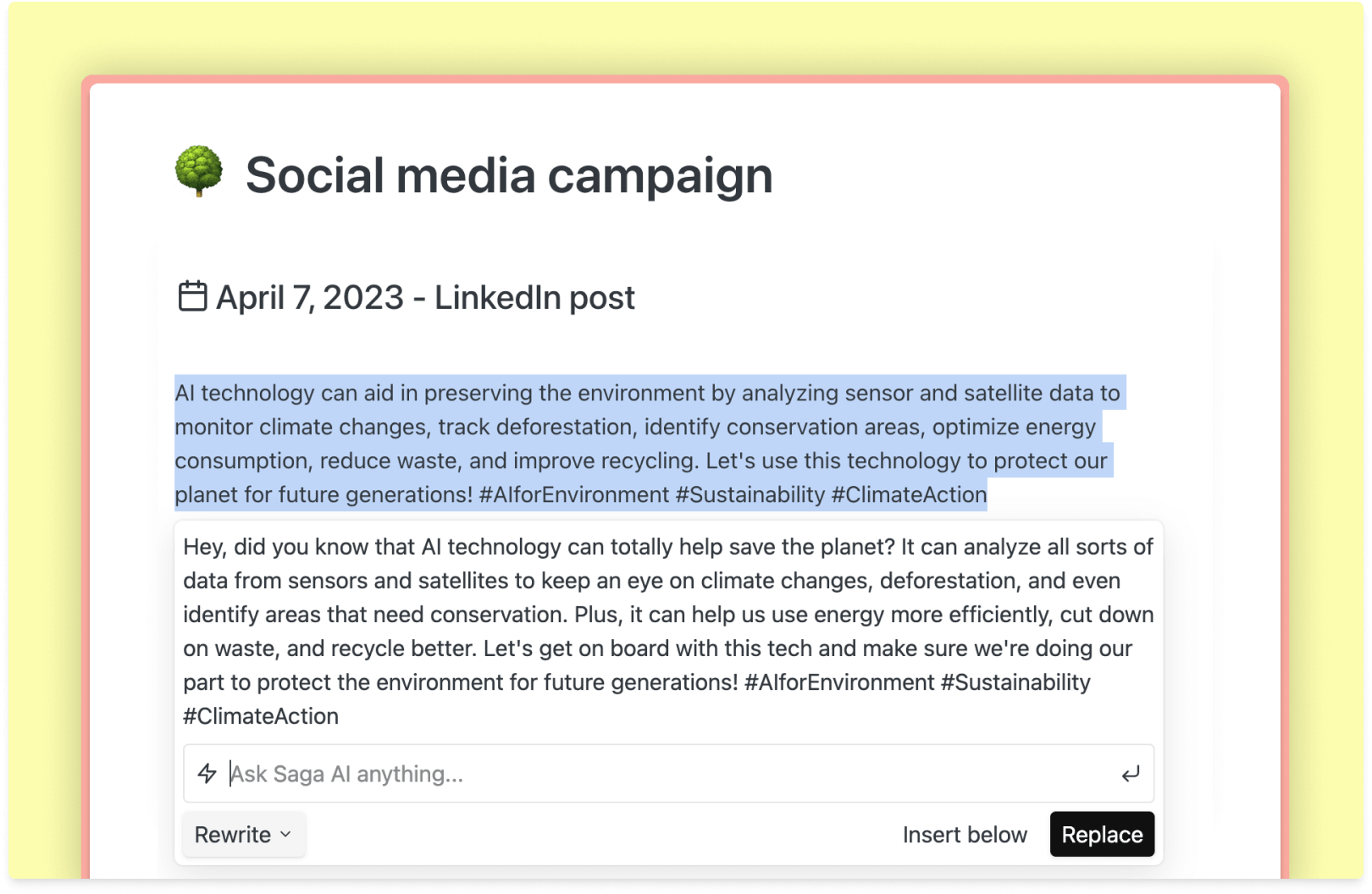
Mit Saga AI können Sie ganz einfach neue Inhalte erstellen, Ideen entwickeln, übersetzen, Grammatik prüfen und Texte mit nur wenigen Klicks umschreiben. Greifen Sie direkt in Ihrem Arbeitsbereich auf die Leistung von ChatGPT zu, um Ihre tägliche Arbeit effizienter zu gestalten.

Sehen Sie, wie es funktioniert, in diesem Video (1 Min.):

Wie funktioniert es?

Greifen Sie auf zwei Arten auf Saga AI zu:

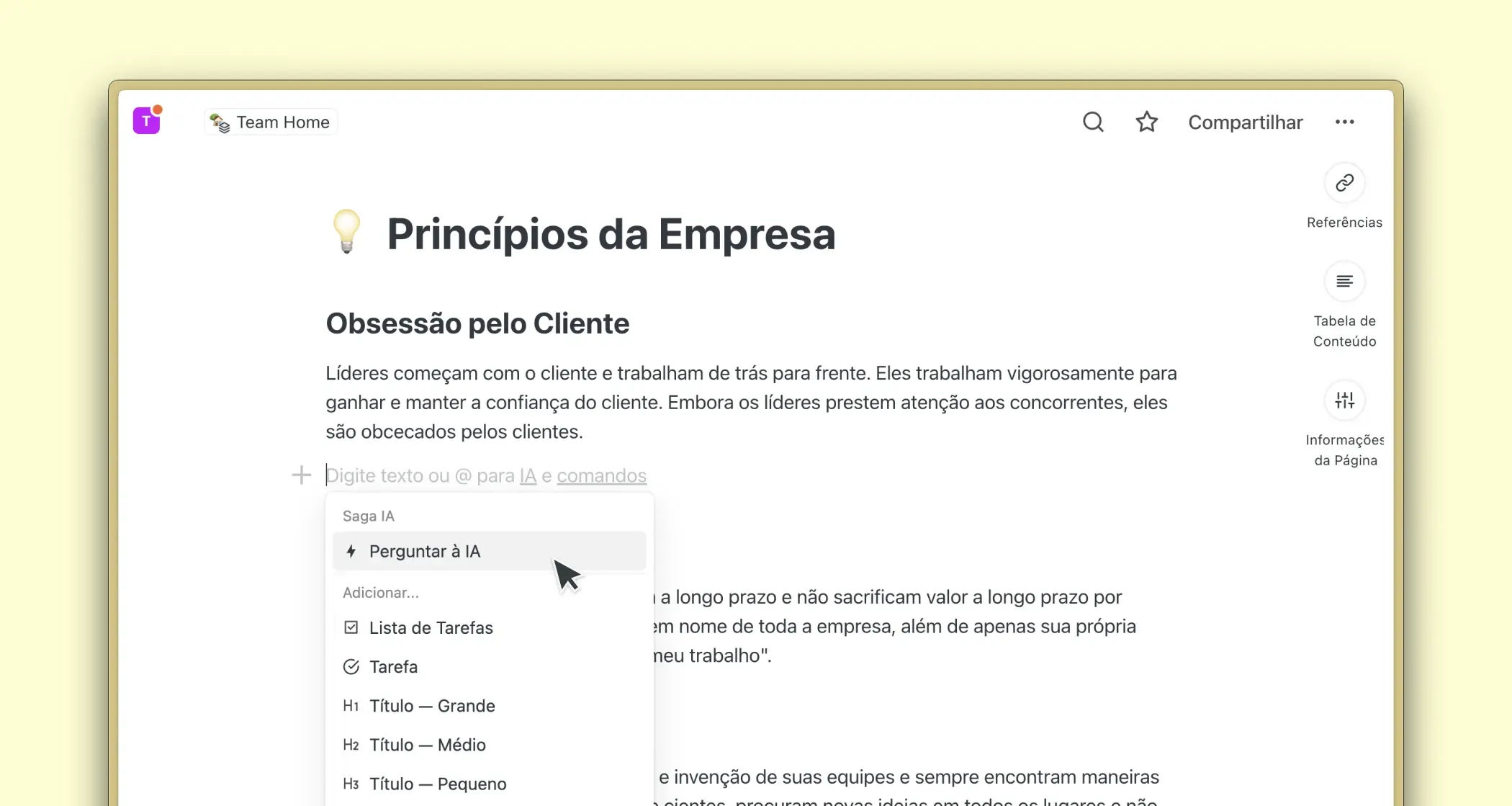
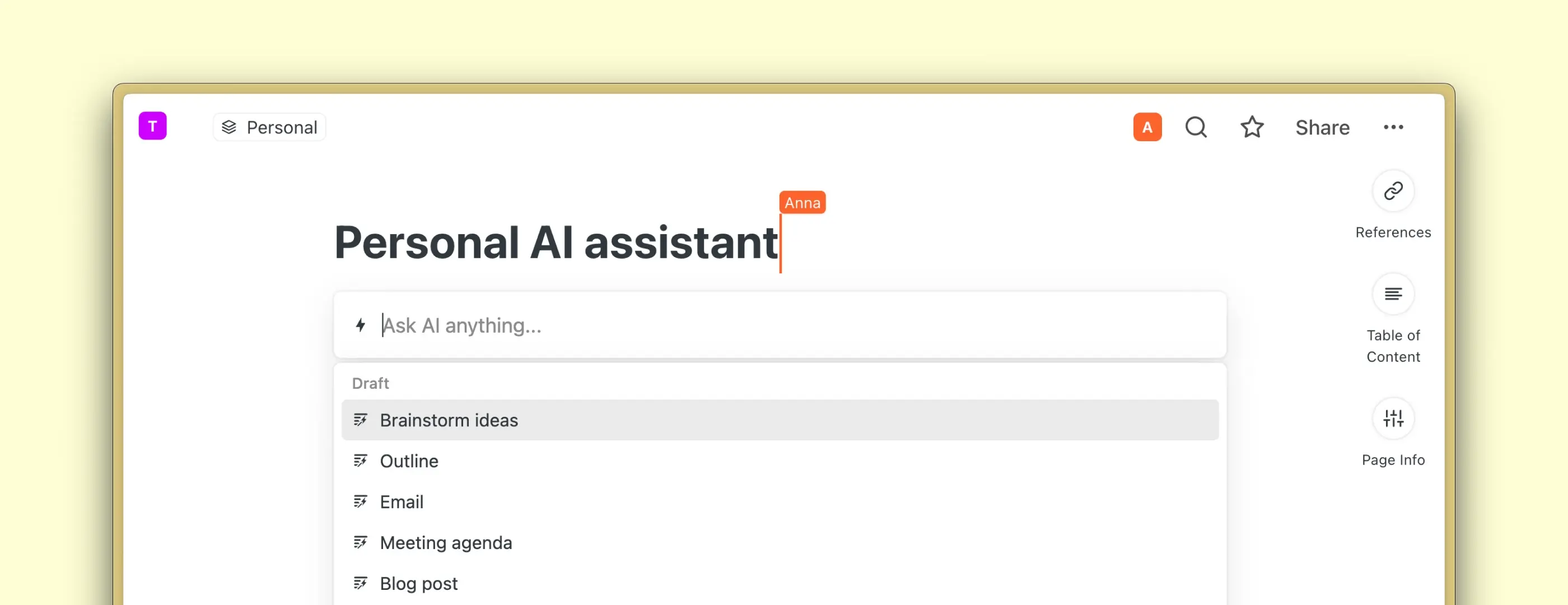
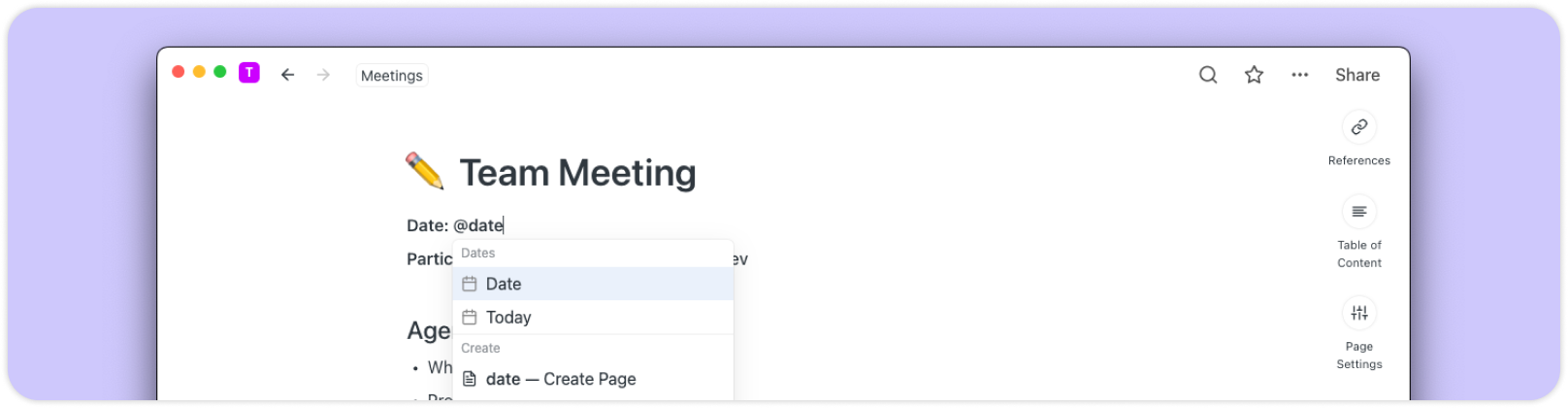
  • Geben Sie @ oder / im Editor ein und klicken Sie auf Ask AI.
  • Wählen Sie einen beliebigen Text aus und klicken Sie auf Saga AI für weitere Befehle.

Was können Sie mit Saga AI tun?

Hier sind 4 Möglichkeiten, Ihren Alltag effizienter zu gestalten:

  1. Erhalten Sie einen ersten Entwurf Ihrer E-Mail, Ihres Blogbeitrags oder Anschreibens.

  1. Fassen Sie zusammen und extrahieren Sie Erkenntnisse aus Ihrem Text.

  1. Übersetzen Sie, ändern Sie den Ton oder korrigieren Sie die Grammatik.

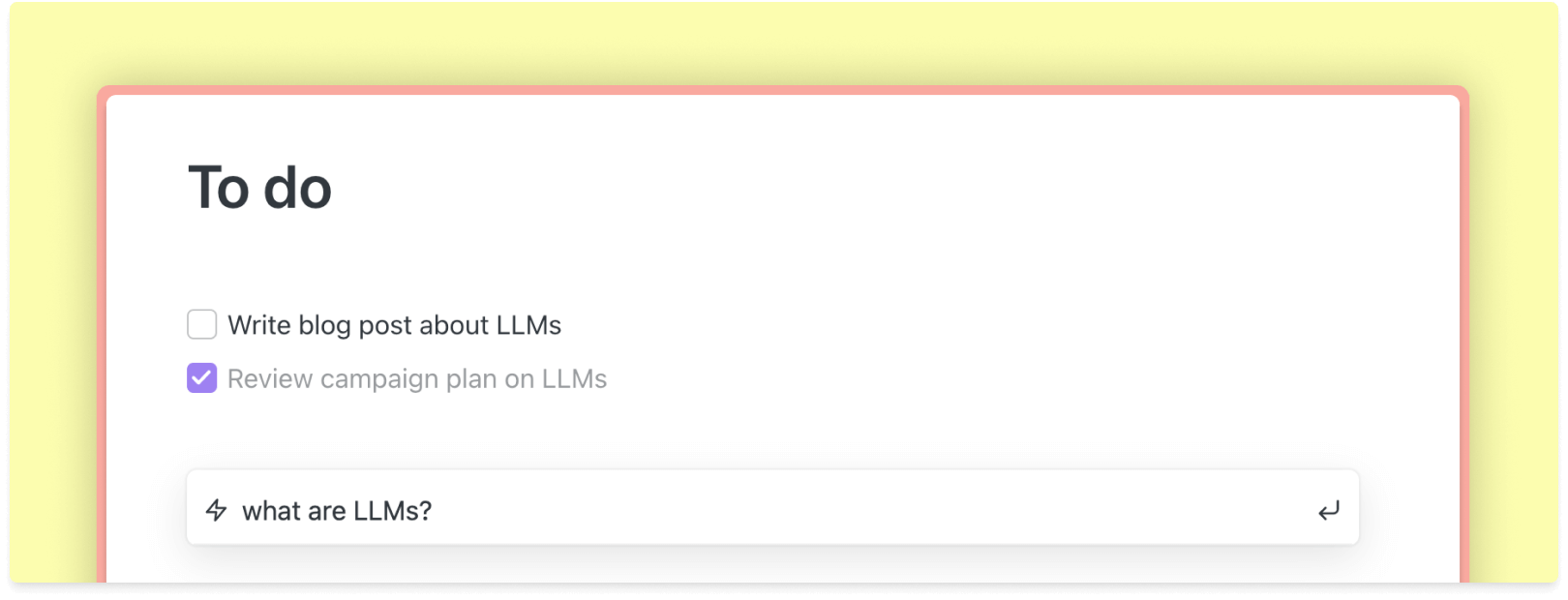
  1. Stellen Sie komplexe Fragen und erweitern Sie Ihr Wissen.

Erfahren Sie mehr über Anwendungsfälle, Prompting und FAQs in unseren Leitfäden.

Was kommt als Nächstes?

In den kommenden Wochen bleibt Saga AI kostenlos nutzbar. Danach wird es in unseren Standard-Plan integriert, der 2.000 KI-generierte Wörter für jeden Workspace-Benutzer bietet.

Wir sind ein kleines Team, das Saga entwickelt. Wir hoffen, dass Ihnen Saga AI gefällt, und wenn Sie es mögen, können Sie gerne das Wort verbreiten oder einen unserer Tweets oder Beiträge auf LinkedIn teilen.

Wir arbeiten bereits an der nächsten Version — sagen Sie uns, was Sie denken und was Sie als Nächstes sehen möchten, indem Sie auf diese E-Mail antworten oder auf Discord!

Zusammenklappbare Listen, Linear-Integration, Suche über Tools hinweg

Zusammenklappbare Listen, Linear-Integration, Suche über Tools hinweg

Als Teil dieser Dezember-Veröffentlichung haben wir einige frühe Geschenke für Sie: zusammenklappbare Listen, eine der am meisten gewünschten Funktionen, und eine Integration mit Linear, um Produktteams beim Verfolgen und Lösen von Problemen direkt in Saga zu helfen. Wir haben auch die Suche in Saga erweitert, um Ihnen zu helfen, Ergebnisse aus Ihrem gesamten Tool-Stack zu finden — und effizienter zu arbeiten.

Psst: Hier ist eine kurze Umfrage, um uns zu helfen, Saga für Sie zu verbessern. Vielen Dank an alle, die sie bereits ausgefüllt haben!

Zusammenklappbare Listen

Sie können jetzt Ihre Seiten organisiert halten, indem Sie zusammenklappbare Listen verwenden. Klappen Sie jede Aufzählungsliste zusammen und erweitern Sie sie, um verschachtelte Elemente auszublenden oder anzuzeigen.

Um eine Liste zusammenzuklappen, bewegen Sie den Mauszeiger über den Aufzählungspunkt des Elements. Wenn Sie dies tun, verwandelt sich der Aufzählungspunkt in ein Dreieck ▼. Klicken Sie auf das Dreieck, um die Liste zusammenzuklappen. Der Aufzählungspunkt wird nun durch ein nach rechts zeigendes Dreieck ▶ ersetzt. Klicken Sie dann einfach auf das nach rechts zeigende Dreieck ▶, um es zu erweitern.

Erfahren Sie mehr über zusammenklappbare Listen.

Linear-Integration

Die Integration mit Linear ist jetzt verfügbar, um Produkt-, Software- und Entwicklungsteams bei der Zusammenarbeit bei der Problemverfolgung direkt aus ihrer Arbeitsumgebung zu helfen.

Sie können ein Problem in Seiten und Aufgaben erwähnen, indem Sie einen Linear-Block einfügen oder einfach einen Linear-Link im Editor einfügen. Die Suche in Saga umfasst auch Ergebnisse aus Ihrem Problem-Board. Weitere Details finden Sie im nächsten Abschnitt.

Wir sind besonders begeistert davon, weil wir Linear tatsächlich intern verwenden, sodass uns diese Integration ermöglicht, Planungsdokumente, Feature-Anforderungen und Benutzerfeedback gut mit unserem Problem-Board zu verknüpfen.

Erfahren Sie mehr über die Linear-Integration.

Suche über Ihre Tools hinweg

Um Ihre tägliche Arbeit effizienter zu gestalten, können Sie jetzt direkt über die Hauptsuchleiste in Saga in Google Drive und Linear suchen. Dies ergänzt perfekt die Möglichkeit, Ihre Google Drive-Dateien direkt in Saga zu bearbeiten, die wir im September veröffentlicht haben. Saga ist jetzt ein noch besseres All-in-One-Tool zum Verbinden Ihres Wissens.

Dies ist eine einzigartige Funktion im Vergleich zu alternativen Softwaretools für Dokumente und Notizen, und eine, die wir erweitern möchten. Welche anderen Tools sollten wir als Nächstes integrieren? Lassen Sie es uns im Feedback-Board wissen!

Verbesserungen an der Google Drive-Integration

Neben der Anzeige von Google Drive-Dateien im Suchmenü haben wir auch einen neuen Block im Autocomplete-Menü hinzugefügt, der Ihnen hilft, Google Drive-Dateien schneller einzufügen.

Ähnlich wie bei der Linear-Integration wird Ihnen beim Einfügen eines Google Drive-Links in Saga vorgeschlagen, den Link in eine Inline-Google Drive-Erwähnung umzuwandeln. Bewegen Sie den Mauszeiger über Erwähnungen, um eine Vorschau Ihrer Dateien zu sehen, ähnlich wie Saga-Seitenlinks und Autolinks in der Vorschau angezeigt werden.

Erfahren Sie mehr über die Google Drive-Integration.

Korrekturen und Verbesserungen

Desktop-App

  • Sie können jetzt in der Desktop-App mit einer Tastenkombination zwischen Workspaces wechseln (⌘ + 1, 2, 3 auf macOS und Ctrl + 1, 2, 3 auf Windows).
  • Neue Seitentastenkombination hinzugefügt. Drücken Sie ⌘/Ctrl + N, um eine neue Seite zu erstellen.
  • Tooltips zu den Navigationspfeilen hinzugefügt. Sie können mit ⌘/Ctrl + [ zurück und mit ⌘/Ctrl + ] vorwärts gehen.
  • Ein Problem behoben, bei dem Seitenlinks in einem neuen Fenster in der App geöffnet wurden.
  • Behoben, dass Zurück-/Vorwärtspfeile auf der rechten Seite der App angezeigt wurden.
  • Behoben, dass Links aus Benachrichtigungen geöffnet wurden. Jetzt werden Links in der App statt im Browser geöffnet.

Editor

  • Sie können jetzt Zeilenumbrüche in Textblöcken, Listen, Zitaten und Callouts hinzufügen. Drücken Sie Shift + Enter, wenn Sie sich in einem Block befinden, um einen Zeilenumbruch hinzuzufügen.
  • Sammlungen im Sammlungs-Dropdown-Menü sind jetzt nach Erstellungsdatum sortiert (neueste oben). Wir zeigen auch das Emoji-Symbol im Dropdown an, wenn eine Sammlung eines hat.
  • Ein Problem behoben, bei dem ein Seitentitel nicht aktualisiert wurde, wenn Text in den Titel eingefügt wurde.
  • Ein Problem behoben, bei dem die App nicht mehr reagierte, wenn Text von einer Seite verschoben oder gelöscht wurde, während die Suchergebnisse seitlich angezeigt wurden.
  • Ein Problem behoben, bei dem die App nicht mehr reagierte, wenn der gesamte Inhalt einer Seite oder Aufgabe ausgewählt und dann gelöscht wurde.

Sonstiges

  • Aufgaben öffnen sich jetzt in voller Breite statt nebeneinander. Sie können sie immer noch nebeneinander öffnen, indem Sie Shift + Klick verwenden.
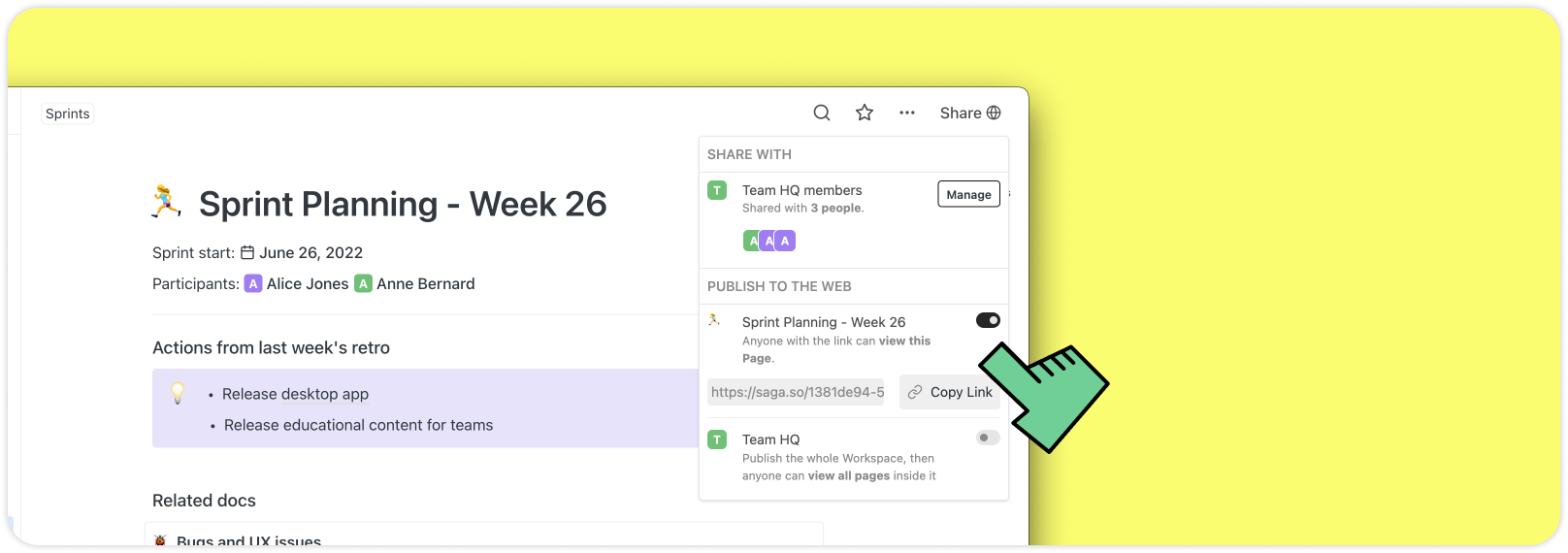
  • Eine Schaltfläche “Link kopieren” im Freigabemenü hinzugefügt, sodass Links zu Seiten schneller kopiert und geteilt werden können.
  • Das Kontextmenü der Sammlungstabelle enthält jetzt Optionen zum Hinzufügen und Entfernen von Sammlungen aus angehefteten Elementen.
  • Das Suchfeld auf der rechten Seite der App kann in der Größe geändert werden.
  • Ergebnisse im Suchfeld, Referenzfeld und Autocomplete-Menü sind jetzt standardmäßig nach zuletzt bearbeiteten Seiten oder Aufgaben sortiert.

Was kommt als Nächstes?

Wir planen, im nächsten Jahr einige große Aufgaben anzugehen, darunter weitere Integrationen, Berechtigungen auf Seitenebene, Versionsverlauf, Offline-Modus und mobile Apps. Wir möchten Saga großartig für den persönlichen Gebrauch halten und es noch produktiver für die Zusammenarbeit mit Freunden und Kollegen machen.

Wir wünschen Ihnen schöne Feiertage und einen wunderbaren Start ins neue Jahr!

Verbesserte Desktop-App, Aufgaben und Editor

Verbesserte Desktop-App, Aufgaben und Editor

Da Ihre To-Do-Listen in diesen Tagen wahrscheinlich länger werden, sind wir diesen Monat mit vielen Verbesserungen zurück, um Ihnen zu helfen, mehr und schneller mit Saga zu erledigen. Dies umfasst einfachere Navigation, einen verbesserten Editor und Aufgabenverwaltung sowie ein neues Feedback-Board.

Wir haben uns Zeit genommen, die Gesamtleistung zu beschleunigen, die Stabilität der App zu verbessern und uns auf umfangreichere Funktionen vorzubereiten.

Vor- und Zurücknavigation in der Desktop-App

Dies war eine der am meisten gewünschten Funktionen, seit wir die Desktop-App im Juli gestartet haben. Sie können jetzt in Saga vor- und zurückgehen, indem Sie die Pfeilsymbole in der oberen linken Ecke verwenden. Sie können auch die Tastenkombinationen verwenden, wenn das für Sie einfacher ist:

  • Cmd + [ und Cmd + ] auf macOS
  • Ctrl + [ und Ctrl + ] auf Windows

Verbesserter Editor und Datumsangaben

Es ist jetzt einfacher und schneller, Datumsangaben in Ihren Inhalten hinzuzufügen — ein weiterer Schritt, um Ihr beschäftigtes Gehirn zu entlasten. Sie können @today oder @next Monday schreiben, ein bestimmtes Datum eingeben oder jetzt auch @Date eingeben, um mit einem Klick aus dem Kalender auszuwählen.

Es ist jetzt auch möglich, einen Link zu einem bestimmten Block auf einer Seite zu kopieren. Klicken Sie auf das ziehbare Element auf der linken Seite eines Links und wählen Sie dann “Link kopieren”. Saga scrollt automatisch zur Position dieses Blocks, wenn Sie auf diesen Block-Link klicken.

Wir haben auch mehr als zwei Dutzend Korrekturen und Verbesserungen am Seiteneditor vorgenommen, die mehr Stabilität und Geschwindigkeit, verbesserte Einrückung, Kopieren und Einfügen, Drag & Drop und Textauswahl bieten.

Weitere Verbesserungen an Aufgaben

Da Aufgaben bereits von vielen von Ihnen übernommen wurden, haben wir eine Fälligkeitsdatum-Option hinzugefügt, um Ihnen zu helfen, Ihre Tage und Wochen besser zu planen. Es gibt auch ein neues Kontextmenü in Aufgaben, das Ihnen hilft, eine Aufgabe einfach seitlich oder in voller Breite zu öffnen.

Wir haben auch die aggregierte Tabelle verbessert und zusätzlichen Platz zum Anzeigen von Titeln hinzugefügt. Wir verbessern die Erfahrung dieser Funktion noch und experimentieren mit der Art und Weise, wie Aufgaben geöffnet werden (nebeneinander oder als vollständige Seite).

Neues Feedback-Widget

Die meisten neuen Funktionen und Verbesserungen stammen aus Ihren Anfragen und Ihrem Feedback — also vielen Dank!

Um die Dinge zu vereinfachen, haben wir ein Feedback-Board implementiert, bei dem das Teilen Ihres Feedbacks noch einfacher ist. Sie können darauf zugreifen, während Sie bei Ihrem Saga-Konto angemeldet sind, und Sie werden benachrichtigt, wenn es Updates zu Ihren Anfragen gibt.

Wir stellen ein

Zuletzt suchen wir einen Gründungsingenieur, der dem Team beitritt. Wenn Sie das sind oder jemanden kennen, der wirklich begeistert von der Zukunft des Wissensmanagements ist, freuen wir uns darauf, von Ihnen zu hören!

Google Drive-Integration, Aufgabenverbesserungen und QoL

Google Drive-Integration, Aufgabenverbesserungen und QoL

Heute stellen wir die Integration von Saga mit Google Drive vor. Sie können jetzt Dateien direkt in Saga erwähnen, sie nebeneinander öffnen oder im Suchmenü danach suchen. Dies ist unser erster Schritt, um Ihnen zu helfen, Workflows und Informationen zwischen verschiedenen Tools mühelos zu verbinden.

Wir veröffentlichen auch Verbesserungen am kürzlich veröffentlichten Aufgabenmanagement, eine Option zum Öffnen von Seiten in voller Breite, neue Tastenkombinationen, ein neues Umwandlungsmenü und mehr. Scrollen Sie nach unten für alle Details.

Arbeiten Sie mit Google Drive-Dateien in Saga

Wenn Sie ein Google-Konto für den persönlichen Gebrauch oder die Arbeit haben, können Sie jetzt Dateien direkt in Saga öffnen, durchsuchen und erwähnen. Gehen Sie zu Einstellungen > Integrationen > Google Drive, um die Google Drive-Integration zu aktivieren.

Erfahren Sie mehr über die Google Drive-Integration in unseren Leitfäden.

Dateien in Seiten erwähnen

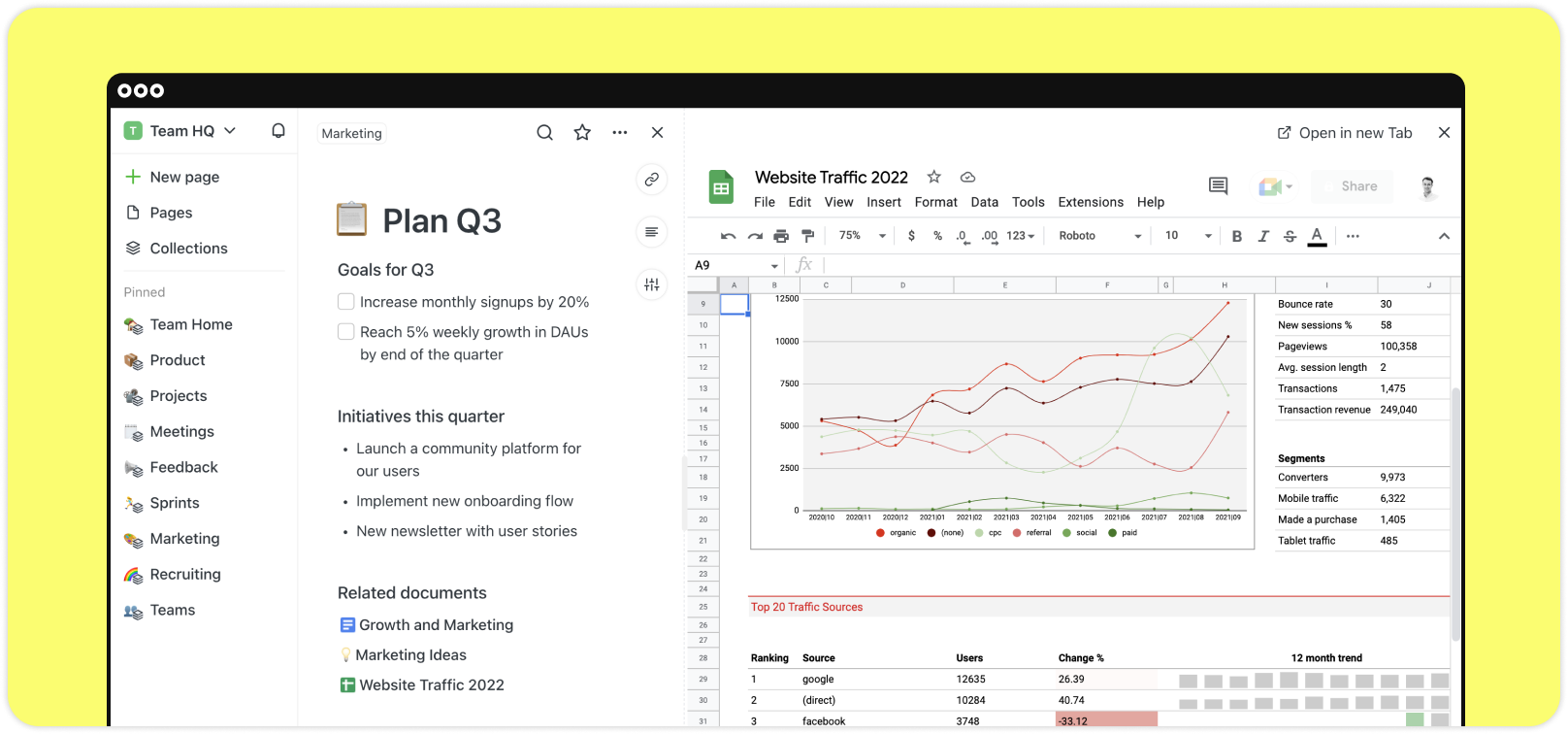
Geben Sie @ oder / ein, um das Autocomplete-Menü zu öffnen. Sie können jetzt Dateien aus Ihrem Google Drive automatisch vervollständigen. Drücken Sie Enter, um eine Erwähnung dieser Datei in einer Seite zu erstellen.

Google Drive-Dateien nebeneinander oder auf einer vollständigen Seite öffnen

Wenn Sie auf eine in einer Seite erwähnte Datei klicken, wird sie direkt in Saga in voller Breite geöffnet. Sie können auch Shift gedrückt halten und dann auf die Datei klicken, um sie nebeneinander zu öffnen. Sie können jederzeit zu Ihrer vorherigen Seite in Saga zurückkehren oder die Datei in einem neuen Tab in Ihrem Browser öffnen.

Suchen Sie nach Ihren Dateien im Suchmenü

Sie können jetzt nach Dateien suchen und sie direkt aus dem Suchmenü in Saga öffnen. Klicken Sie auf eine der Dateien, um sie zu öffnen.

Zugriffsrechte

Diese Integration ist mit Ihrem Google-Konto verknüpft und funktioniert in allen Workspaces, in denen Sie Mitglied sind. Nach der Aktivierung können Sie Ihre Dateien in allen Ihren Workspaces erwähnen und danach suchen.

Nur Sie können Ihre Google Drive-Dateien durchsuchen. Wenn Sie eine Google Drive-Datei in einer Seite erwähnen, können nur Sie und die Personen, die die Berechtigung zum Anzeigen oder Bearbeiten der Datei haben, sie öffnen.

Umwandlungsmenü

Jetzt wird das Umwandlungsmenü ausgelöst, wenn Sie auf die Griffleiste auf der linken Seite eines Blocks klicken. Dies hilft Ihnen, den Blocktyp schnell zu ändern. Zum Beispiel können Sie einen Block mit nur zwei Klicks von Text zu einer Überschrift ändern.

Suchergebnisse

Jetzt werden Suchergebnisse in einem Seitenbereich auf der rechten Seite des Bildschirms angezeigt und beeinträchtigen nicht das Referenzfeld innerhalb einer Seite. Wir haben dies auch geändert, um die Lesbarkeit beim Öffnen von zwei Seiten nebeneinander zu verbessern.

Workspace-Symbolfarbe

Sie können jetzt die Farbe Ihres Workspace-Symbols anpassen.

Verbesserungen an den neu veröffentlichten Aufgaben

  • Vorlagen können jetzt auf Aufgaben angewendet werden.
  • Sie können einen Aufgabentitel nach dem Erstellen bearbeiten — es ist nicht erforderlich, die Aufgabe zu öffnen, um ihren Titel zu bearbeiten.
  • Aufgaben öffnen sich jetzt nebeneinander, wenn Sie darauf klicken. Sie können einfach eine neue Aufgabe erstellen, indem Sie auf die Schaltfläche + unter einer vorhandenen Aufgabe klicken.
  • Sie können auch eine neue Aufgabe erstellen, indem Sie Shift + Enter eingeben, während Sie eine vorhandene Aufgabe bearbeiten.
  • Sie können jetzt Aufgaben in der Aufgabenansicht nach Zugewiesenem filtern.
  • Eine neue Spalte in der Aufgabenansicht zeigt an, wo eine Aufgabe referenziert wurde.
  • Es gibt eine neue Option, um Text auszuwählen und ihn aus dem Umwandlungsmenü in eine Aufgabe zu konvertieren.
  • Der Status von Aufgaben (Erledigt / Nicht erledigt) ist im Suchmodal sichtbar.

Tastenkombinationen

  • Cmd + S auf macOS oder Ctrl + S auf Windows schließt und öffnet die linke Seitenleiste
  • Cmd + Shift + K auf macOS oder Ctrl + Shift + K auf Windows erstellt eine neue Seite aus der Textauswahl

Wir haben einige Änderungen daran vorgenommen, wie Autolinks und Seitenlinks angezeigt werden. Autolinks haben jetzt eine gestrichelte Unterstreichung, während Seitenlinks eine durchgezogene Unterstreichung haben und das Seitensymbol oder Emoji anzeigen. Es gibt auch eine neue Option, um das Seitensymbol von allen Seitenlinks zu entfernen.

Seiten in voller Breite

Wir haben eine neue Seiteneinstellung implementiert, um Seiten in voller Breite zu öffnen.

Aufgabenverwaltung

Aufgabenverwaltung

Viele von Ihnen haben sich eine einfachere Möglichkeit gewünscht, Notizen und Aufgaben an einem Ort zu integrieren, und eine zentralisierte Ansicht von Aufgaben über Seiten hinweg.

Dies war auch ein Bedürfnis, das in unserem Team aufkam. Da wir viele Checklisten erstellten — vom Sammeln von Feedback bis hin zu großen und kleinen Ideen für Verbesserungen — begannen wir, den Überblick zu verlieren.

Genauso wie automatisches Verlinken Ihnen hilft, mit weniger Aufwand die Punkte zu verbinden, hilft Ihnen der Aufgabenmanager, einfach einen Überblick über Ihre Aufgaben zu behalten. Jetzt finden Sie sie alle an einem zentralen Ort. Und weil wir Ihre Gewohnheiten nicht stören wollen, bleiben die früheren Checklisten bestehen.

Vor zwei Wochen haben wir dies als kleines Experiment gestartet, und nach großartigem Feedback von vielen von Ihnen auf Discord und Slack freuen wir uns, dies für alle zu veröffentlichen.

Notizen und Aufgaben an einem Ort

Diese neue Funktion macht es einfach, Aufgaben in Ihre Notizen und Dokumente zu integrieren. Sie können Aufgaben über Seiten hinweg erstellen, sie Ihren Kollegen zuweisen und sie von einem Ort aus verwalten. Sie müssen nicht zwischen verschiedenen Notiz- und Projektmanagement-Apps wechseln.

Wie es funktioniert

  • Um eine Aufgabe zu erstellen, geben Sie @ oder / gefolgt von einem Titel ein und klicken Sie dann auf Erstellen. Alternativ können Sie einen beliebigen Text oder Block auf einer Seite auswählen und ihn über das Menü Umwandeln in in eine Aufgabe umwandeln.

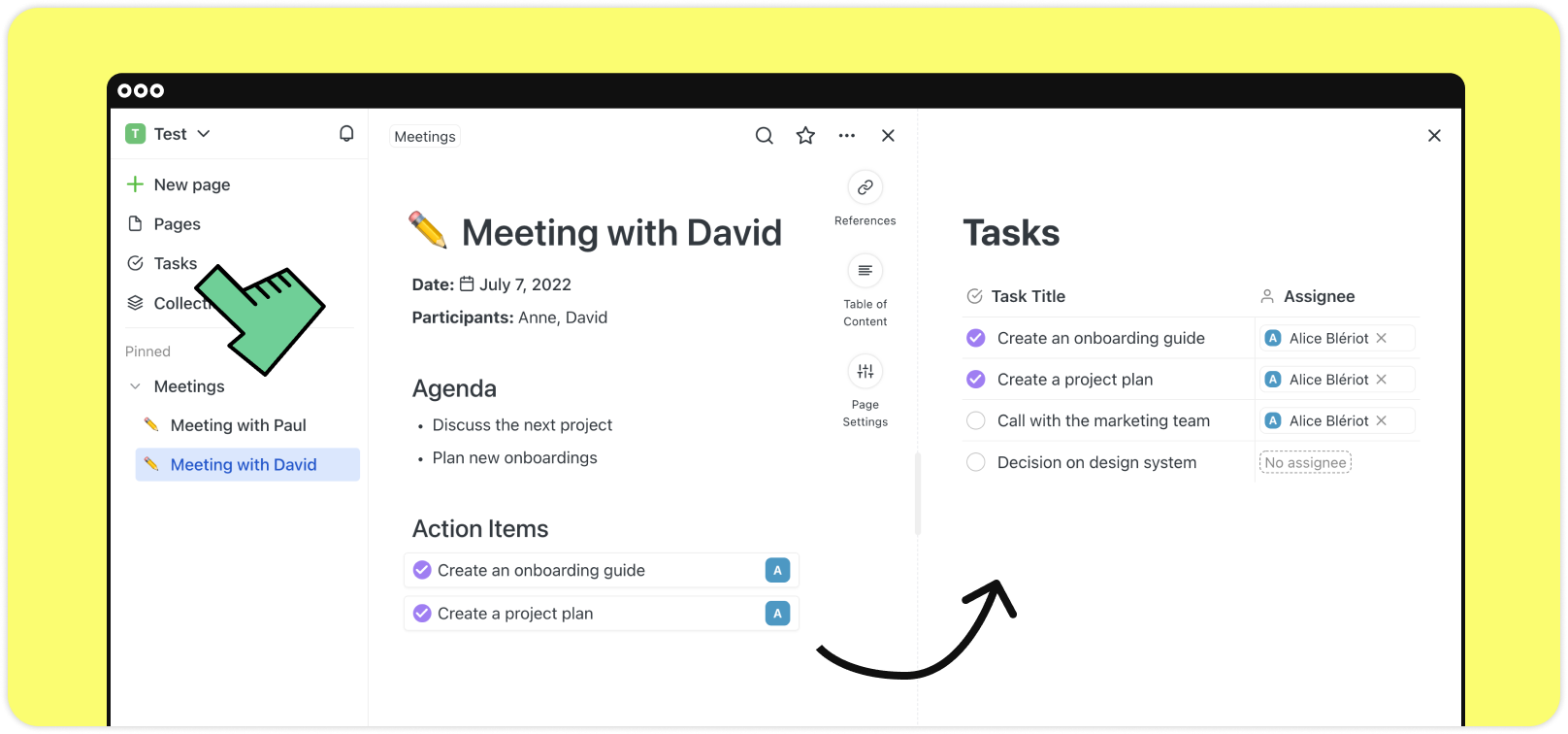
  • Wenn Sie auf eine Aufgabe klicken, wird sie nebeneinander geöffnet. Jetzt können Sie weitere Details hinzufügen, einen Zugewiesenen hinzufügen oder Text, Listen oder Bilder einfügen. In dieser Hinsicht verhalten sich Aufgaben sehr ähnlich wie Seiten. Sie können ihren Inhalt bearbeiten, sie erwähnen und sehen, wo sie in Ihrem Workspace referenziert werden.

  • Aufgaben sind unabhängig von der Seite, auf der sie erstellt wurden. Sie können dieselbe Aufgabe auf mehreren Seiten erwähnen. Sie können sogar Aufgaben innerhalb anderer Aufgaben erwähnen.
  • Klicken Sie auf die Registerkarte Aufgaben in der Seitenleiste, um eine aggregierte Ansicht aller Aufgaben in Ihrem Workspace zu sehen.

Was kommt als Nächstes?

Wir freuen uns auf Ihr Feedback auf Discord oder Slack oder per E-Mail, um Aufgaben für Sie und Ihr Team zu verbessern! Bleiben Sie auch dran für weitere Updates zu Integrationen und Erweiterungen in Kürze.

Öffentliches Teilen und Desktop-Apps

Öffentliches Teilen und Desktop-Apps

Heute starten wir eine neue Möglichkeit, Ihnen zu helfen, Ihre großartige Arbeit mit der Welt zu teilen! Sie können jetzt einzelne Saga-Seiten ganz einfach im öffentlichen Web veröffentlichen, damit jeder sie sehen kann.

Sie können auch direkt auf Ihrem Desktop auf Saga zugreifen mit den neu verfügbaren Apps für macOS und Windows. Wir haben auch an vielen neuen Usability- und Performance-Updates gearbeitet, um Saga noch besser zu machen — einschließlich einer glänzenden neuen Möglichkeit, Seiten zu verlinken.

Veröffentlichen Sie Seiten mit einem Klick im Web

Von Anfang an haben wir Arbeitsbereiche in Saga teilbar gemacht. So können Sie Ihre gesamten Arbeitsbereiche ganz einfach für jeden veröffentlichen, mit dem Sie Wissen teilen möchten — seien es Wikis, eine Lernressource oder ein anderes Arbeitsdokument.

Wir machen dies noch zugänglicher mit mehr Kontrolle beim Teilen einzelner Seiten, was Ihnen hilft, Ihre Inhalte weit zu verbreiten. Das bedeutet, Sie können Ihren Arbeitsbereich privat halten und nur eine oder mehrere Seiten für die Welt veröffentlichen!

Um eine einzelne Seite zu veröffentlichen, klicken Sie auf die Schaltfläche Teilen in der oberen rechten Ecke. Erfahren Sie mehr über das Teilen von Seiten.

Desktop-Apps für zusätzlichen Komfort

Als eine unserer am häufigsten gewünschten Funktionen freuen wir uns, Desktop-Apps für macOS und Windows zu veröffentlichen. Sie können jetzt ein dediziertes Desktop-Symbol für Saga haben, was den Zugriff von überall erleichtert und es Ihnen ermöglicht, sich mehr zu konzentrieren, sobald Sie drin sind.

Laden Sie Saga herunter für macOS und Windows.

Verlinken Sie Seiten mit dem @-Menü

Autolinking, Sagas charakteristische Funktion, ermöglicht es Ihnen, Verbindungen zu entdecken, an die Sie nicht einmal gedacht haben. Jetzt können Sie auch entscheiden, auf bestimmte Seiten zu verweisen, wenn Sie Ihre Inhalte schreiben — und in diesem Fall manuell Links zu Seiten einfügen.

Um einen Seitenlink hinzuzufügen, geben Sie @ ein, um das Autovervollständigungsmenü zu öffnen, und wählen Sie dann die Seite aus, die Sie verlinken möchten. Wie Autolinks haben Seitenlinks eine Vorschau, wenn Sie mit der Maus darüber fahren. Es ist auch einfach, einen Autolink in einen Seitenlink umzuwandeln. Erfahren Sie mehr über Seitenlinks.

Was ist neu in der Beta?

Wir arbeiten an zwei aufregenden Funktionen — aggregierte Aufgabenansicht und eine Google Drive-Integration. Wir testen dies mit einzelnen Benutzern und Teams und würden gerne Ihre Gedanken hören! Treten Sie unseren Communities auf Discord und Slack bei, um uns gemeinsam dabei zu helfen, dies zu gestalten.

Aufgabenaggregation (Beta)

Mit der Aufgabenaggregation können Sie Ihre Aufgaben in Ihre Notizen und Dokumente integrieren. Sie können beispielsweise Aufgaben über verschiedene Seiten in Saga erstellen, sie Ihren Kollegen zuweisen und alle von einem Ort aus verwalten.

Google Drive-Integration (Beta)

Als Teil unserer Bemühungen, Arbeit über verschiedene Tools hinweg zu organisieren und zu verknüpfen, haben wir eine Integration mit Google Drive entwickelt. Damit können Sie Ihre Google Drive-Dateien in Seiten erwähnen und verlinken, Ihr Drive direkt aus der App durchsuchen und jede Datei in Saga im Vollbildmodus oder nebeneinander öffnen.

Erfahren Sie mehr über die Google Drive-Integration in Saga.

Weitere Korrekturen und Verbesserungen

Wir haben eine Reihe von Verbesserungen im Rahmen eines größeren Usability-Updates vorgenommen, das wir in den kommenden Wochen ausrollen werden:

  • Neu verbesserte Seitenleiste — Die Registerkarten Seiten und Sammlungen öffnen sich jetzt in voller Breite innerhalb der App.
  • Erweiterte Suche mit AND / OR — Sie können mehrere Begriffe im Suchmenü verwenden, indem Sie AND oder OR in Ihre Suchabfrage einschließen. Erfahren Sie mehr.
  • Auto-Modus-Theme — Wir haben eine zusätzliche Darstellungseinstellung hinzugefügt, die Saga im Theme Ihres Betriebssystems erkennt und startet.
  • Ordner- / Tag-Umschalter in Sammlungen — Wenn Sie Sammlungen mit Untersammlungen haben, können Sie jetzt alle Seiten anzeigen oder ausblenden, die Teil dieser Untersammlungen sind. Erfahren Sie mehr.
  • Arbeitsbereich als JSON exportieren — Neue Option zum Exportieren Ihres gesamten Arbeitsbereichs im JSON-Format.
  • Autolinks in der rechten Seitenleiste zeigen jetzt keine Seitenvorschau beim Hover an.
  • Wir haben das automatische Hinzufügen von schließenden Klammern beim Tippen von ', ", (, [, { entfernt.

Zusammenarbeit in Saga

Heute stellen wir die Zusammenarbeit in Saga vor. Sie können jetzt einladen, zusammenarbeiten und mit Ihren Teammitgliedern, Kollegen und Freunden synchron bleiben — um Ihr Wissen zu teilen und zu organisieren. Die Zusammenarbeit ist kostenlos, während wir noch in der Beta sind, und wird immer kostenlos für bis zu 3 Bearbeiter sein. Wir stellen auch unsere Preispläne vor, einschließlich eines kostenlosen Plans für den persönlichen Gebrauch und einer zukünftigen kostenpflichtigen Stufe für Teams mit mehr als 3 Bearbeitern in einem Arbeitsbereich.

Die Förderung der Zusammenarbeit in Saga ist von Anfang an unsere Priorität gewesen. In einer Remote-First-Welt ist es unsere Mission, Einzelpersonen und Teams zu helfen, voneinander zu lernen und Dinge schneller zu erledigen. Darüber hinaus vervielfacht die Zusammenarbeit die Nützlichkeit unserer einzigartigsten Funktion, Autolinking, und macht die Wissensentdeckung noch wertvoller.

Hier ist, was Sie sonst noch in der App sehen werden:

Echtzeit-Bearbeitung

Die Zusammenarbeit in Saga geschieht in Echtzeit. Sie können Änderungen sofort sehen, um immer synchron zu bleiben. Das Zusammenarbeiten fühlt sich natürlich an, und Sie können mit so vielen Personen arbeiten, wie Sie möchten, im selben Arbeitsbereich.

Teammitglieder erwähnen

Sie können jetzt Teammitglieder in Ihren Seiten erwähnen und dies verwenden, um Personen Aufgaben zuzuweisen oder sie über wichtige Updates zu benachrichtigen.

Sehen Sie, wo andere sind

Wir führen eine neue Möglichkeit ein, zu entdecken, woran Ihr Team arbeitet. Teammitglieder im selben Arbeitsbereich können öffentlich geteilte Dokumente ansehen, die ihre Kollegen bearbeiten. Öffnen Sie die Suchleiste in der App, um zu sehen, woran Ihre Kollegen arbeiten und wann es gut für Sie ist, einzusteigen.

Benachrichtigungen

Es ist jetzt einfach, Benachrichtigungen über wichtige Updates in Ihrem Arbeitsbereich zu erhalten. Sie können beispielsweise Benachrichtigungen darüber sehen, wer Ihrem Arbeitsbereich beigetreten ist oder ob Sie jemand erwähnt hat.

Benutzerberechtigungen

Laden Sie andere Mitglieder als Eigentümer, Bearbeiter oder nur als Betrachter in Ihren Arbeitsbereich ein.

Was kommt als Nächstes?

Die Zusammenarbeit ist nur der erste Schritt, um die Teamarbeit in Saga effizienter zu gestalten. Wir werden die Anwendung weiter verbessern und sie für Teams wertvoller machen, indem wir Benachrichtigungen verbessern und Kommentare implementieren. Wir sind auch verpflichtet, an der Integration anderer Apps in Saga zu arbeiten und Ihnen zu helfen, die Punkte zu verbinden.

Wir hoffen, Sie werden sich die kollaborative Version von Saga ansehen, und wenn Sie dies tun, lassen Sie uns wissen, was Sie denken. Wenn Sie Funktionswünsche haben, würden wir gerne davon hören! Teilen Sie sie gerne mit uns auf Twitter oder auf den Saga-Discord- und Slack-Servern.

5 Neue Blöcke

5 Neue Blöcke

Heute veröffentlichen wir fünf neue Blöcke, die Ihnen helfen, Ihr Wissen noch besser zu organisieren und zu verstehen. Sie können jetzt Ihre Inhalte in Tabellen strukturieren, Daten zu Ihren Aufgaben und Seiten hinzufügen, wichtige Absätze mit einer Hervorhebung markieren oder sie mit einer Trennlinie trennen.

Darüber hinaus haben wir einen neuen mathematischen Gleichungsblock und eine Reihe von Verbesserungen hinzugefügt, einschließlich einer Rechtschreibprüfungseinstellung, der Möglichkeit, eine Sammlung innerhalb einer Seite zu erwähnen, und einer Möglichkeit, sich mit einem Google-Konto anzumelden.

Sehen Sie sich auch Feature-Demos auf Twitter an!

🏓 Tabellen

Organisieren Sie Ihr Wissen im gewünschten Format. Tabellen in Saga sind flexibel, und Sie können einfachen Text sowie Überschriften, Listen, Bilder, Daten, Live-Blöcke und jeden anderen unterstützten Inhaltstyp hinzufügen. Geben Sie @table im Editor ein, um zu beginnen.

Erfahren Sie mehr über Tabellen.

📅 Datumsblock

Sie können jetzt Daten zu Ihrem Seiteninhalt oder Seitentiteln hinzufügen. Dies ist praktisch, wenn Sie mit Besprechungsnotizen, Aufgaben oder Planungsdokumenten arbeiten. Saga erkennt die meisten Datumsformate, und Sie können die Autovervollständigung verwenden, um ein Datum in natürlicher Sprache wie “heute” oder “nächster Freitag” hinzuzufügen.

Erfahren Sie mehr über Inline-Daten.

🎨 Hervorhebung

Mit Hervorhebungen können Sie bestimmte Absätze Ihrer Seiten hervorheben und sie besser unterscheidbar machen. Fügen Sie eine Hintergrundfarbe oder ein Emoji-Symbol hinzu und fügen Sie jeden anderen Blocktyp darin ein. Geben Sie @callout im Editor ein, um es auszuprobieren.

Erfahren Sie mehr über den Hervorhebungsblock.

📐 Gleichungen

Sie können jetzt eine große Auswahl an mathematischen Gleichungen, Ausdrücken und Formeln in Ihren Seiten in Saga anzeigen. Gleichungen in Saga funktionieren sowohl inline als auch als eigenständiger Block. Dies ist besonders nützlich bei akademischer Forschung, beim Schreiben technischer Dokumentation, technischer Notizen oder Mathematik-Hausaufgaben.

Erfahren Sie mehr über Gleichungen.

➖ Trennlinie

Manchmal ist es hilfreich, Teile Ihrer Seite visuell zu trennen. Verwenden Sie Trennlinien, um Ihre Inhalte zu ordnen und besser aussehen zu lassen. Geben Sie @divider im Editor oder --- gefolgt von Leertaste ein, um eine zu erstellen.

Erfahren Sie mehr über den Trennlinienblock.

⚡ Verbesserungen

Seitenvorlagen, Link-Vorschauen, Videos und App-Einbettungen

Seitenvorlagen, Link-Vorschauen, Videos und App-Einbettungen

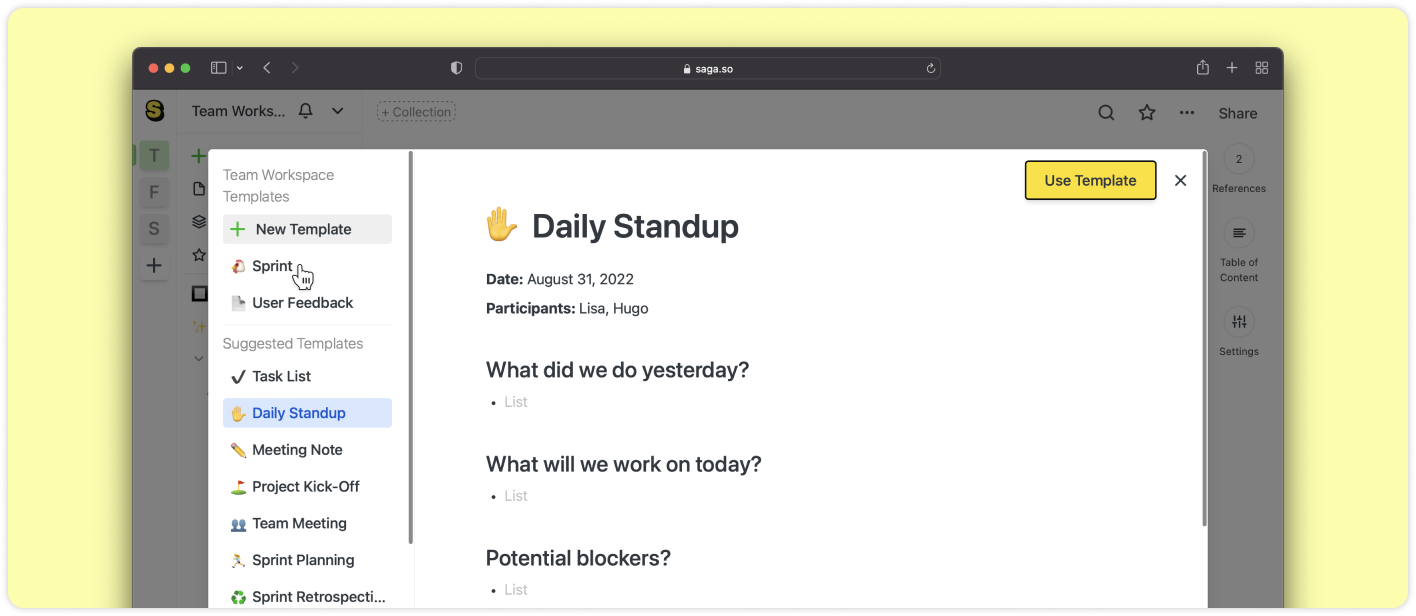
Diese Woche veröffentlichen wir eine Reihe aufregender Funktionen, die Ihnen helfen, Ihre persönlichen und arbeitsbezogenen Workflows zu verbessern. Mit Seitenvorlagen können Sie mit einem Klick ein Meeting, eine tägliche Notiz oder einen Projektplan aus einer vordefinierten Vorlage starten.

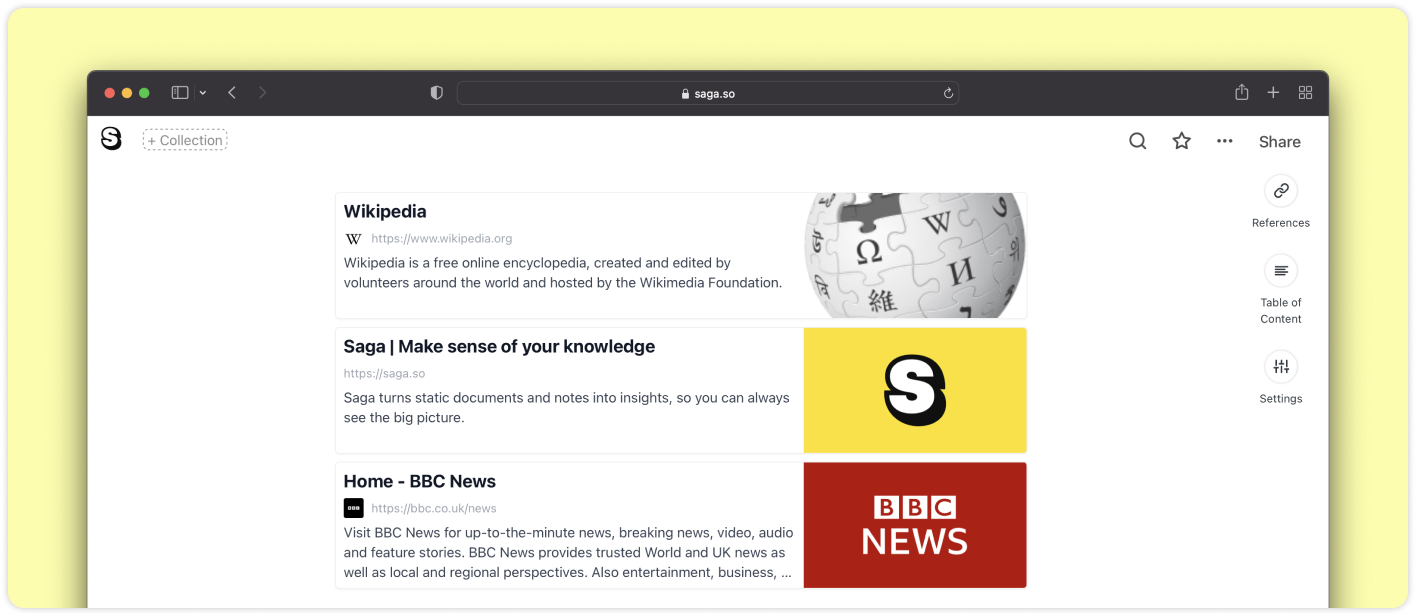
Wir veröffentlichen auch zwei neue Blocktypen – Einbettungen und Link-Vorschauen – um Ihnen mehr Kontext rund um Ihre Arbeit zu geben. Link-Vorschauen werden jetzt automatisch beim Einfügen einer Website-URL angezeigt, um eine ansprechende Vorschau der Seite mit Bildern und zusätzlichem Text zu bieten. Mit Einbettungen können Sie schnell Videos und mehr als 10 Arten von Online-Inhalten direkt in Ihre Saga-Seiten einfügen, damit Ihre Teammitglieder sie entdecken können. Scrollen Sie nach unten für weitere Details und die vollständige Liste der unterstützten Dienste.

Sehen Sie sich auch Feature-Demos auf Twitter an!

🔲 Schneller Starten mit Vorlagen

Besprechungsnotizen, Spezifikationen, Pläne oder sogar tägliche Notizen enthalten oft die gleiche Struktur. Es ist jetzt einfacher und schneller, von Ihren eigenen Vorlagen aus zu beginnen oder eine der vordefinierten Vorlagen zu verwenden, die wir zur Vorlagengalerie hinzugefügt haben.

Um eine Vorlage zu erstellen oder die Vorlagengalerie zu erkunden, fahren Sie mit der Maus über die Schaltfläche Neue Seite in der linken Seitenleiste, klicken Sie auf das Fenstersymbol und wählen Sie dann Vorlagen erkunden.

Sie können jede vorhandene Seite in eine Vorlage umwandeln und ihre Sammlungen und das Seitensymbol vordefinieren.

Erfahren Sie mehr darüber, wie Sie Vorlagen in unserem Hilfecenter verwenden.

Mit Link-Vorschauen können Sie jeden Website-Link in einen schön aussehenden Block innerhalb Ihrer Seiten verwandeln. Dies bietet einen reicheren Kontext für Ihre Notiz und macht sie leichter zu scannen.

Fügen Sie einfach eine Website-URL in den Editor ein und klicken Sie im Dropdown-Menü auf Vorschau hinzufügen. Saga zieht automatisch zusätzliche Informationen von dieser Website, einschließlich Logo, Bild, Titel, Untertitel, und fügt sie für Sie zur Seite hinzu.

Erfahren Sie mehr über Link-Vorschauen.

🎥 Videos einbetten

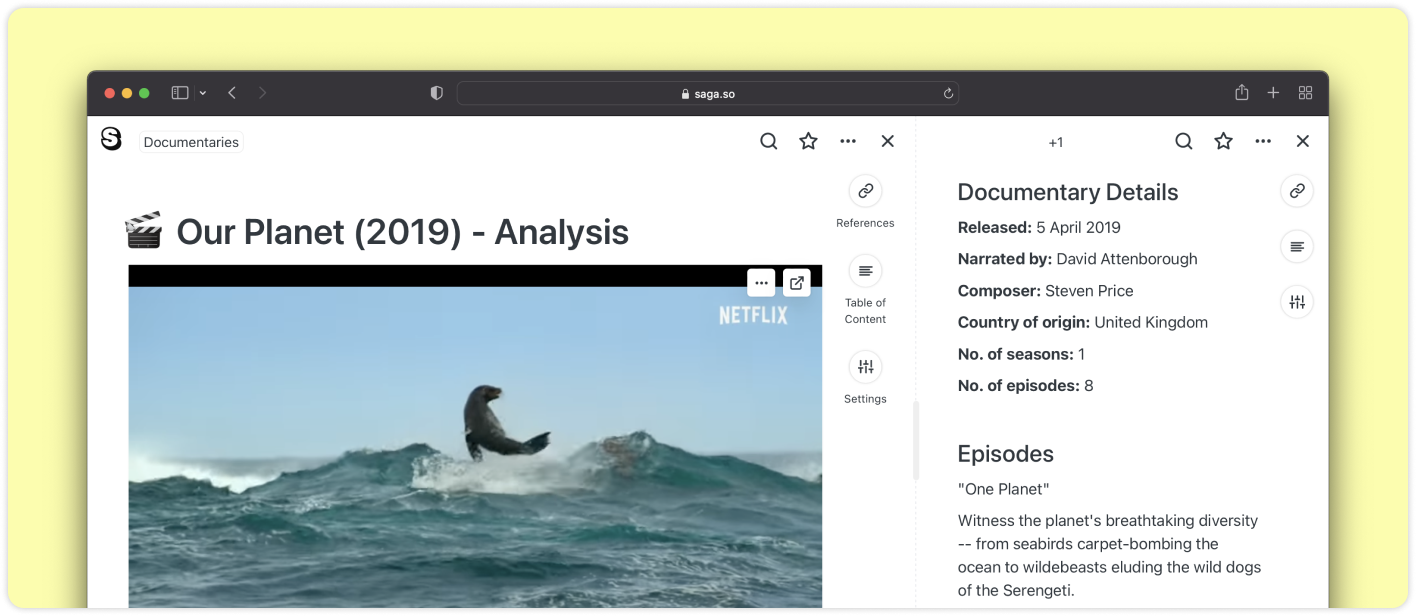
Fügen Sie Videos zu Ihren Seiten hinzu und schauen Sie sie direkt dort an. Sie können ihre Größe ändern und sie sogar nebeneinander mit einer anderen gleichzeitig geöffneten Seite ansehen.

Um eine Video-Einbettung hinzuzufügen, fügen Sie einfach einen Videolink in den Editor ein und klicken Sie im Dropdown-Menü auf Einbettung hinzufügen. Unterstützte Plattformen sind YouTube, Vimeo und DailyMotion. Wir werden in Zukunft weitere unterstützte Dienste hinzufügen.

Erfahren Sie mehr darüber, wie Sie Video-Einbettungen verwenden.

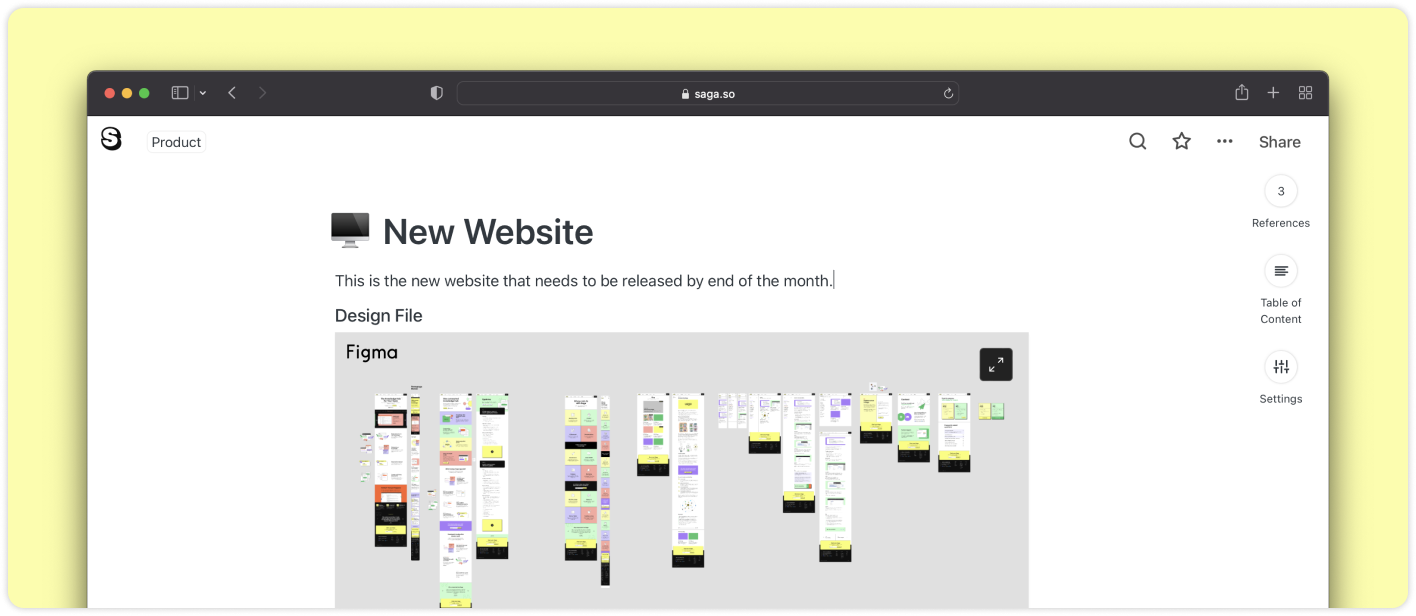
🖥️ Inhalte aus anderen Apps bringen

Sie können jetzt Inhalte aus anderen Apps in Saga einbetten! Sehen Sie sich Ihre Designdateien von Figma an, spielen Sie Audiodateien von SoundCloud ab, fügen Sie Ihre Spotify-Playlist hinzu oder sehen Sie sich Code-Snippets von Codesandbox an, ohne Ihren Arbeitsbereich zu verlassen.

Wir unterstützen Einbettungen von den folgenden Anwendungen: Figma, Spotify, SoundCloud, Codepen, Codesandbox, Replit, GIPHY, Prezi Video und TED.com.

Wir erweitern die Liste der unterstützten Apps. Lassen Sie uns wissen, wenn Sie andere Apps in Ihre Saga-Seiten einbetten möchten, in unseren Communities auf Slack und Discord.

Erfahren Sie mehr über das Einbetten anderer Anwendungen.

⚡ Verbesserungen

  • Das Wechseln zwischen Arbeitsbereichen ist jetzt sofort.
  • Saga funktioniert jetzt auf mobilen Browsern auf iOS und Android.
  • Neue Textplatzhalter in leeren Listen, Überschriften und Aufgaben.
  • Der Editor zeigt jetzt den längsten Autolink an, wenn mehrere Autolinks im selben Text enthalten sind.
  • Die Option zum Öffnen des Autovervollständigungsmenüs durch Eingabe von + wurde entfernt.
  • Verbessertes Kopieren und Einfügen aus Tabellenkalkulationen nach Saga.

🔜 Was kommt als Nächstes?

Viele von Ihnen haben uns geholfen, die kollaborative Version von Saga zu testen und zu verbessern. Bleiben Sie dran – unsere nächste Version wird sich darauf konzentrieren, Zusammenarbeit für alle zu bringen. Sie werden bald in Echtzeit mit anderen arbeiten, andere Teammitglieder erwähnen und automatisierte Benachrichtigungen erhalten können.

Live-Blöcke, Dunkles Theme, Nebeneinander-Modus und Mehr

Live-Blöcke, Dunkles Theme, Nebeneinander-Modus und Mehr

Wir haben große Teile von Saga neu aufgebaut, den Texteditor komplett überarbeitet, um die Leistung zu verbessern, und aufregende neue Funktionen hinzugefügt wie Live-Blöcke, ein dunkles Theme, Nebeneinander-Modus, einen Schnellbearbeitungsmodus, Texthervorhebung, und mehr.

Sie können alle Feature-Demos auch auf Twitter ansehen!

🔗 Live-Blöcke

Live-Blöcke helfen Ihnen, Ihre Inhalte über verschiedene Seiten in einem Arbeitsbereich hinweg auf dem neuesten Stand zu halten.

Wählen Sie einen beliebigen Block aus und klicken Sie darauf, um einen Live-Block davon auf einer anderen Seite zu erstellen.

Wenn Sie die ursprüngliche Quelle ändern, werden alle daraus erstellten Live-Blöcke ebenfalls geändert. Dies ist besonders nützlich, wenn Sie Inhalte von mehreren Seiten zusammenfassen oder wenn Sie wichtige Inhalte von einer Seite auf eine andere kopieren. Live-Blöcke sind eine großartige Möglichkeit, doppelte Inhalte zu minimieren und relevante Informationen in Ihrem Arbeitsbereich auf dem neuesten Stand zu halten.
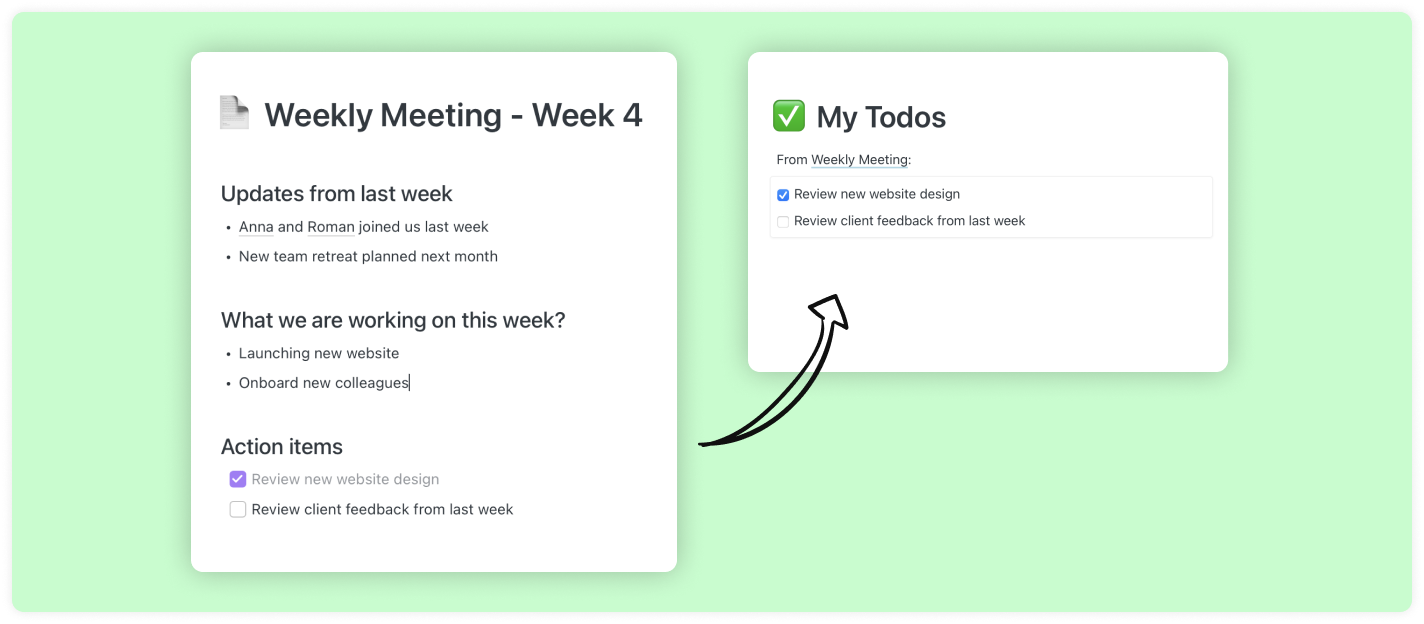
Sie können Live-Blöcke auf vier verschiedene Arten erstellen:

  • Wählen Sie einen beliebigen Block aus und klicken Sie auf die Link-Schaltfläche in der schwebenden Symbolleiste.
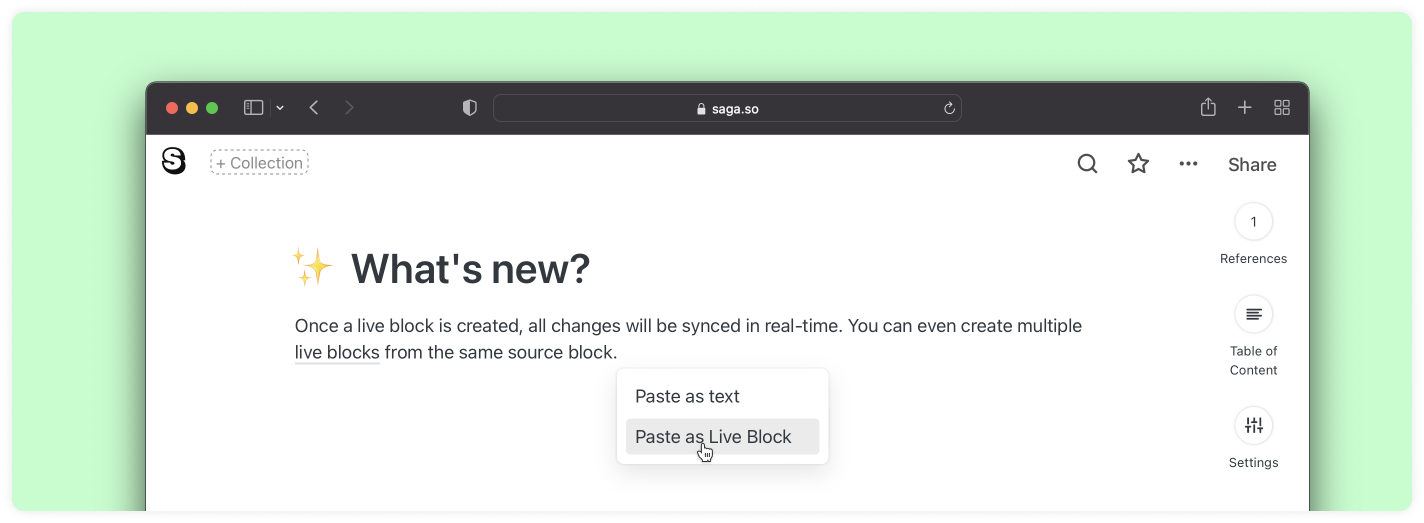
  • Wenn Sie Inhalte von einer Seite kopieren und auf einer anderen einfügen, schlägt Saga vor, den Inhalt als Text einzufügen oder einen Live-Block aus dem eingefügten Inhalt zu erstellen.
  • Ziehen Sie eine beliebige Referenz aus dem Referenz-Panel auf eine Seite, um einen Live-Block zu erstellen.
  • Sie können auch einen Live-Block einer ganzen Seite erstellen, indem Sie das Autovervollständigungsmenü verwenden.

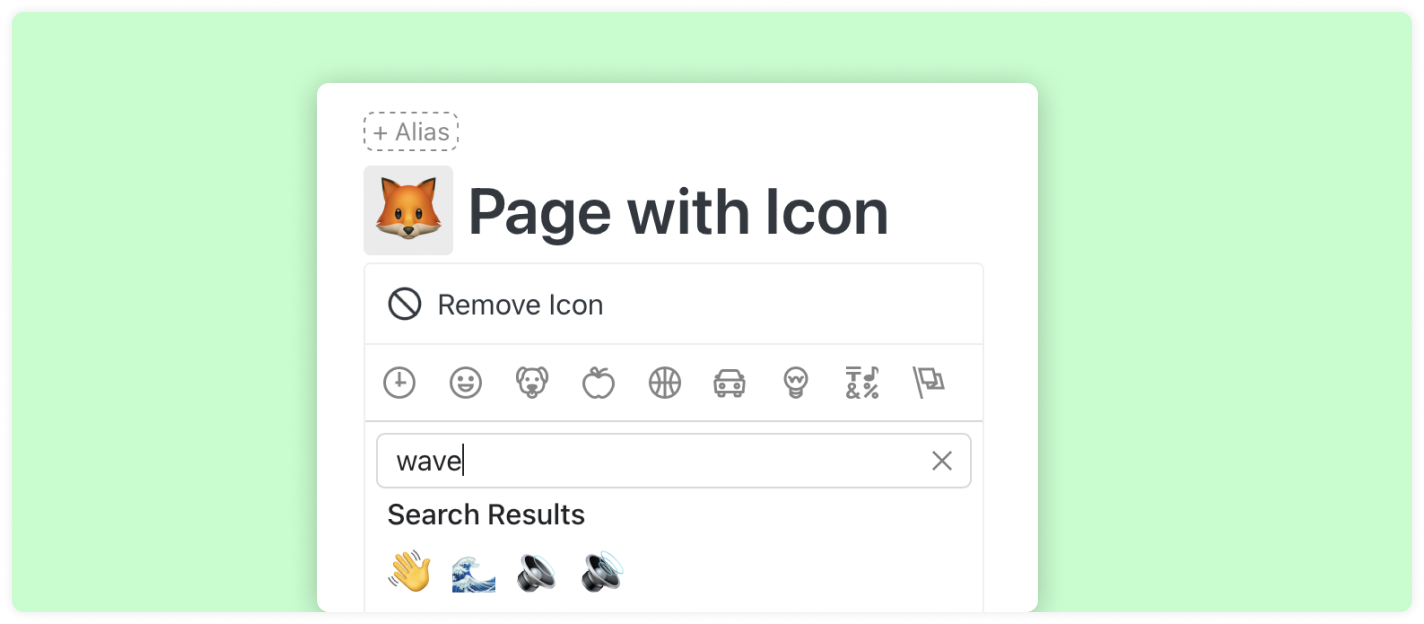
Sobald ein Live-Block erstellt wurde, werden alle Änderungen in Echtzeit synchronisiert. Sie können sogar mehrere Live-Blöcke aus demselben Quellblock erstellen. Wenn Sie dies tun, sehen Sie neben dem ursprünglichen Block einen Nummernindikator, von dem aus Sie zu jedem daraus erstellten Live-Block navigieren können.

🌑 Dunkles Theme

Eine der am häufigsten gewünschten Funktionen ist da! Sie können das dunkle Theme über das Menü neben Ihrem Arbeitsbereichstitel ein- und ausschalten.

✏️ Schnellbearbeitungsmodus

Wollten Sie jemals eine Seite schnell bearbeiten, ohne sie zu öffnen? Fahren Sie einfach mit der Maus über einen Seitenlink und drücken Sie auf das Stift-Symbol, um die Seite schnell zu bearbeiten. Wenn Sie fertig sind, drücken Sie die X-Taste oder Esc, um den Schnellbearbeitungsmodus zu schließen.

✌️ Arbeiten Sie an Zwei Seiten Nebeneinander

Saga unterstützt jetzt das Öffnen von zwei Seiten direkt nebeneinander. Um zwei Seiten nebeneinander zu öffnen, können Sie einfach:

  • auf die Schaltfläche Nebeneinander öffnen klicken, oder
  • Shift gedrückt halten, während Sie auf einen Seitenlink klicken.
🦊 Emoji-Symbole

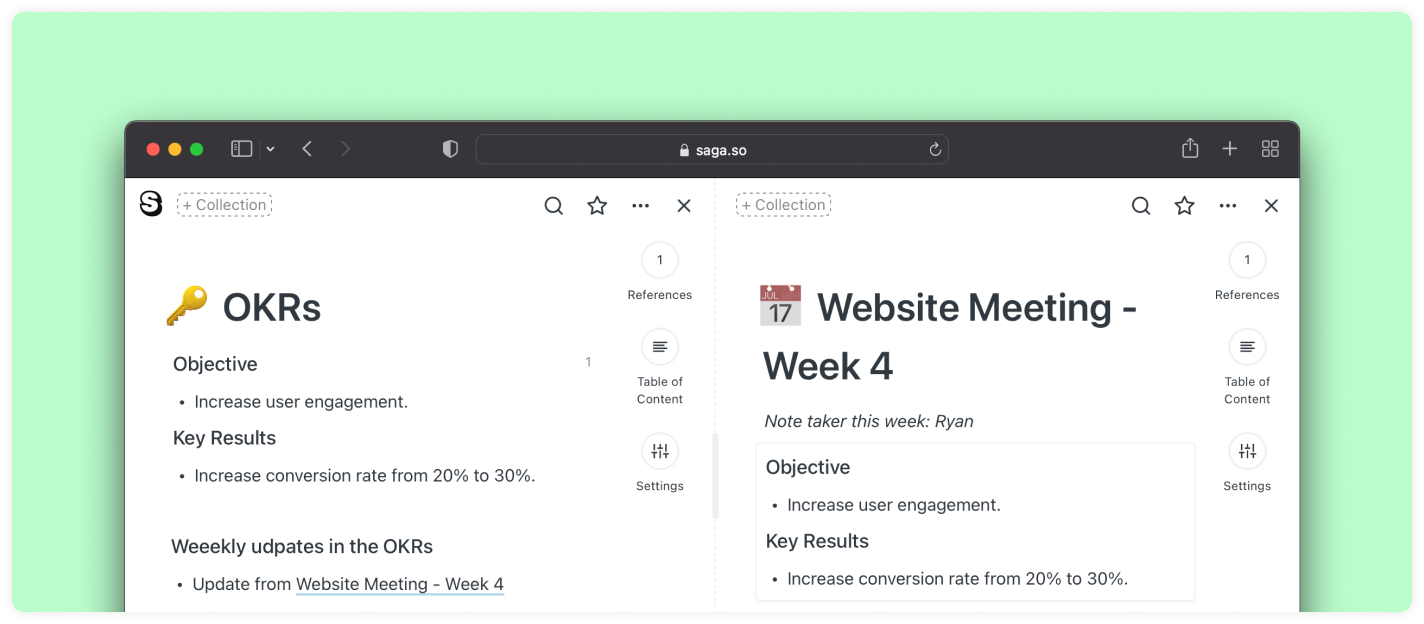
Wir haben eine kleine Styling-Verbesserung hinzugefügt, die Ihrem Arbeitsbereich ein bisschen mehr Einzigartigkeit verleiht. Sie können jetzt ein Emoji-Symbol zu Ihren Seiten und Sammlungen hinzufügen. Öffnen Sie eine beliebige Seite und klicken Sie auf die Symbol-Schaltfläche über dem Seitentitel, um ein Emoji auszuwählen.
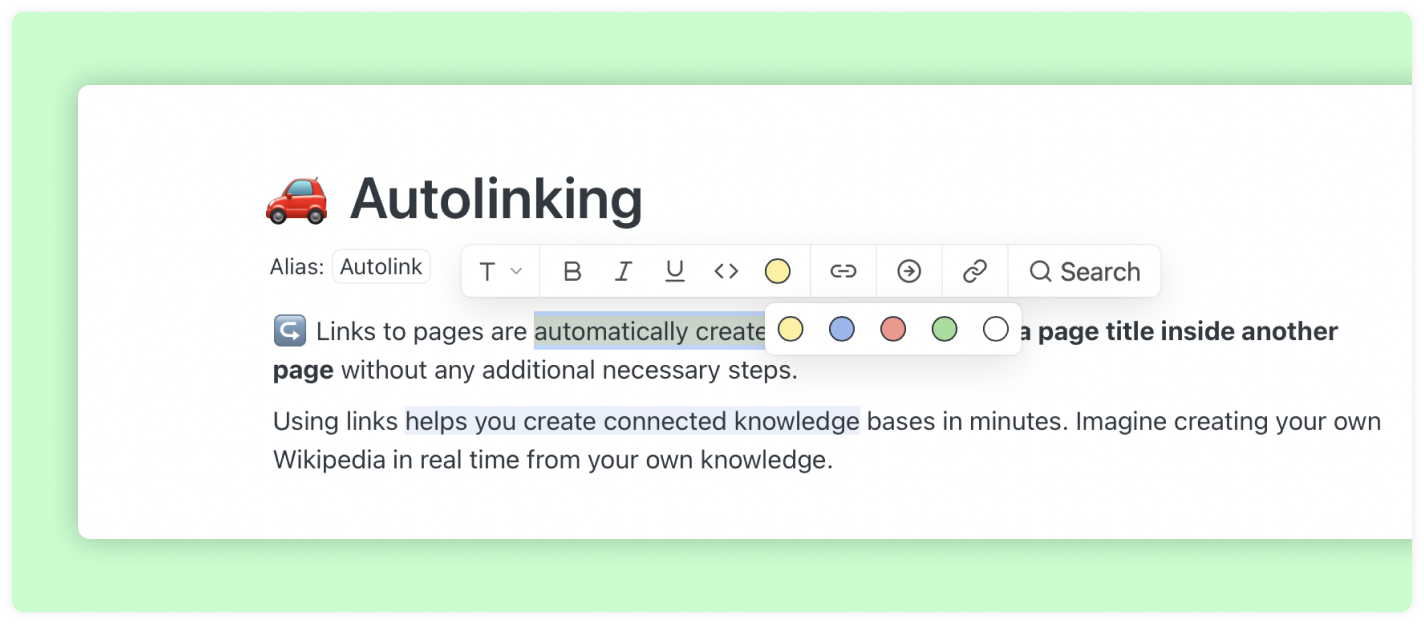
🟨 Texthervorhebung

Wählen Sie einen beliebigen Text aus und klicken Sie auf die Farbauswahl in der schwebenden Symbolleiste, um den ausgewählten Text hervorzuheben.
📄 Verwandeln Sie jede Textauswahl in eine Seite

Jetzt können Sie jeden Text im Editor auswählen und daraus eine neue Seite erstellen. Klicken Sie auf die Option Umwandeln in in der schwebenden Symbolleiste und wählen Sie Seite.

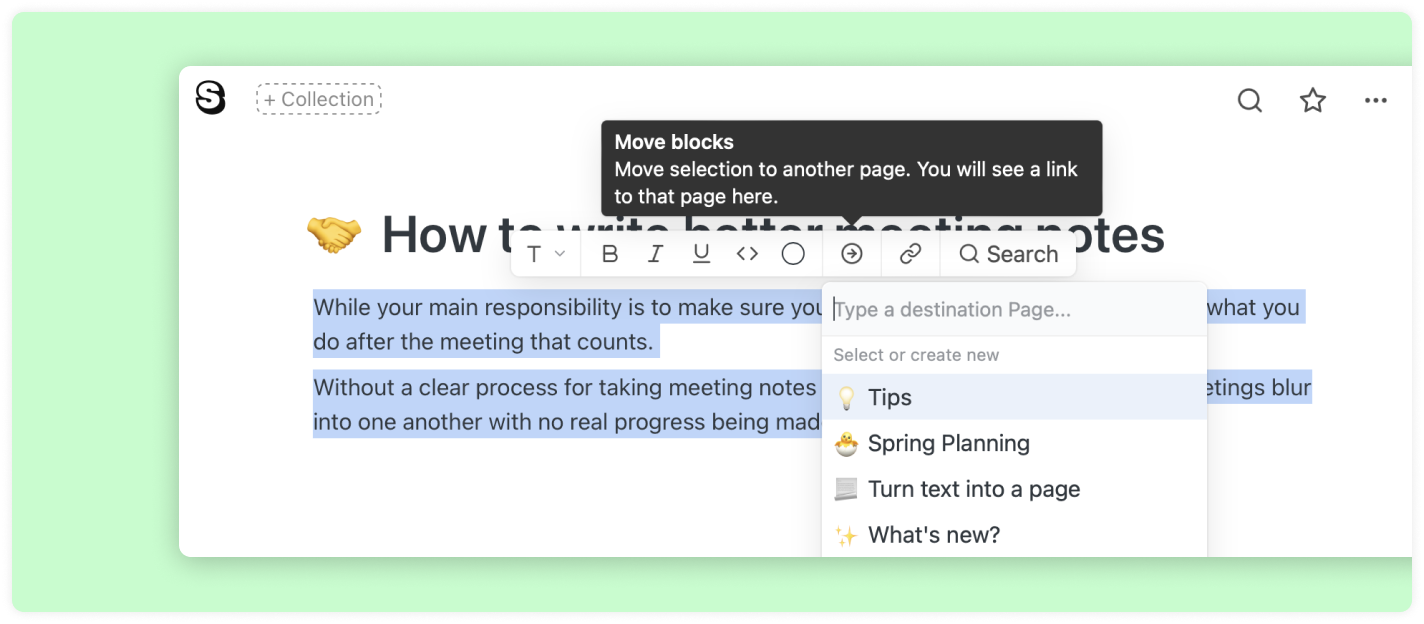
➡️ Ausgewählten Text auf eine Seite verschieben

Nach dem Auswählen von Text können Sie ihn jetzt auch auf eine andere Seite verschieben.
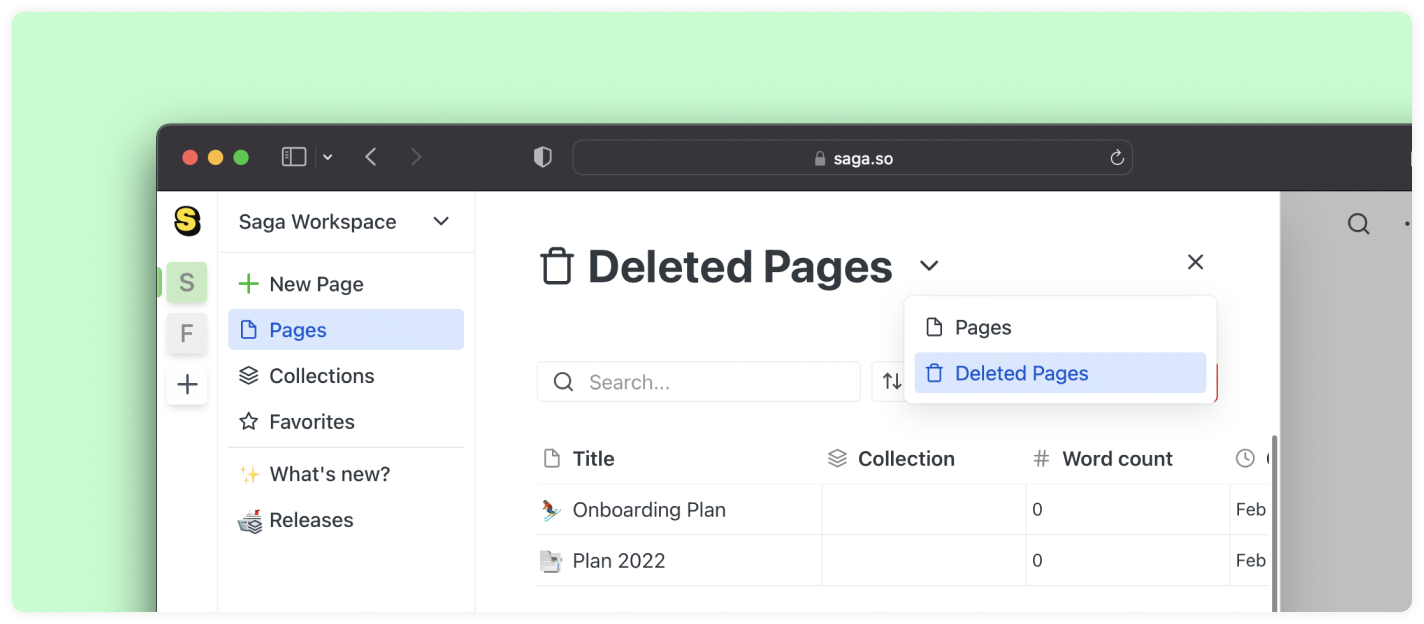
🗑️ Gelöschte Seiten

Wir haben jetzt einen Papierkorb implementiert, um Sie davor zu bewahren, wichtige Seiten versehentlich zu löschen. Saga wird Sie jetzt bitten zu bestätigen, bevor Sie eine Seite endgültig löschen.
⚡ Verbesserungen

  • Wir haben den Editor für schnellere Leistung und Stabilität neu aufgebaut
  • Verbessertes Ziehen und Ablegen von Blöcken
  • Verbesserte Autolinking-Geschwindigkeit
  • Verbesserte Tippgeschwindigkeit auf sehr großen Seiten
  • Referenzen von Seiten berechnen sich jetzt sofort
  • Suchmodul zeigt eine Sammlung von Seiten an
  • Sie können jetzt eine neue Seite erstellen, wenn Sie sie im Suchmodul eingeben
  • Änderungen werden besser synchronisiert und gespeichert, wenn Sie von mehreren Tabs oder Browsern aus arbeiten
  • Wir haben ein neues Kontextmenü für Seiten in der linken Seitenleiste hinzugefügt.
  • Neue Benachrichtigungen in der unteren rechten Ecke des Bildschirms beim Erstellen neuer Seiten, Live-Blöcke oder beim Verschieben von Inhalten auf eine andere Seite.
  • Offline-Indikator in der oberen rechten Ecke, wenn ein Benutzer offline ist
  • Sie können Arbeitsbereiche jetzt durch Ziehen und Ablegen in der Arbeitsbereichsliste neu anordnen
  • Sie können eine Seite aus dem Seitenkontextmenü Duplizieren
  • Verbesserte Benachrichtigungen, wenn der Titel einer Seite geändert wird und Verweise darauf aktualisiert werden
  • Durch Klicken auf die Griffleiste links vom Editor wird vorgeschlagen, einen neuen Block zu erstellen
  • Unzählige Fehlerbehebungen

🔜 Was kommt als Nächstes?

Vorlagen

Sehr bald werden wir eine neue Möglichkeit zum Erstellen von Seiten- und Arbeitsbereichsvorlagen veröffentlichen, die Ihnen helfen werden, Ihre Workflows zu beschleunigen.

Zusammenarbeit

Wir möchten Saga nicht nur für den persönlichen Gebrauch, sondern auch für Teams großartig machen! Eine kollaborative Version der App wird bereits mit einigen erstaunlichen Teams auf der ganzen Welt getestet. Sie ist während der Beta kostenlos, und wir werden sie für Early Tester kostenlos halten. Wir fügen jede Woche neue Teams hinzu, und wenn Sie es ausprobieren möchten, füllen Sie einfach dieses Formular aus, und wir werden uns in Kürze bei Ihnen melden.

Google Drive- und Slack-Integrationen

Teil unserer Vision ist es, Teams dabei zu helfen, ihr Wissen nicht nur in Saga, sondern auch über die verschiedenen Tools hinweg zu organisieren und zu verstehen, die sie bei der Arbeit verwenden. Wir testen derzeit eine Google Drive- und eine Slack-Integration, bei der Sie Ihre Google Drive- oder Slack-Inhalte suchen und öffnen können, während Sie in Saga sind, Nachrichten von Slack an Saga senden sowie Ihre Slack-Inhalte direkt von Saga aus durchsuchen können. Wenn Sie daran interessiert sind, dies auszuprobieren, füllen Sie einfach dieses Formular aus, und wir werden uns in Kürze bei Ihnen melden.

Bildunterstützung, Import & Export, Blitzschneller Editor!

Bildunterstützung, Import & Export, Blitzschneller Editor!

📷️ Bilder Hochladen

  • Saga wird bunt, geben Sie einfach /image irgendwo im Editor ein, um ein Bild einzubetten
  • Sie können entweder ein Bild von einer URL einbetten
  • oder eines von Ihren lokalen Dateien hochladen
  • Sie können das Bild auch auf der Seite skalieren und ausrichten!

📎 Import & Export zu Markdown

  • Saga ist offen, und Sie werden immer in der Lage sein, Ihre Arbeit zu archivieren und Ihre Arbeit von anderen Tools zu importieren.
  • Um eine Seite als Markdown-Datei zu exportieren, klicken Sie auf die ••• Schaltfläche in der oberen rechten Ecke Ihrer Seite und dann auf Seite exportieren.
  • Um eine Seite zu importieren, ziehen Sie einfach Ihre Text- oder Markdown-Dateien per Drag & Drop in Ihren Space. Alternativ klicken Sie auf die ⬇️ Schaltfläche neben Ihrem Space-Namen in der linken Seitenleiste und dann auf Seiten importieren.

⚡ Leistungsupdate & Verbesserungen der Lebensqualität

  • Automatische Verlinkung wird jetzt sofort in großen Spaces geladen
  • Verbesserte Schreibgeschwindigkeit in großen Spaces
  • Neue Codeblöcke, synchronisiert mit CodeSandbox
  • Verbesserte nummerierte Listen
  • Verbessertes Drag & Drop von verschachtelten Blöcken
  • Verbesserte Menübehandlung beim Drücken von Escape im Editor
  • Verbesserte Suche nach Seiten, die mit einem Emoji in ihrem Titel beginnen
  • Inhaltsreferenzblöcke innerhalb von Seiten aktualisieren sich jetzt wieder in Echtzeit

Aliase und Automatische Referenzaktualisierungen

Aliase und Automatische Referenzaktualisierungen

Aliase

  • Sie können jetzt Aliase für jede Seite erstellen, juhu!
  • Aliase sind alternative Namen, die verwendet werden, um die Seite in Ihrem gesamten Space automatisch zu verlinken
  • Um einen Alias hinzuzufügen, fahren Sie mit der Maus über den Seitentitel und klicken Sie auf den + Alias Platzhalter
  • Ein Alias wird unter dem Titel angezeigt. Um ihn zu entfernen, klicken Sie darauf und das Alias-Menü wird angezeigt.

Automatische Referenzaktualisierungen

  • Was passiert also, wenn Sie den Titel einer Seite ändern müssen, aber nicht alle Ihre wertvollen Referenzen verlieren möchten?
  • Einfach: Bearbeiten Sie den Titel, und Saga wird Ihnen sagen, wie viele Referenzen betroffen sind…
  • …und Sie haben die Möglichkeit, alle gewünschten Referenzen mit einem Klick zu aktualisieren!

Referenz-Einbettungen

  • Sie können jetzt jede Referenz aus dem Referenz-Panel per Drag & Drop in den Editor ziehen
  • Wenn eine Referenz besonders lang ist, zeigt Ihnen Saga eine Vorschau, die Sie erweitern können
  • Referenz-Einbettungen synchronisieren sich automatisch mit ihrer Quelle, wenn Sie die Seite aktualisieren, von der sie stammen, werden sie aktualisiert
  • Wenn der Quellblock oder die Quellseite nicht mehr existiert, wird die Referenz in ihrer letzten Version beibehalten!

Verbesserungen der Lebensqualität & Fehlerbehebungen

  • Wir haben jetzt eine Feedback-Seite, auf der Sie uns über Feature-Anfragen und Fehlerberichte informieren können, klicken Sie auf das (?) Menü unten rechts und dann auf Feedback senden
  • Leistungsverbesserung beim Tippen auf langen Seiten!
  • Finden Sie eine nützliche Wortzählung in Eigenschaften und in der Seitentabelle, für jede Seite!
  • Vorschau der Anzahl der Referenzen auch wenn das Referenz-Panel geschlossen ist
  • Sie haben jetzt das Feld Erstellt/Aktualisiert in jeder Tabelle
  • Neugestaltete Seitenvorschau beim Hovern über Links, um besser mit der Quellseite übereinzustimmen
  • Tastenkürzel für h1, h2, h3 und todo im @ Autovervollständigungsmenü
  • Bessere Tooltips
  • Verbesserte UX von verschachtelten Sammlungen in der Seitenleiste
  • Unterstützung für Kyrillisch behoben
  • Mobile Seitenleiste & Suche behoben
  • Fehler in öffentlichen Spaces behoben
  • Automatische Nummernaktualisierung für nummerierte Listen behoben
  • Editor-bezogene Fehler behoben

Unter-Sammlungen

Unter-Sammlungen

Verschachtelte Unter-Sammlungen

  • Sie können jetzt Sammlungen ineinander verschachteln!
  • Jede Sammlung kann eine unendliche Anzahl von Unter-Sammlungen haben
  • Sie können Sammlungen daher als hierarchische Ordner verwenden…
  • …aber mit dem Vorteil, dieselbe Sammlung unter verschiedenen Eltern verschachteln zu können…
  • …sodass Sie Inhalte aus mehreren Blickwinkeln organisieren und finden können!
  • Unter-Sammlungen werden auch als verschachtelte Ordner in der Seitenleiste angezeigt, praktisch :)

Verbesserungen der Lebensqualität & Fehlerbehebungen

  • Fügen Sie eine Seite oder Unter-Sammlung direkt von der Seitenleiste aus zu einer beliebigen Sammlung hinzu
  • Neue Benutzeroberfläche zum Hinzufügen von URLs und E-Mail-Links über die Styling-Symbolleiste
  • Verbesserte automatische Erkennung von URLs und E-Mails im Text
  • Unterstützung für die Navigation in Tabellen mit Browser-Zurück-Button hinzugefügt
  • Eine Schaltfläche zum Beitritt zu unserer Discord-Community im Hilfebereich hinzugefügt
  • Editor-bezogene Fehler behoben

Verbesserte Navigation

Verbesserte Navigation

Neuer Navigationsfluss

  • Basierend auf Ihrem Feedback haben wir die Seitenleiste neu gestaltet, um Ihnen schnelleren und einfacheren Zugriff auf Ihre Inhalte zu ermöglichen
  • Die neue Seitenleiste mischt einen strukturierten und einen lockereren Ansatz zur Organisation
  • Sammlungen werden nicht alle in der Seitenleiste angezeigt, sondern befinden sich jetzt in einer dedizierten Sammlungstabelle
  • Alle Seiten wird jetzt auch in Seiten umbenannt
  • Markieren Sie Seiten oder Sammlungen als Favoriten, um sie direkt in der Seitenleiste zu finden…
  • und ordnen Sie sie neu an, um Ihre eigene Struktur zu unterstützen!
  • Die Reihenfolge wird auch in öffentlichen Spaces beibehalten, nützlich zum Präsentieren Ihrer Inhalte

Fehlerbehebung & Verbesserte Abläufe

  • Der Editor schließt jetzt automatisch Klammern oder Anführungszeichen
  • Verbesserter Anmelde-/Login-Ablauf, und wir arbeiten daran, E-Mail-/Passwort-Authentifizierung zu unterstützen
  • Ein Problem mit Drag & Drop im Editor wurde behoben, jetzt unterstützt er vollständig eingerückte Blöcke auf jeder Ebene
  • Eine Hilfe-Schaltfläche zum Tweeten für Support hinzugefügt
  • Kleine UI-Inkonsistenzen und Fehler behoben

Offene Beta

Offene Beta

Saga ist jetzt in der offenen Beta!

  • Das bedeutet, dass jeder es ausprobieren kann
  • Sagen Sie Ihren Freunden und Kontakten, dass sie sich bei https://saga.so/ anmelden sollen

Öffentliche Spaces

  • Sie können Ihren Space jetzt mit der ganzen Welt teilen
  • Klicken Sie einfach auf die Teilen-Schaltfläche oben rechts und klicken Sie auf den kleinen Schalter
  • Teilen Sie die URL, die Sie erhalten, um Ihr Wissen zu verbreiten!

Inhaltsverzeichnis

  • Saga erstellt jetzt ein Inhaltsverzeichnis für Sie, das von der rechten Seite des Bildschirms aus zugänglich ist
  • Jede Überschrift auf der Seite, klein oder groß, wird dort aufgenommen
  • Sie können dann auf eine Überschrift im Inhaltsverzeichnis klicken, um zu diesem Abschnitt der Seite zu navigieren

Überschriften-Verlinkung

  • Sie werden ein Einstellungsmenü auf der rechten Seite bemerken, mit dem Sie jetzt das automatische Verlinkungsverhalten steuern können
  • Saga kann jetzt automatisch Überschriften von einer Seite verlinken, als wären sie vollständige Seitentitel
  • Aktivieren Sie einfach die Einstellung, und diese Überschriften werden in Ihrem gesamten Space querverwiesen

Viele andere Dinge

  • Neue Verknüpfung: Schreiben Sie einen Seitentitel in doppelte eckige Klammern [[ ]], um das Verlinken oder das Seitenerstellungsmenü auszulösen
  • Tutorial: Greifen Sie über die ? Hilfe-Schaltfläche auf ein interaktives Tutorial zu
  • Neues Hilfe- und Support-Center
  • Unzählige Fehlerbehebungen

Neue Navigation

Neue Seitenleiste und Navigation

Komplett überarbeitete Seitenleistennavigation, einfacher zu bedienen und schöner anzusehen! Sie können…

  • …Sammlungen aus der Seitenleiste erstellen und Seiten direkt in einer Sammlung erstellen
  • …eine Sammlung oder Ihre Favoriten für eine schnelle Vorschau in der Seitenleiste umschalten
  • …Ihre Seiten in der Tabellenansicht öffnen, eine einfache Möglichkeit, durch Ihre Inhalte zu navigieren
  • …die Seitenleiste fixieren oder ausblenden und nur beim Hovern aktivieren

Drag & Drop

  • Sie können jetzt jeden Block, sogar eingerückte, an eine beliebige andere Stelle im Editor ziehen
  • Fahren Sie dazu mit der Maus über einen beliebigen Block und klicken Sie auf das Hamburger-Menü daneben…
  • …dann ziehen…und ablegen!

Bonus: Einstellungen, Geschwindigkeitsverbesserungen, Fehlerbehebung

  • Klicken Sie auf das kleine Chevron neben Ihrem Workspace-Titel, um Ihre Einstellungen aufzurufen…
  • …wo Sie Ihren Workspace-Titel bearbeiten und löschen können, wenn Sie ihn nicht mehr mögen.
  • Wir haben den Editor noch reaktionsschneller gemacht und unzählige kleine Dinge behoben, damit Sie das beste Schreiberlebnis haben :) Schreiben ist sehr schnell

Neues Autovervollständigungsmenü

Neues Autovervollständigungsmenü

  • Tippen Sie @ / + um ein neues Autovervollständigungsmenü zu öffnen
  • Es ermöglicht Ihnen, neue Blöcke im Dokument zu erstellen…
  • …sowie Verweise auf Seiten und Eigenschaften einzufügen…
  • …und eine neue Seite spontan zu erstellen!

Beliebige Textauswahl umwandeln

  • Sie können jetzt jede Textauswahl in ein anderes Format umwandeln
  • Wählen Sie dazu Text aus, klicken Sie dann auf die Formatschaltfläche im Stilmenü…
  • …und wählen Sie schließlich das gewünschte Format aus, ganz einfach!

Schneller, Schneller!

  • Wir haben den Kern von Saga komplett neu entwickelt, um das Schreiberlebnis schneller als je zuvor zu machen
  • Und wir optimieren weiterhin das Erlebnis in Saga, sodass Sie möglicherweise überall einige kleine große Änderungen bemerken :)

Nach Verweisen suchen

Nach Verweisen suchen

  • Wählen Sie einen beliebigen Textabschnitt aus und klicken Sie auf die Lupe, um nach Verweisen auf diese Auswahl zu suchen
  • Oder suchen Sie direkt in der Suchleiste, auf die Sie über Cmd/Ctrl+K zugreifen können

Tabellen sortieren

  • Sie können jetzt jede Tabelle, einschließlich der in Alle Seiten, nach jeder Spalte sortieren
  • Klicken Sie einfach auf einen Spaltentitel und wählen Sie die Sortierung aus
  • Die gewählte Sortierung bleibt erhalten, auch wenn Sie die Seite verlassen und zurückkommen, praktisch :)

Workspaces (Beta)

  • Sie können jetzt mehrere Workspaces erstellen, um Inhalte getrennt zu halten
  • Auf der linken Seite des Bildschirms sehen Sie eine vertikale Leiste mit all Ihren Workspaces
  • Klicken Sie auf die +-Schaltfläche, um einen neuen zu erstellen
  • Workspaces sind eine Beta-Funktion, weitere Funktionen werden in den nächsten Wochen ausgerollt

Mehr

  • Wir polieren die Benutzeroberfläche mit jedem Update weiter :)
  • Und wir haben auch viele Fehler behoben
  • Wir haben ein Problem mit Legacy-Daten aus den ersten Versionen von Saga gefunden. Wenn Ihre Sammlungen oder Seiten sich seltsam verhalten, kontaktieren Sie uns bitte auf Slack und wir beheben es für Sie!
Tabellen und Eigenschaften

Neues 💥 GROSSES Update:

Neues Menü!

  • Wir haben das linke Menü überarbeitet, um es übersichtlicher und einfacher zu bedienen
  • Sehen Sie alle Ihre Seiten auf einmal, indem Sie auf die Schaltfläche “Alle Seiten” im Menü klicken
  • Navigieren Sie schnell zu den 5 neuesten Seiten oder Sammlungen
  • Heften Sie Ihre Lieblingsseiten und -sammlungen an das Menü, indem Sie auf das Sternsymbol oben rechts klicken

Tabellen & Eigenschaften!

  • Sammlungen werden jetzt als Tabellen angezeigt! Klicken Sie auf einen Sammlungsnamen, um sie anzusehen
  • Damit können Sie die Seiten in einer Sammlung sowie die Eigenschaften dieser Seiten im Auge behalten.
  • Eigenschaften? Ja, Seiten haben jetzt etwas namens Eigenschaften, das sind Metadaten, die Sie an eine Seite anhängen können
  • Um eine Eigenschaft zu einer Seite hinzuzufügen, wählen Sie einen beliebigen Textabschnitt aus und klicken Sie auf ”+ Eigenschaft”, oder öffnen Sie die (i)-Schaltfläche, um ein Eigenschaften-Panel zu sehen
  • Autovervollständigung von Eigenschaften im Text, tippen Sie einfach @ gefolgt vom Namen der Eigenschaft, und Sie können sie inline hinzufügen

Mehr

  • Überarbeitete Benutzeroberfläche
  • Verbesserte Sucherfahrung
  • Wählen Sie einen beliebigen Textabschnitt aus, um ein Stil-Popup anzuzeigen
  • Viele Fehlerbehebungen!